
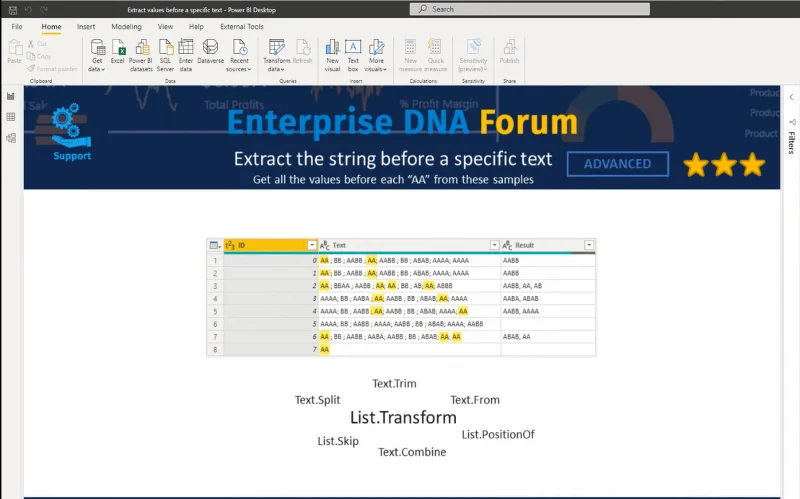
في هذا البرنامج التعليمي ، سأوضح كيف يمكنك استخراج القيم قبل كل تكرار لنص معين باستخدام محرر Power Query المتقدم. هناك العديد من الطرق لتحقيق ذلك ، لكنني اعتقدت أنه سيكون من الممتع عرض حل مشفر بالكامل. يمكنك مشاهدة الفيديو الكامل لهذا البرنامج التعليمي في نهاية هذه المدونة.
نشر عضو في هذا السيناريو أدناه. الحل المشفر بالكامل الذي سأعرضه هو أكثر تقدمًا ، لكنني سأقسمه إلى أجزاء صغيرة جدًا حتى نتمكن من فحص نتائج كل خطوة على حدة.
جدول المحتويات
استخدام وظائف محرر Power Query المتقدم ووظائف M
سوف أقوم بإنشاء مرجع لنموذج الاستعلام وأضيف عمودًا مخصصًا يمكننا من خلاله بناء منطقنا.
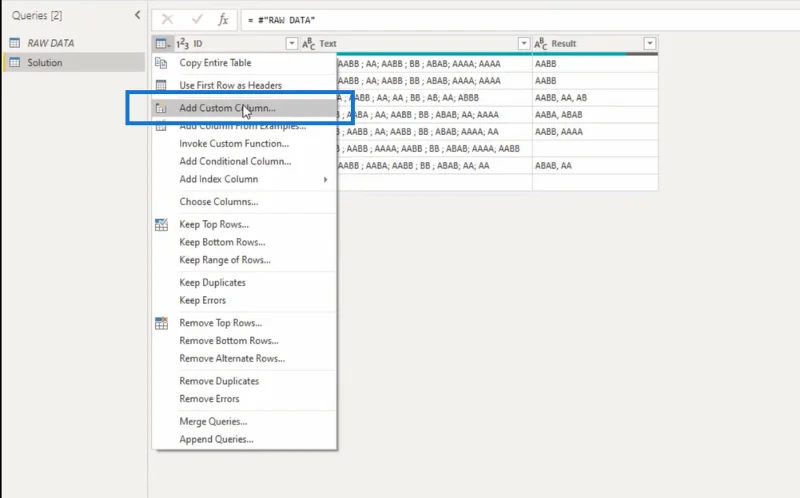
أول شيء سأفعله هو تقسيم عمود النص هذا. لذلك سنستخدم الدالة Text.Split ، ثم نضع قوس فتح. إنها تريد نصًا ، حتى نتمكن من الإشارة إلى عمود النص الخاص بنا. بعد ذلك ، تريد فاصل كنص. لذا بين مجموعة علامات الاقتباس المزدوجة ، يمكننا إضافة فاصلة منقوطة ، ثم إغلاق الأقواس ، والضغط على "موافق".
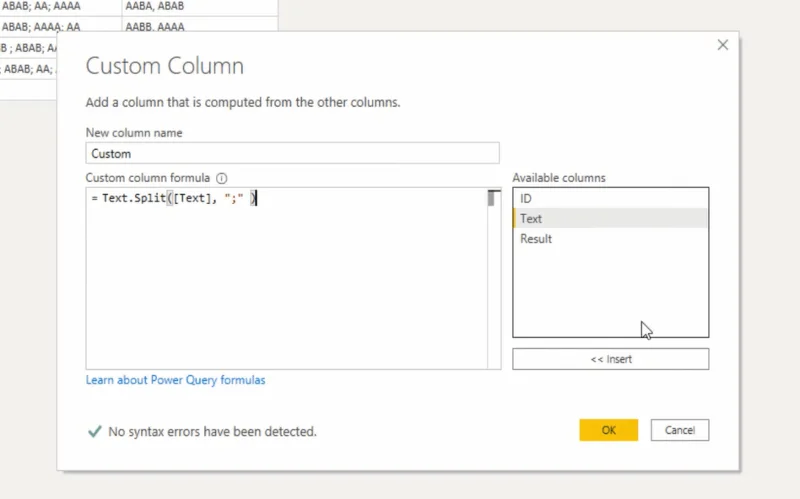
وبهذا ، يقدم لنا قائمة بقيم نصية منفصلة.
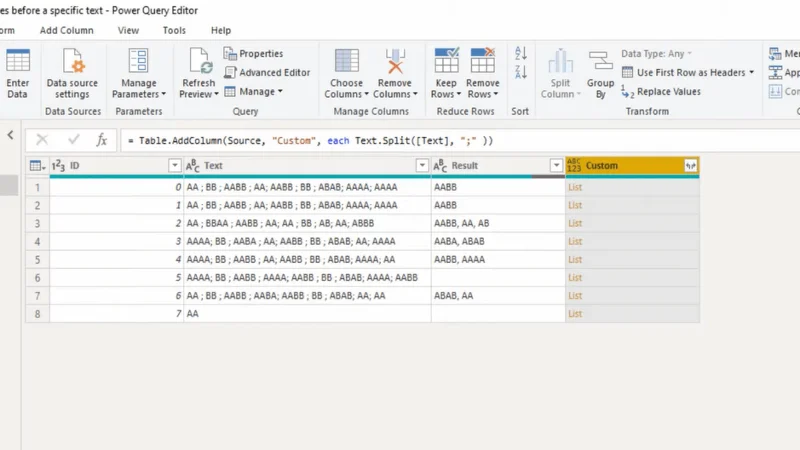
لا يزال يتعين علينا إجراء القليل من التنظيف لأنه قد يكون هناك بعض المسافات البادئة أو اللاحقة المضمنة في هذه السلاسل النصية ونحتاج إلى التخلص منها. هذا يعني أنه يتعين علينا تغيير محتوى كل من هذه القوائم ، وهناك وظيفة M لتلك المسماة List.Transform .
لذلك ، في شريط الصيغة ، سأضيف List.Transform. يريد قائمة وقد قدمنا ذلك ، ثم ضع فاصلة. بعد ذلك ، هناك تحول ، لذلك نريد قطع تلك النصوص. لذا ، سأضيف Text.Trim ، ثم قوس إغلاق ، واضغط على OK.
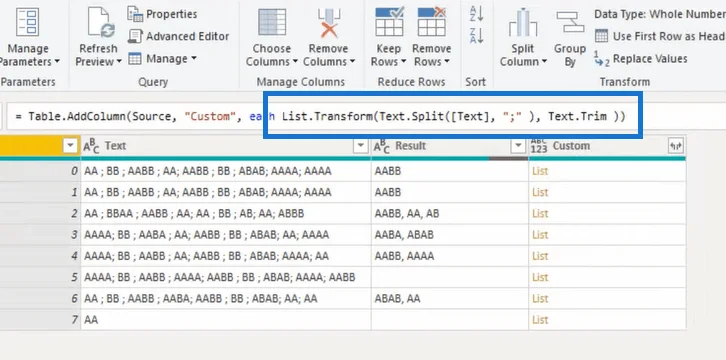
الآن ، لنفتح نافذة Power Query Advanced Editor لأنني كما قلت ، أريد تقسيم هذا إلى أجزاء صغيرة حقًا. سأستخدم المتغيرات لتخزين النتائج الوسيطة لكل خطوة من الخطوات.
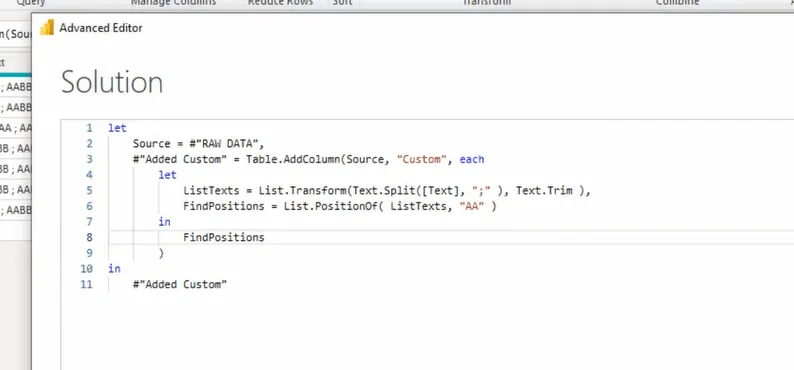
يمكننا إنشاء مجموعة من المتغيرات مفصولة بفواصل داخل تعبير let . سأتصل بالخطوة الأولى على أنها ListTexts . قوس الإغلاق الأخير هذا من جدولنا الذي أضاف وظائف العمود ، لذا انقل ذلك إلى سطر جديد أيضًا. في نهاية هذا التعبير الأول ، يجب أن نضع فاصلة ، حتى نتمكن من إضافة تعبير جديد هناك.
بعد ذلك ، نقوم بإنشاء اسم متغير جديد ، والذي أسميه FindPositions . تم فصل السلسلة بأكملها وتنظيفها. كل ما علينا فعله هو إيجاد موقع السلسلة التي نبحث عنها. للقيام بذلك ، سنستخدم وظيفة تسمى ListPositionOf . أضف قوس فتح ، ويمكننا إرجاع المتغير الذي أنشأناه بالفعل (ListTexts).
بعد ذلك ، نضع القيمة التي نبحث عنها ، وهي اثنين من حرف A كبير. المقابل لـ let هو الموجود في الجملة ، لذلك نحتاج إلى إضافة ذلك وإعادته إلى FindPositions . ثم اضغط على تم.
تأخذ هذه الوظيفة معلمة ثالثة اختيارية ، لذلك في شريط الصيغة ، يمكننا إضافة هذا المعامل الثالث. وبهذا نحصل على قائمة.
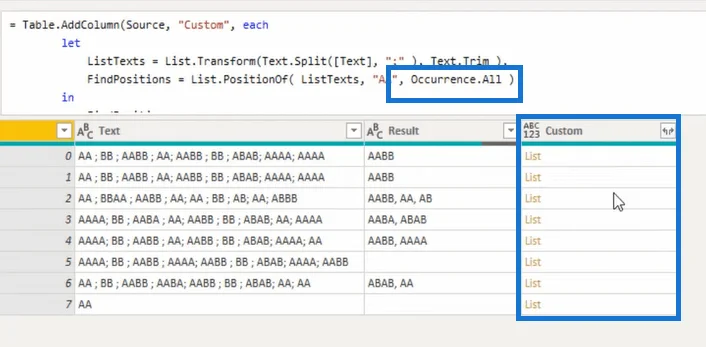
الهدف هو استخراج القيمة قبل سلسلة البحث ، لذلك نحتاج إلى العودة إلى موضع واحد. لكن لدينا أيضًا أصفار. لا توجد قيمة قبل القيمة الأولية الأولى في هذه السلسلة ، وعلينا تجنب الأخطاء ، لذلك نحتاج إلى استبعاد تلك الأصفار ، لذلك نعود إلى المحرر المتقدم مرة أخرى ونضيف بعض المنطق.
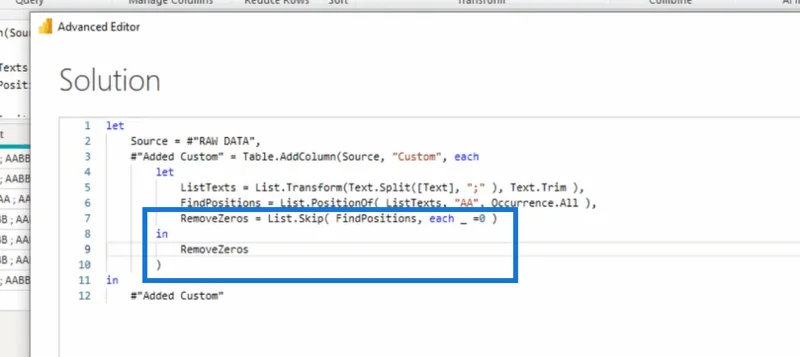
ما زلنا بحاجة إلى العودة إلى موقف واحد. وهكذا ، في المحرر المتقدم ، يمكننا استخدام List.Transform لمساعدتنا.
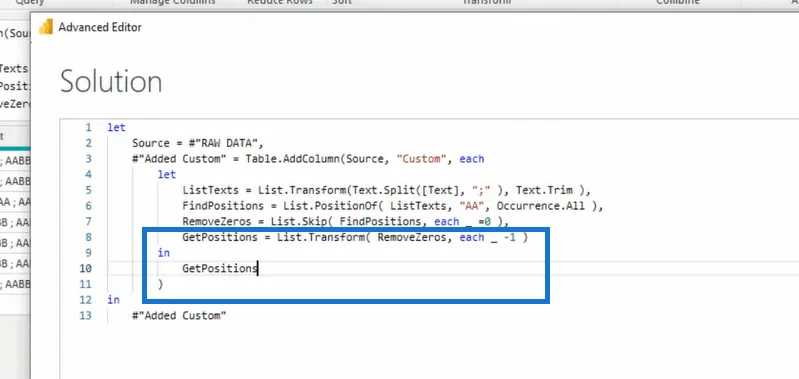
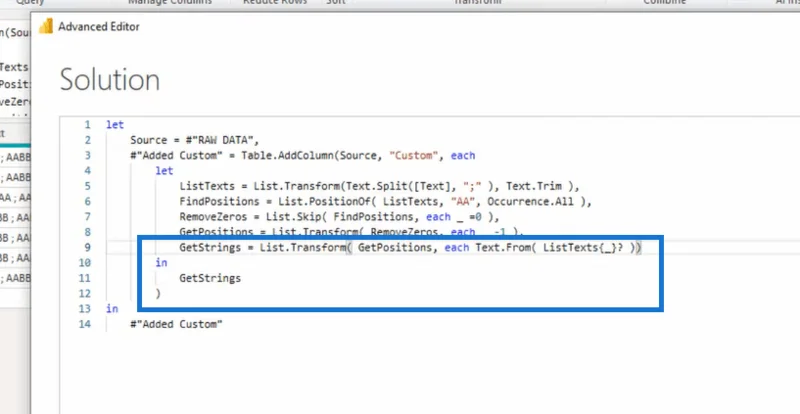
بعد ذلك ، سنستخدم List.Transform للحصول على سلاسل والوصول إلى العناصر الموجودة في قوائمنا.
الخطوة الأخيرة هي دمج جميع القيم النصية في القائمة في سلسلة واحدة. ولذا ، سأضيف سطرًا آخر في منطقنا للنتيجة مع الدالة ، نص .
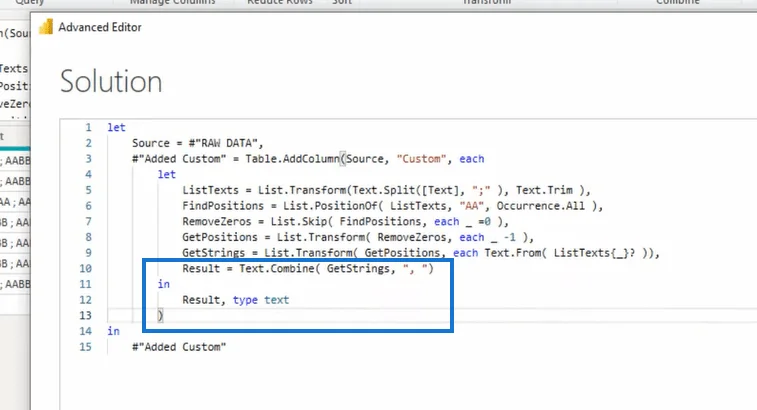
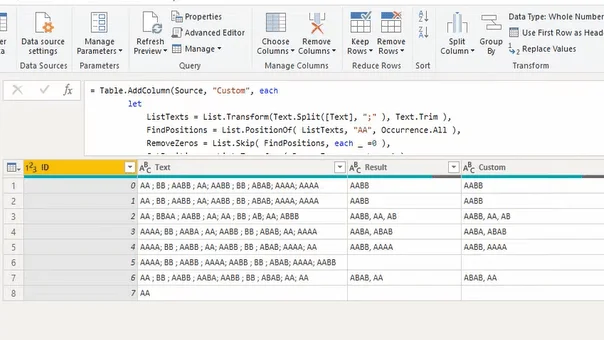
وهذه هي الطريقة التي يمكنك بها استخراج السلاسل قبل نص معين بحل مشفر بالكامل.
البيانات المحددة - استخراج السجلات باستخدام قيم استخراج LuckyTemplates
من السجلات والقوائم في Power Query ،
قم بإلغاء تنشيط الأعمدة المتعددة ديناميكيًا في LuckyTemplates
خاتمة
في هذا البرنامج التعليمي ، رأيت كيفية استخراج السلاسل قبل نص معين ، واستخدمنا العديد من النصوص وقوائم وظائف M لإنجاز هذه المهمة. آمل أن تكون قد استمتعت بهذا. يمكنك مشاهدة الفيديو التعليمي الكامل أدناه لمعرفة الحل خطوة بخطوة بالتفصيل.
أتمنى لك كل خير!
ميليسا




