
في هذا البرنامج التعليمي ، ستتعلم كيفية إنشاء مقاييس في LuckyTemplates باستخدام Tabular Editor 3 . ستتعلم أيضًا كيفية تحميل المقاييس في LuckyTemplates Desktop وإنشاء تصورات. سيتم أيضًا عرض ميزة التحسس الذكي الخاصة بمحرر الجدولة ومناقشتها.
جدول المحتويات
- إنشاء مقاييس في LuckyTemplates
- تعظيم ميزة التحسس الذكي
- إنشاء مقاييس التكلفة الإجمالية وإجمالي الربح
- خاتمة
إنشاء مقاييس في LuckyTemplates
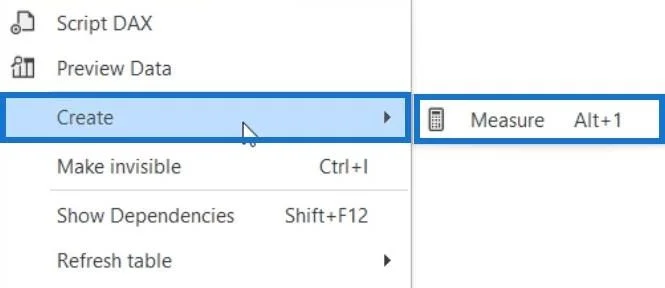
لإنشاء مقياس ، انقر بزر الماوس الأيمن على الجدول وحدد إنشاء. ثم اختر قياس .
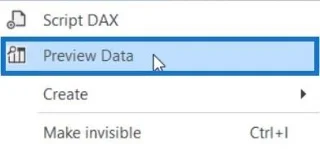
في هذا المثال ، يتم استخدام جدول المبيعات لإنشاء مقياس. يمكنك فتح جدول المبيعات لمعرفة العمود الذي يمكن استخدامه في المقياس. انقر بزر الماوس الأيمن على جدول المبيعات وحدد معاينة البيانات.
ضع جدول المبيعات على الجانب الأيمن من الشاشة. ستبدو مساحة عملك بعد ذلك على هذا النحو.
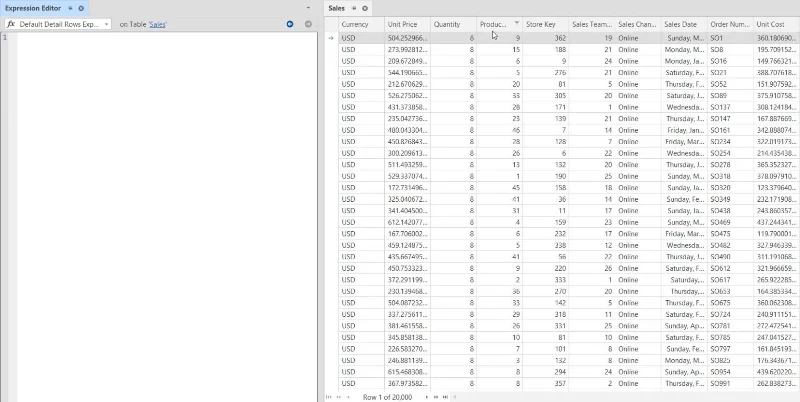
بالنسبة للمقياس ، سيتم استخدام أعمدة سعر الوحدة والكمية وتكلفة الوحدة. يمكن استخدام هذه الأعمدة في وظائف مثل و و وغيرها. يمكن استخدام الأعمدة المتبقية في وظائف مثل و .
تعظيم ميزة التحسس الذكي
إذا أدخلت كلمة أساسية لوظيفة ما في محرر التعبير ، فسيظهر مربع اقتراح. يحتوي المربع على جميع الوظائف مع الكلمة الأساسية المحددة. في هذا المثال ، سترى الوظائف المرتبطة بالكلمة الأساسية SUM.
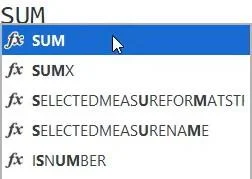
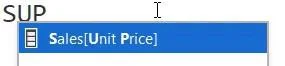
إذا كتبت الأحرف الأولى من جدول أو عمود ، فسيجد Tabular Editor الجدول أو العمود الذي يتطابق مع الأحرف الأولى. في هذا المثال ، يمكنك أن ترى أن المبيعات [سعر الوحدة] مقترح باستخدام الكلمة الأساسية SUP.
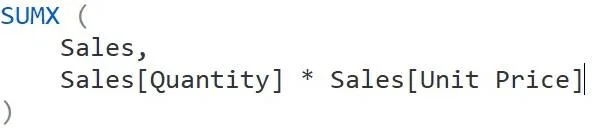
بالنسبة لهذا المقياس ، استخدم الدالة SUMX للحصول على إجمالي المبيعات. إذا أدخلت SUMX ، فسيظهر قوس فتح وإغلاق. يمكنك أيضًا رؤية مربع اقتراح حول الوظيفة المستخدمة.

يوضح المربع أن الوظيفة هي مكرر. يُعلمك أيضًا أن الوسيطتين الأولى والثانية المراد استخدامهما يجب أن تكون جدولًا وتعبيرًا ، على التوالي.
الجدول المستخدم للوسيطة الأولى هو جدول المبيعات. بالنسبة للوسيطة الثانية ، يتم ضرب الكمية في سعر الوحدة.
قم بتغيير اسم المقياس إلى إجمالي المبيعات.
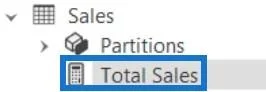
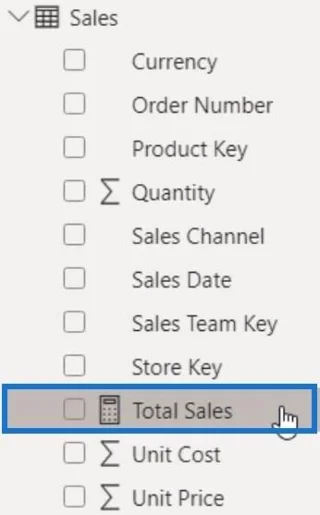
الآن ، إذا عدت إلى LuckyTemplates وفتحت جدول المبيعات ، يمكنك أن ترى أن مقياس إجمالي المبيعات غير موجود.
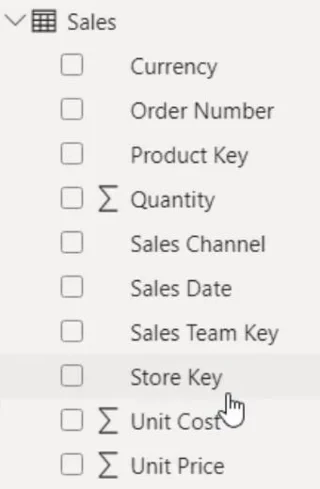
مقاييس الحمل في LuckyTemplates
لتحميل المقياس داخل LuckyTemplates ، ارجع إلى Tabular Editor واضغط على CTRL + S. بعد القيام بذلك ، سيتم الآن نشر المقياس في LuckyTemplates.
إنشاء تصور
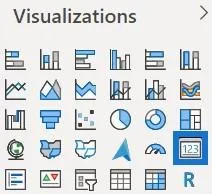
بعد ذلك ، اسحب المقياس إلى عرض التقرير وقم بتحويله إلى تصور بطاقة.
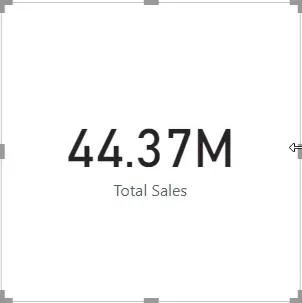
يمكنك بعد ذلك رؤية إجمالي المبيعات في الجدول.
إنشاء مقاييس التكلفة الإجمالية وإجمالي الربح
بالنسبة إلى المقياس التالي ، استخدم الدالة SUMX مرة أخرى وأدخل جدول المبيعات كوسيطة أولى. بالنسبة للوسيطة الثانية ، يتم ضرب الكمية في "تكلفة الوحدة".
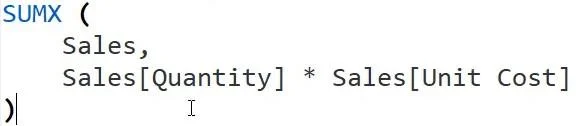
بعد ذلك ، قم بتسمية المقياس إجمالي التكلفة. بمجرد الانتهاء من ذلك ، اضغط على CTRL + S لتحميل المقياس داخل LuckyTemplates.
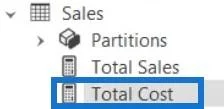
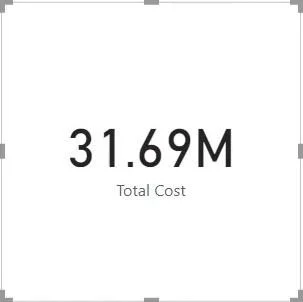
بعد ذلك ، اسحب المقياس إلى عرض التقرير وحوّله إلى تصور بطاقة. يمكنك بعد ذلك رؤية التكلفة الإجمالية.
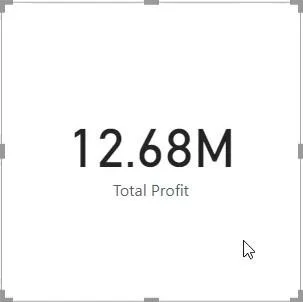
الآن ، قم بإنشاء مقياس آخر يطرح التكلفة الإجمالية من إجمالي المبيعات. قم بتسمية مقياس إجمالي الربح ثم اضغط على CTRL + S لتحميله داخل LuckyTemplates.

بمجرد الانتهاء من ذلك ، اسحب المقياس وقم بتحويله إلى تصور بطاقة. يمكنك بعد ذلك رؤية إجمالي الربح لجدول المبيعات.
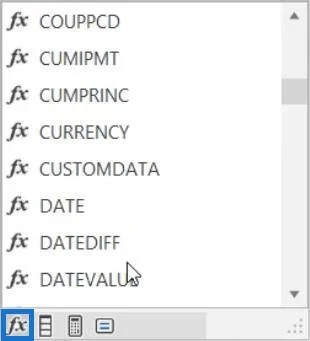
شيء آخر مثير للاهتمام داخل Tabular Editor هو أنه عندما تفتح مقياس إجمالي المبيعات وتجعل تلميح الأداة يظهر على الشاشة ، يمكنك رؤية أربعة خيارات تصفية في الأسفل.
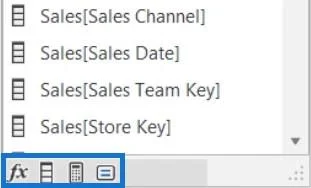
إذا حددت الخيار الأول فقط ، فإن الاقتراحات التي ستحصل عليها من تلميح الأداة هي وظائف فقط.
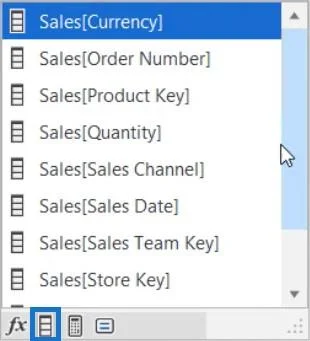
يظهر لك الخيار الثاني فقط أعمدة جدول المبيعات.
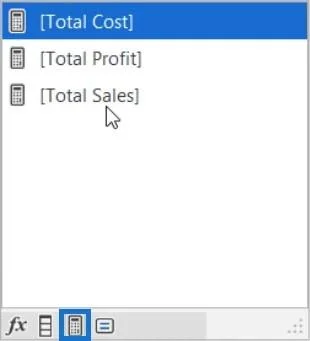
يوضح لك الخيار الثالث المقاييس التي يمكنك استخدامها.
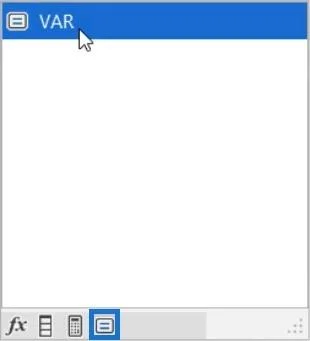
ويظهر لك الخيار الرابع الكلمات الرئيسية.
لدى Tabular Editor أيضًا القدرة على إظهار خيار IntelliSense المنبثقة. إذا قمت بإغلاق مربع تلميح الأدوات عن طريق الخطأ ، فبدلاً من مسح علامة التعبير وكتابتها مرة أخرى ، يمكنك ببساطة الضغط على مفتاح CTRL ومفتاح المسافة لجعله مرئيًا.
إنشاء تقارير LuckyTemplates: تنظيم مقاييس DAX وتطوير الصفحة
LuckyTemplates Tabular Editor 3: أتمتة باستخدام برنامج نصي
خاتمة
يتيح لك Tabular Editor 3 إنشاء مقاييس بسهولة. يمكنك إنشاء أكواد DAX أثناء فتح جدول أو بيانات كمرجع داخل المحرر نفسه. كما أن لديها ميزة IntelliSense لمساعدتك على إبراز الوظائف واستخدامها بسهولة.




