
هناك العديد من المناسبات التي يمكنك فيها إحضار البيانات إلى LuckyTemplates ولم يتم تحسين بنية البيانات لنموذج البيانات الخاص بك. في هذه المقالة ، سأعمل على تحديد الوقت الذي يجب أن تستخدم فيه ميزة unpivot أو pivot في محرر الاستعلام ضمن استعلامات البيانات الخاصة بك .
شيء واحد يجب مراعاته مبكرًا عند العمل على البيانات داخل LuckyTemplates هو أنك تريد عمومًا أن تكون بتنسيق غير محفز. هذه هي الطريقة المثلى لإعداد جدول لكل منطق حساب DAX الذي ستقوم بتشغيله على بياناتك الأولية بمجرد دمجها في نموذجك داخل LuckyTemplates.
لذلك عليك القيام بالكثير من العمل هنا في محرر الاستعلام.
ما لدينا هنا هو مثال لجدول محوري:
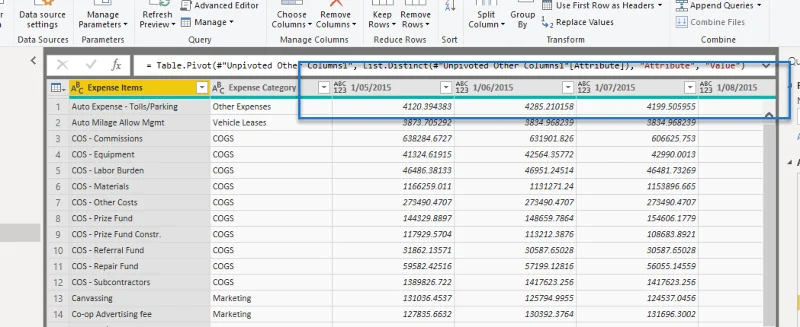
يحتوي هذا على بيانات أولية يتم إحضارها إلى محرر الاستعلام في LuckyTemplates. إنه حاليًا بتنسيق محوري حيث لدينا التواريخ عبر الجزء العلوي.
ما نحتاجه هنا هو أن تكون هذه التواريخ غير محسوبة بحيث تكون جميع القيم ذات الطبيعة المتشابهة في عمود واحد. بهذه الطريقة يمكننا تشغيل تجميعات بسيطة مثل SUM أو التكرارات مثل SUMX على هذه القيم المحددة.
هذا الإعداد هو أفضل طريقة يمكنك من خلالها إعداد جداولك في LuckyTemplates .
إنه شيء أوصي به حقًا أن تتطلع إلى القيام به في أي مناسبة ترى فيها بيانات محورية.
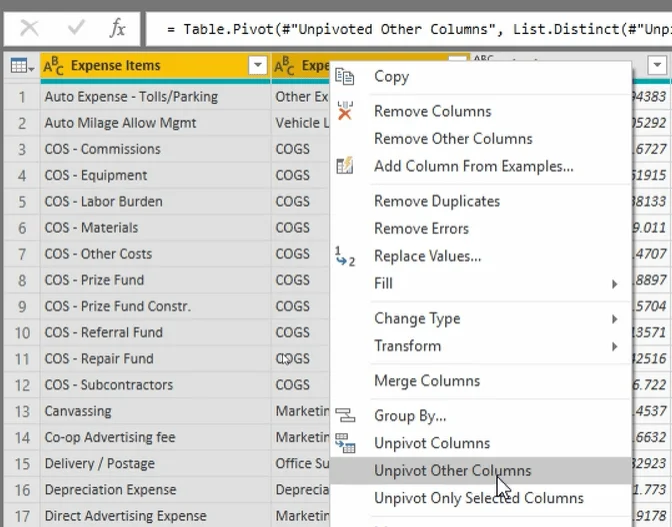
هناك طريقتان لتغيير هذه البيانات إلى غير محفزة. أسهل طريقة لإلغاء تنشيطها هي النقر فوق الأعمدة التي تريد الاحتفاظ بها ثم النقر بزر الماوس الأيمن وتحديد Unpivot Other Columns ، كما هو موضح أدناه.
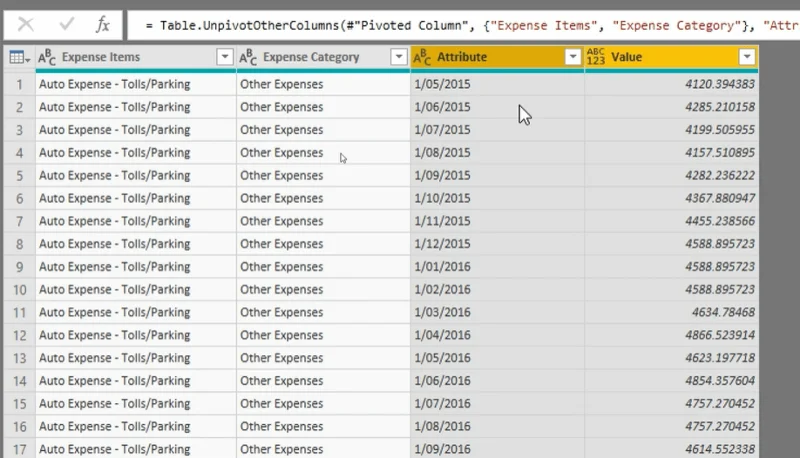
ستلاحظ الآن أنه يتم الاحتفاظ بجميع القيم والتواريخ في عمود واحد لكل منها. بعد ذلك ، كل ما عليك فعله هو تغيير أسماء الأعمدة المعينة إلى شيء أكثر ملاءمة وبديهية.
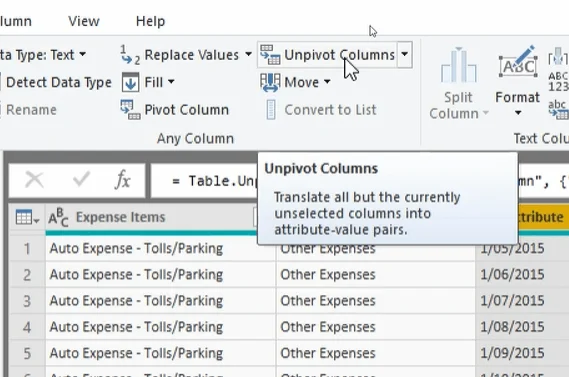
يمكنك أيضًا إلغاء تنشيط الأعمدة بالانتقال إلى علامة التبويب التحويل في شريط محرر الاستعلام ثم تحديد أعمدة Unpivot .
إذا كان هناك حدث نادر حيث تريد أن تركز بياناتك ، فيمكنك أيضًا القيام بذلك بسهولة تامة في LuckyTemplates.
سأوضح لك أيضًا أدناه كيف يمكنك تحويل بياناتك مباشرة من شريط محرر الاستعلام.
أرغب في وضع عمود السمة على محور ، لذلك سأقوم بتحديد عمود السمة أولاً ثم الضغط على العمود المحوري في الشريط.
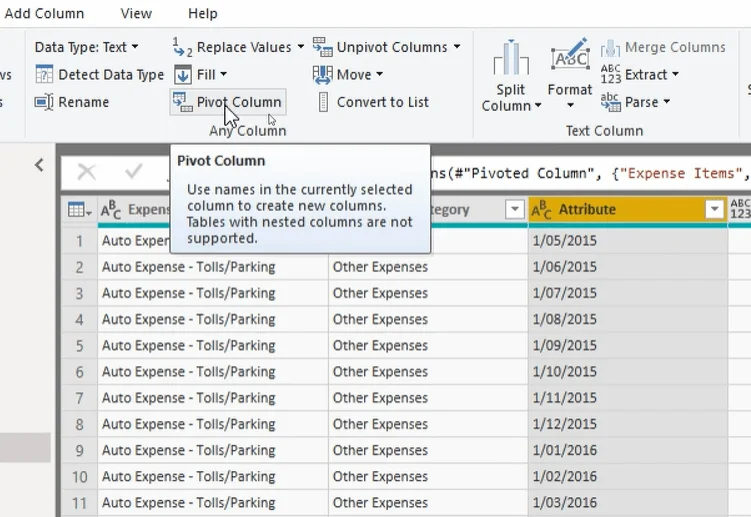
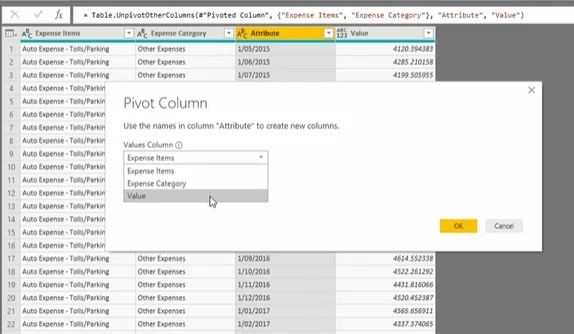
بمجرد القيام بذلك ، سيظهر مربع منبثق ويمكنني تحديد القيم التي أريد رؤيتها داخل كل عمود جديد. أنا أحدد قيمة العمود لأنني أريد الاحتفاظ بجميع المبالغ من بياناتي في كل عمود جديد تم إنشاؤه.
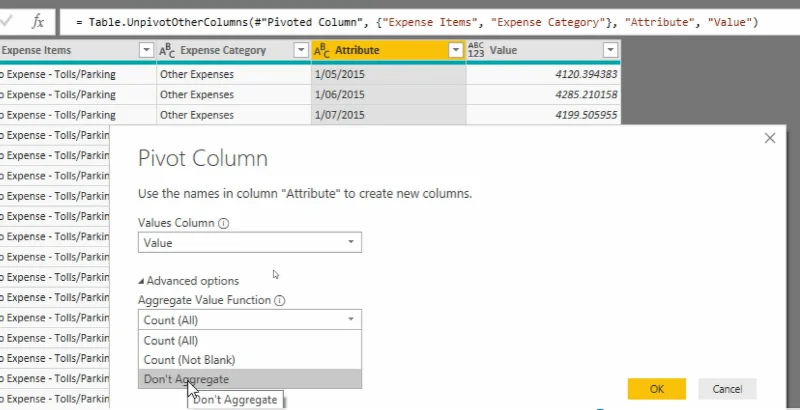
ثم انتقل إلى القائمة المنسدلة للخيارات المتقدمة وحدد وظيفة القيمة الإجمالية المناسبة . في هذا المثال ، لا أرغب في إجراء أي تجميع ، لذا حدد عدم التجميع ، ثم انقر فوق موافق .
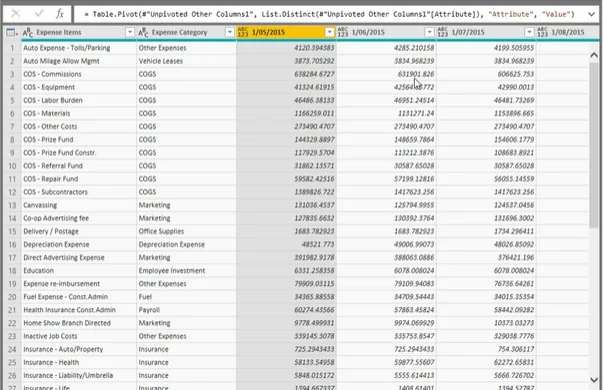
سترى الآن أنه أعاد تحويل بياناتي إلى ما كانت عليه. من الناحية النظرية ، لن تضطر إلى القيام بذلك في الواقع لأن البيانات تم إعدادها بالفعل على هذا النحو.
كمثال هنا ، أريد أن أعرض كيف يمكنك أيضًا توجيه بياناتك الأولية إذا كان هذا هو الهيكل الذي تحتاجه.
***** ارتباطات ذات صلة *****
نصائح عملي عند استخدام محرر LuckyTemplates Advanced Editor
معامِلات استعلام LuckyTemplates: تحسين الجداول
إنشاء جدول تاريخ شامل في LuckyTemplates سريعًا حقًا
كما ذكرنا سابقًا ، فأنت عمومًا (95٪ من الوقت) تريد بياناتك بتنسيق غير محفز.
قد تكون هناك بعض المناسبات التي قد تحتاج فيها إلى إجراء المحور كخطوة وسيطة في تحويل البيانات في محرر الاستعلام ، ولكن من واقع خبرتي ، هذا نادر نسبيًا.
هذه تقنية رائعة وهي تقنية أستخدمها كثيرًا فقط بسبب فوضى الكثير من البيانات في أدق أشكالها.
استمتع بمراجعة هذا.




