
عند تحليل النتائج الفعلية في بياناتك ، قد ترغب أحيانًا في مقارنتها بمعدل توقع أو تشغيل. في هذا البرنامج التعليمي ، سأوضح لك كيفية حساب معدل التشغيل التراكمي بناءً على بعض النتائج التاريخية. يمكنك مشاهدة الفيديو الكامل لهذا البرنامج التعليمي في أسفل هذه المدونة.
جاء هذا كطلب في حيث يحتاج العضو إلى توقع يتيح مقارنة النتائج الحالية ومتوسط معدل التشغيل خلال فترة معينة.
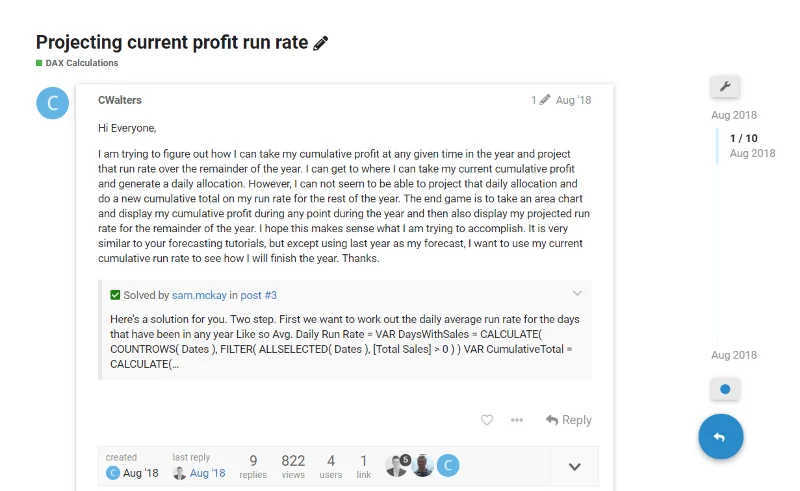
مشاركة في منتدى دعم LuckyTemplates
في هذا البرنامج التعليمي ، أتصفح كيفية حساب متوسط معدل التشغيل أولاً ، ثم أعرض هذا بشكل مستمر حتى أتمكن من تشغيل المقارنة اليومية مقابل النتائج الفعلية فور حدوثها.
هنا ، أجعل الاتجاه الأساسي بصريًا أكثر انتشارًا مما كنت سأفعله عادةً إذا قمت فقط بمراجعة النتائج اليومية دون توقع لمقارنتها.
أفضل طريقة لمقارنة الاتجاهات في النهاية هي باستخدام المجاميع التراكمية.
يختلف نمط صيغة DAX الإجمالي التراكمي الذي أغطيه في هذا البرنامج التعليمي قليلاً عن النمط الذي ربما استخدمته في الماضي. هذا بسبب وجود متطلبات مختلفة هنا حول كيفية حساب الإجمالي التراكمي لمتوسط معدل التشغيل اليومي.
بحيث يتيح الحصول عليه.
جدول المحتويات
حساب المجموع التراكمي
الشيء الصعب في هذه الحالة هو أن لدينا مبيعاتنا التراكمية ، لكننا نحتاج إلى إنشاء إجمالي تراكمي جديد تمامًا استنادًا إلى المبالغ التي يتم تحديدها من خلال الطريقة التي نتبعها بالفعل. هناك بعض الخطوات التي نحتاج إلى اتباعها ودمج صيغ DAX لتحقيق ذلك.
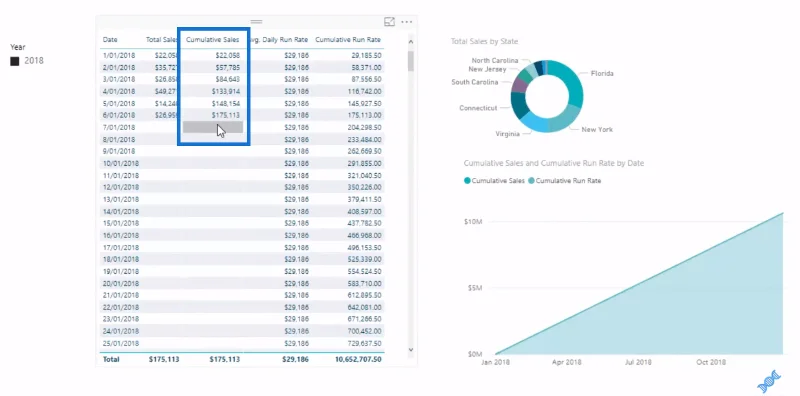
أول شيء نحتاج إلى حسابه هو الإجمالي التراكمي ، وهذه هي الطريقة التي أعددت بها الصيغة.

لقد وضعت الإجمالي التراكمي في متغير ( ). إنه نفس النمط ، لكنني وضعته داخل متغير لأنني أردت تبسيط صيغة النهاية الفعلية.
إذا لم نضع هذا المنطق ، فسيستمر الإجمالي التراكمي في المضي قدمًا ، ومن المحتمل أن يرسم خطًا على طول الطريق لأسفل (في التصور) بناءً على الرقم النهائي. للتخلص من ذلك ، ما فعلته هو استخدام Total Sales . إذا لم يكن هناك تخفيض في ذلك اليوم ، فسيكون فارغًا. إذا لم يكن كذلك ، فسيكون الإجمالي التراكمي.
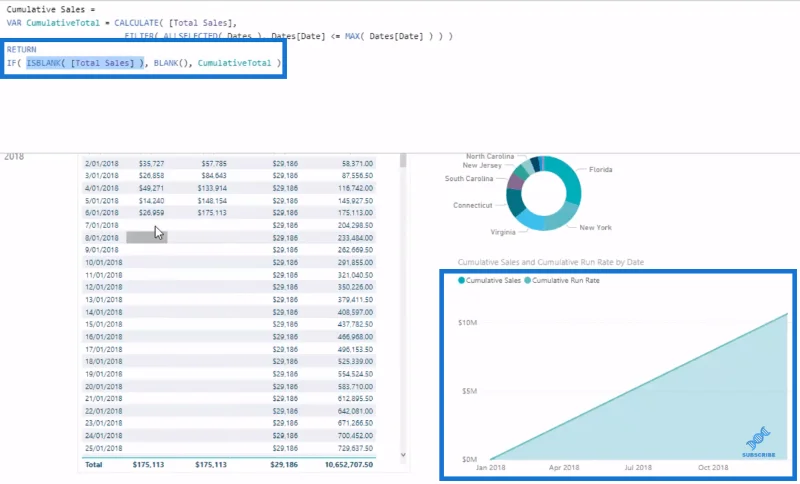
هذه هي الطريقة التي أعددتها بها. الآن ، كيف نحسب أو نتوقع معدل التشغيل؟
العمل بها على معدل التشغيل
منطقيًا ، لحساب معدل التشغيل ، سنقوم بحساب إجمالي المبيعات التي حققناها في عام واحد للحصول على الإجمالي الكلي ، ثم نقسمه على عدد الأيام التي قمنا ببيعها بالفعل . سيعطينا هذا متوسط مبلغ المبيعات اليومي ، والذي أسميته متوسط معدل التشغيل اليومي .
في جدولنا ، لدينا 29186 دولارًا أمريكيًا هنا ، والتي يتم تحديدها بمبلغ 175113 دولارًا أمريكيًا مقسومة على 6 ، لأنه في هذه العينة من البيانات ، قمنا ببيعها لمدة ستة أيام في عام 2018.
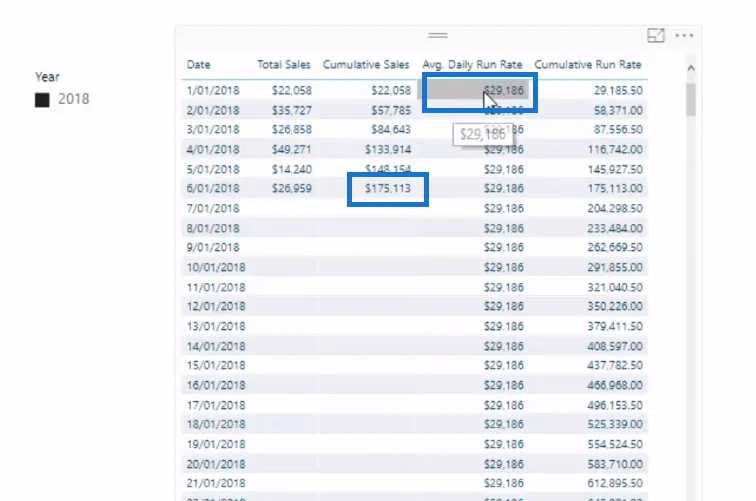
لكن الطريقة التي أعددتها بها هي أن هذا سيتم تحديثه تلقائيًا في كل مرة يكون لدينا فيها المزيد من أيام المبيعات . بمعنى آخر ، سيؤدي هذا تلقائيًا إلى تحديث متوسط معدل التشغيل اليومي ، ومن ثم يتغير التوقع . ها هي الصيغة التي صنعتها لهذا.

يتعين علينا إجراء القليل من التعديل في المتغيرات لجعل هذا يعمل لأن السياق هنا على المستوى اليومي . لكن ما نحاول القيام به هو الحصول على الرقم 175113 دولارًا (المجموع التراكمي) ، ثم نقسمه على عدد الأيام التي كانت لدينا فيها مبيعات.
للحصول على DaysWithSales ، لقد استخدمت مع و مع . إذا كان هناك تخفيض في اليوم ، وهو أكبر من الصفر ، فسيحتفظ بهذا التاريخ. بالنسبة للمتغير CumulativeTotal ، فقد استخدمت CALCULATE للمبيعات التراكمية (175113 دولارًا أمريكيًا) ، ثم أصدرت ALLSELECTED Dates سياق التاريخ في كل صف.
والآن بعد أن أصبح لدينا متوسط معدل التشغيل اليومي ، يمكننا بعد ذلك توقع معدل التشغيل التراكمي. لنلق نظرة على الصيغة.
حساب معدل التشغيل التراكمي
يوجد تعديل طفيف هنا لما يوجد داخل الحساب . في هذه الحالة ، ليس الأمر بسيطًا مثل مجرد إضافة متوسط معدل التشغيل اليومي. نحتاج إلى إدخال ، حتى نكرر كل يوم. وما فعلته هو أنني أعددت جدولًا افتراضيًا (باستخدام ) بجميع التواريخ .
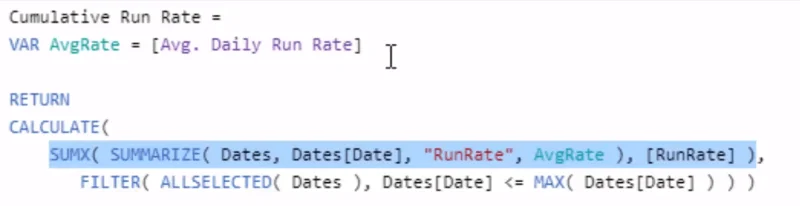
لذا ، ما تفعله SUMMARIZE هنا هو أنها تقيم صفًا واحدًا فقط. على سبيل المثال ، نحن في الأول من كانون الثاني (يناير) ، ثم نقوم بتقييم هذا الصف. ثم ، عندما نصل إلى الصف الثاني ، فإنه يقوم مرة أخرى بتقييم الصف الثاني فقط. ثم يتم فتح الفلتر ALLSELECTED (النمط الإجمالي التراكمي) اليومين. لذلك يبلغ الإجمالي 29186 دولارًا ويحسب اليوم السابق أيضًا.
بينما ننتقل إلى أسفل الجدول ، يستمر في حساب الإجمالي التراكمي ويقوم بإجراء تكرار داخل CALCULATE .
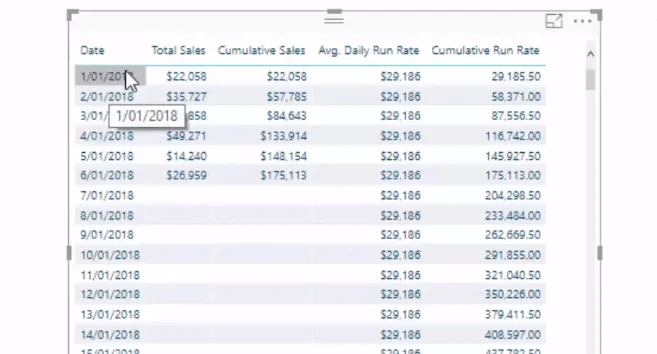
الآن لدينا معدل التشغيل التراكمي هذا ، والذي يتم تحديده تمامًا من خلال إجمالي المبيعات التراكمية الفعلية التي لدينا في هذه المرحلة الزمنية. إذا تركنا الأمر على هذا النحو ، فعندما يتم تعديل مبيعاتنا ، سيتغير معدل التشغيل لدينا أيضًا لأن هذا ديناميكي.
ولكن إذا كنت ترغب في تعيين هذه الأرقام ، فربما ترغب في وضع هذا بطريقة ما في جدول محسوب أو تصدير هذه البيانات إلى جدول بيانات Excel. بهذه الطريقة ، ستجعلها غير ديناميكية.
إنشاء إجماليات تراكمية ديناميكية باستخدام DAX في
إجماليات LuckyTemplates للتشغيل في LuckyTemplates: كيفية الحساب باستخدام صيغة DAX
مقارنة المعلومات التراكمية على مدار أشهر مختلفة في LuckyTemplates
خاتمة
هذه نصائح ومفاهيم فريدة من نوعها ، أعتقد أنك ستجدها مفيدة حقًا.
إذا تمكنت من فهم المفاهيم العديدة التي تم تناولها خلال هذا البرنامج التعليمي ، فأنت في مكان جيد جدًا ، حيث توجد العديد من الطرق المختلفة التي يمكنك من خلالها تطبيق منطق مثل هذا.
قد ترغب في مراجعة الروابط أدناه ، والتي ستكون مفيدة إذا كنت ترغب في إضافة المزيد من الألوان إلى هذا المثال.
استمتع بالعمل من خلال هذا البرنامج التعليمي!
***** قوة التعلم BI؟ *****




