
في هذا البرنامج التعليمي ، ستتعلم كيفية توصيل DAX Studio بـ LuckyTemplates وبالأشكال المختلفة لخدمات تحليل SQL Server .
سيخضع هذا العرض التوضيحي لأربع عمليات:
- توصيل DAX Studio بـ LuckyTemplates
- توصيل DAX Studio بنموذج PowerPivot في Excel
- ربط DAX Studio بتحليل SQL Server
- توصيل DAX Studio بخدمة LuckyTemplates.
قبل متابعة ذلك ، تأكد من تثبيت خادم SQL بنجاح مع أداة العميل وقاعدة البيانات الخاصة به. إذا لم تقم بذلك ، فانتقل إلى برنامج تعليمي التثبيت أولاً.
جدول المحتويات
- 1. DAX Studio To LuckyTemplates
- 2. DAX Studio إلى نموذج PowerPivot في Excel
- 3. DAX Studio To SQL
- 4. DAX Studio To LuckyTemplates Service
- خاتمة
1. DAX Studio To LuckyTemplates
هناك طريقتان لبدء تشغيل DAX Studio. الأول هو إطلاقه داخل LuckyTemplates ؛ بينما يقوم الثاني بإطلاقه من خارج برنامج LuckyTemplates.
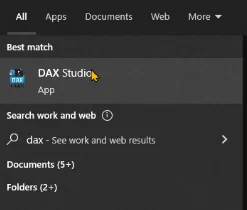
لتوضيح كيفية توصيل DAX Studio بـ LuckyTemplates ، عليك القيام بالخيار الثاني ، لذا افتح DAX Studio من جهاز الكمبيوتر الخاص بك.
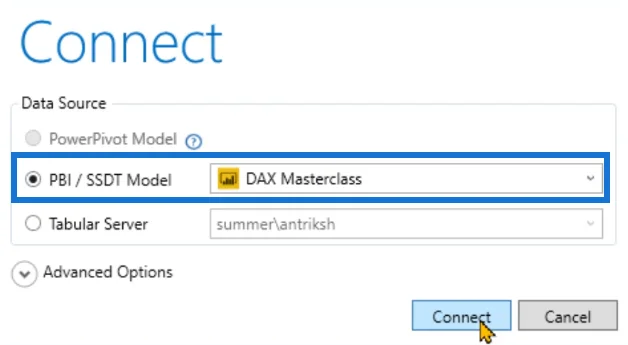
سترى بعد ذلك خيارات مصدر البيانات الثلاثة حيث يمكنك توصيل DAX Studio. في هذا المثال ، تريد الاتصال بـ LuckyTemplates لذلك تحتاج إلى اختيار خيار نموذج PBI / SSDT . بمجرد الانتهاء ، انقر فوق اتصال .
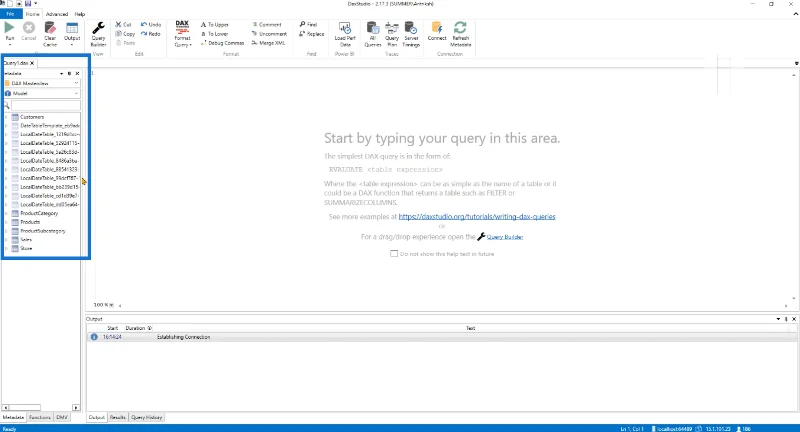
يمكنك بعد ذلك رؤية أن DAX Studio متصل بـ LuckyTemplates.
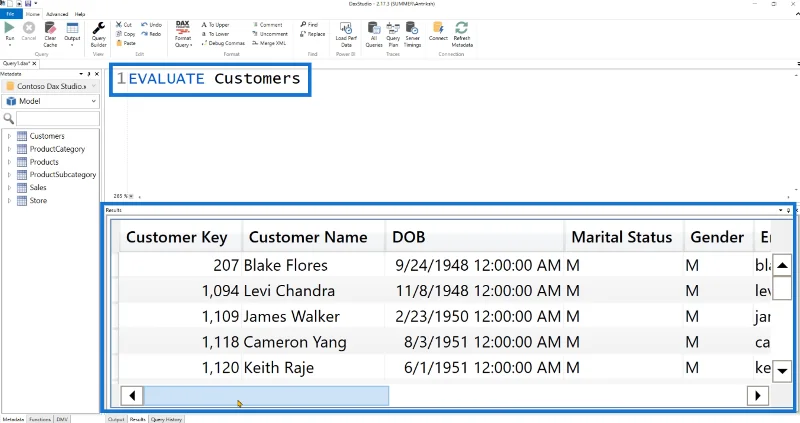
للتحقق مما إذا كان الاتصال يعمل ، يمكنك كتابة استعلام بسيط مثل تقييم العملاء ثم تشغيله .
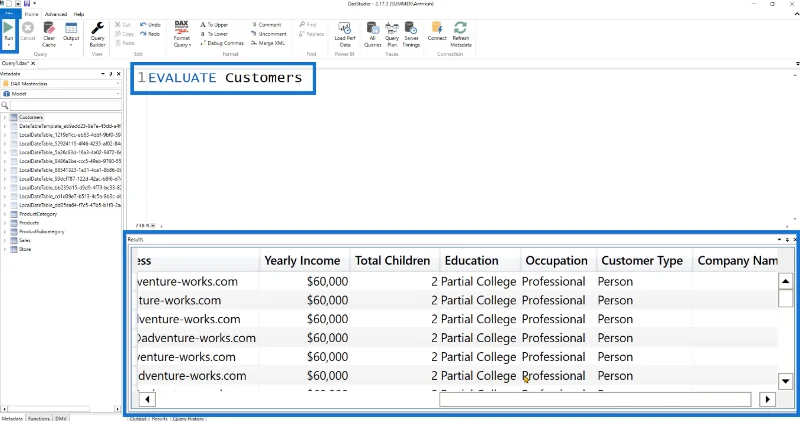
ستعرف أنه يعمل لأنه كان قادرًا على استرداد البيانات داخل نموذج LuckyTemplates.
2. DAX Studio إلى نموذج PowerPivot في Excel
تتمثل العملية التالية في توصيل استوديو DAX بنموذج PowerPivot داخل Excel.
لاحظ في العملية الأولى أثناء فتح DAX Studio أنه لا يمكن تحديد خيار PowerPivot. هذا لأنه يمكنك فقط توصيل DAX Studio بنموذج PowerPivot عندما تكون داخل برنامج Excel. ينطبق هذا إذا كنت تستخدم الإصدار المحمول من DAX Studio.
سيسمح Excel بالاتصال بـ DAX Studio فقط إذا تم تشغيله ضمن برنامج Excel.
لذا ، افتح برنامج Excel. هذه هي البيانات المستخدمة في هذا المثال.
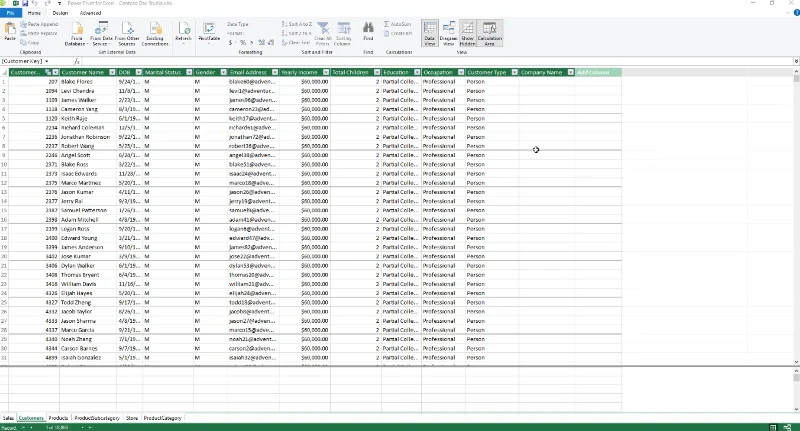
يمكنك تنزيل هذا الملف في الدورة التدريبية المتقدمة في موقع LuckyTemplates على الويب.
بعد ذلك ، انتقل إلى علامة التبويب الوظيفة الإضافية وحدد DAX Studio .
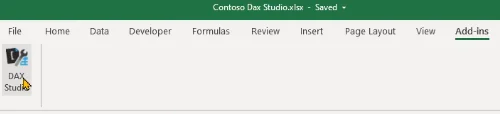
ستتم إعادة توجيهك بعد ذلك إلى DAX Studio. لاحظ أنه يمكن الآن تحديد خيار اتصال PowerPivot.
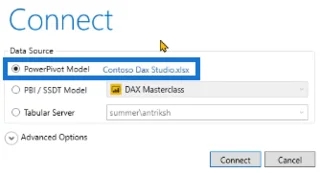
بعد تحديده والنقر فوق اتصال ، سيعرض DAX Studio الآن جميع الجداول الموجودة داخل نموذج PowerPivot.
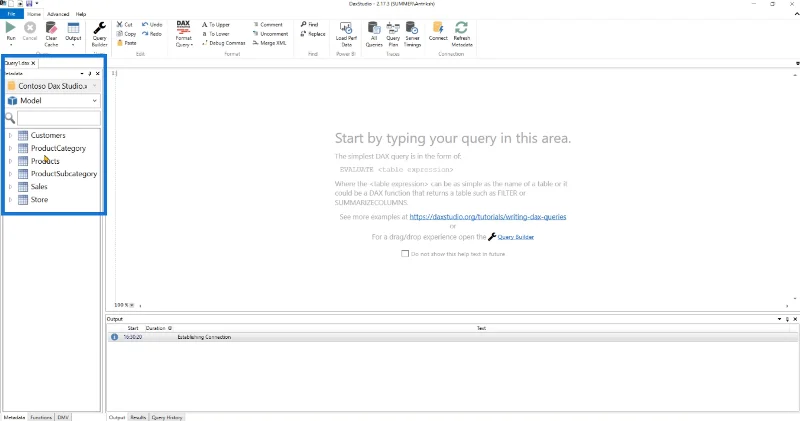
مرة أخرى ، للتحقق مما إذا كان الاتصال يعمل بشكل صحيح ، يمكنك تشغيل استعلام بسيط. يمكنك الاستمرار في استخدام رمز العملاء EVALUATE الذي تم استخدامه في العملية الأولى. إذا أظهرت النتائج محتويات جدول العميل ، فهذا يعني أن الاتصال يعمل.
3. DAX Studio To SQL
الشيء الثالث الذي يجب فعله هو توصيل DAX Studio بخدمات تحليل خادم SQL (SSAS) وأدوات بيانات خادم SQL.
في هذا المثال ، تم بالفعل نشر نموذجين في SSAS.
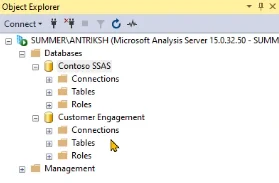
لا يمكن تشغيل DAX Studio داخل SQL Server Management Studio. لذا افتح DAX Studio وقم بتوصيله من هناك باختيار الخيار الثالث ، Tabular Server .
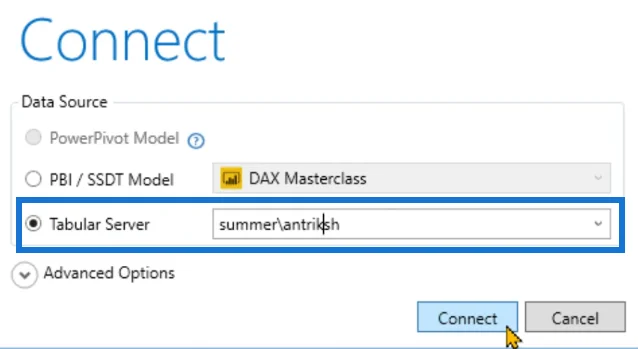
في الحقل ، اكتب اسم جهازك (أو جهاز الكمبيوتر) واسم الخادم مفصولاً بشرطة مائلة للخلف ( \ ). في هذه الحالة ، إنه الصيف / أنتريكش . ثم انقر فوق اتصال.
سيحتوي DAX Studio بعد ذلك على النموذجين في برنامج SSAS.
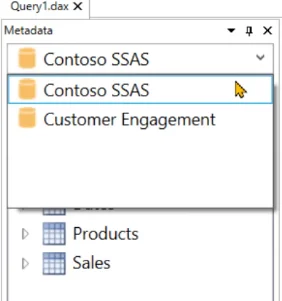
للتحقق مما إذا كان كلاهما يعمل ، قم بتشغيل استعلام بسيط لكل نموذج.
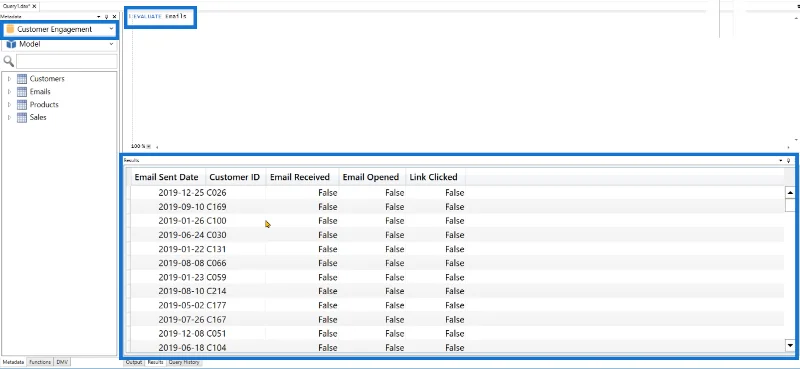
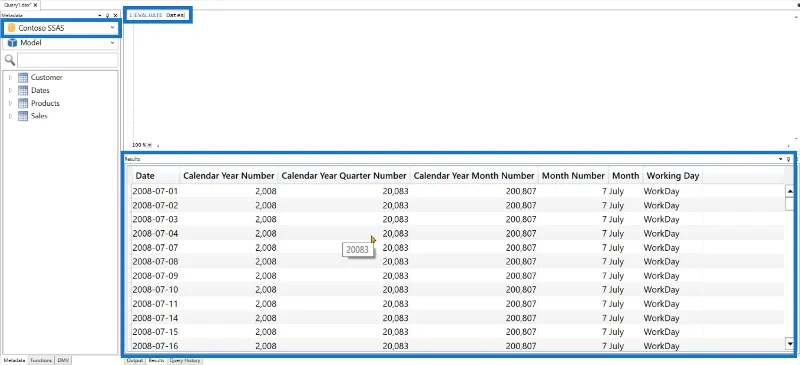
باستخدام هذا ، يمكنك التبديل بسهولة بين نموذجين مختلفين والوصول إلى البيانات الموجودة فيهما.
هذا للاتصال بـ SSAS. دعنا ننتقل إلى توصيل DAX Studio بأدوات بيانات خادم SQL.
أولاً ، قم بتشغيل DAX Studio من جهاز الكمبيوتر الخاص بك ، ثم حدد الخيار الثاني PBI / SSDT Model . إذا قمت بالنقر فوق القائمة المنسدلة ، فسترى خيارين.
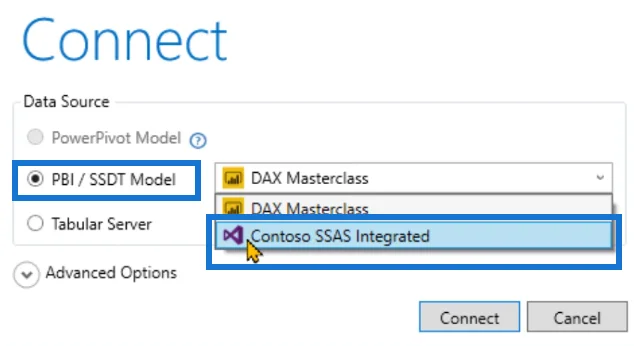
يمكنك الاتصال بـ LuckyTemplates أو SQL Server Data Tools. يتم تحديد الأخير من خلال رمز الاستوديو المرئي الأزرق / الأرجواني. لذلك ، اختر Contoso SSAS Integrated .
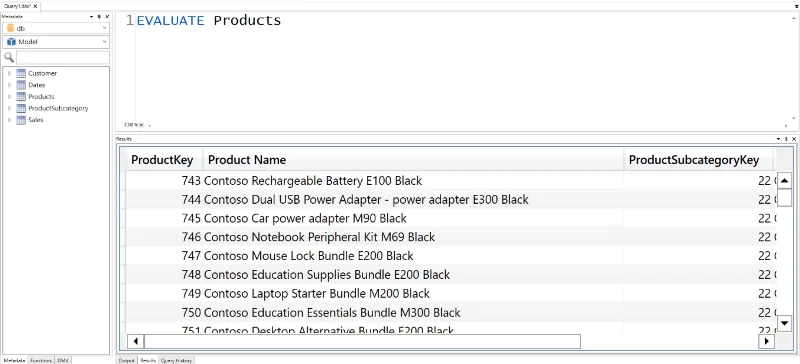
عند النقر فوق اتصال ، يمكنك أن ترى أنه في دبوس البيانات الوصفية ، يمكنك عرض جميع الجداول داخل برنامج SQL Server Data Tools.
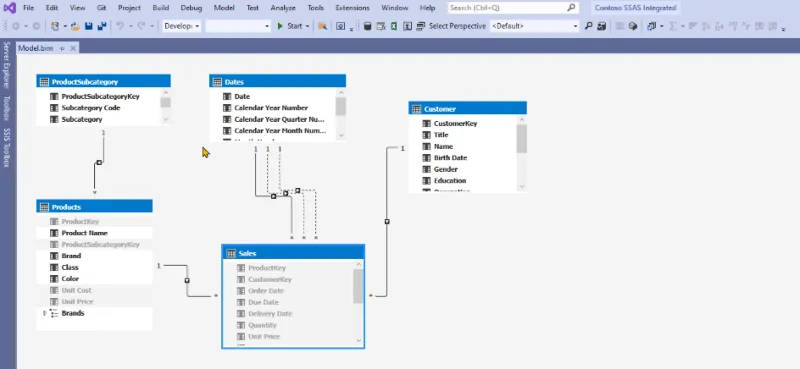
مرة أخرى ، للتحقق مما إذا كان الاتصال يعمل ، يمكنك تشغيل استعلام.
4. DAX Studio To LuckyTemplates Service
تتمثل العملية الأخيرة في توصيل DAX Studio بخدمة LuckyTemplates.
انتقل إلى LuckyTemplates ثم انقر فوق مساحة العمل التي تريد توصيل DAX Studio بها. ثم ، انقر فوق الإعدادات .
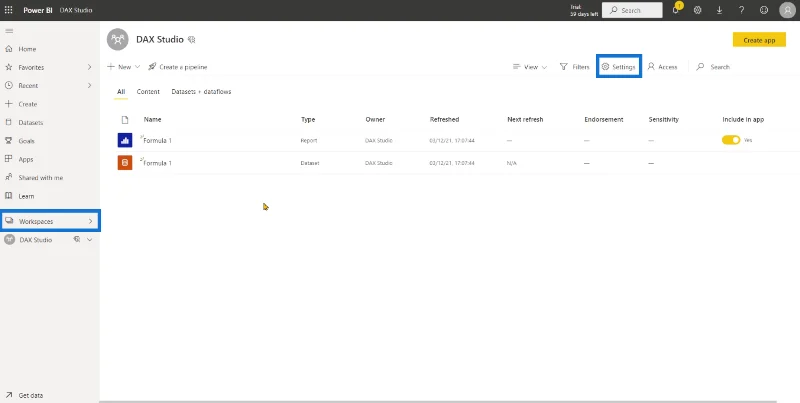
ضمن خيار Premium ، اختر Premium لكل مستخدم ثم انسخ سلسلة اتصال مساحة العمل.
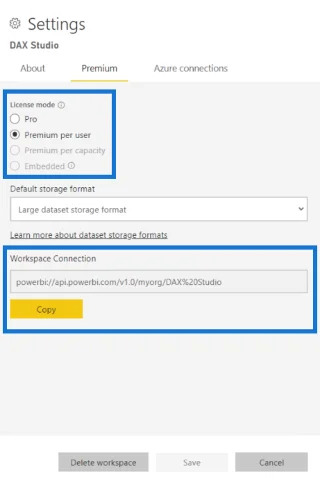
قم بتشغيل DAX Studio من جهاز الكمبيوتر الخاص بك ثم حدد خيار Tabular Service . الصق سلسلة اتصال مساحة العمل في الحقل. ثم انقر فوق اتصال .
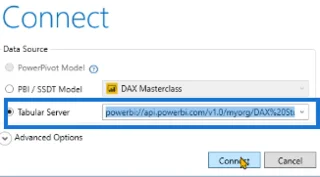
ستظهر بعد ذلك نافذة جديدة تطلب منك تسجيل الدخول. تأكد من تسجيل الدخول إلى الحساب الذي تريد استخدامه عند العمل مع استوديو DAX وخدمة LuckyTemplates.
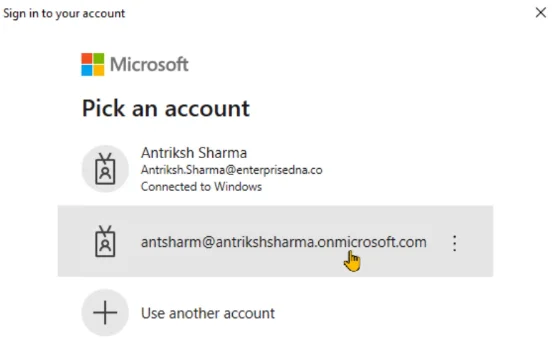
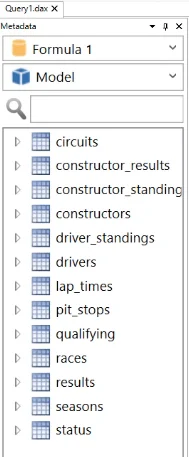
بمجرد الانتهاء من ذلك ، يمكنك أن ترى أنك قمت بالاتصال بالنموذج بنجاح في برنامج LuckyTemplates Service.
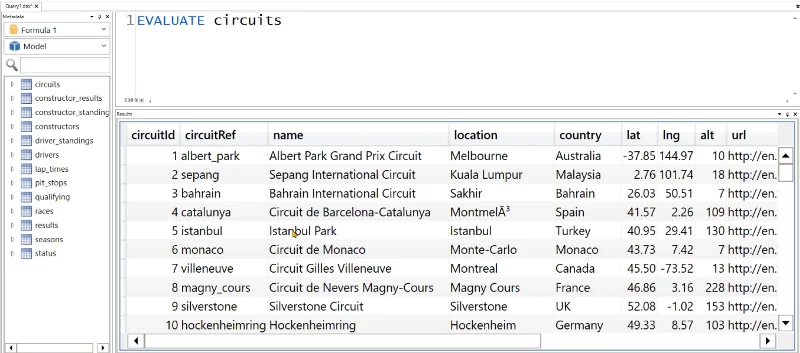
للتحقق مما إذا كان كل شيء يعمل بشكل صحيح ، قم بتشغيل استعلام DAX. إذا أظهرت النتائج محتويات الجدول المستخدم في التعليمات البرمجية الخاصة بك ، فهذا يعني أن الاتصال كان ناجحًا.
أداء الاستعلام وإعداد استوديو DAX
بنية استعلام DAX في LuckyTemplates - محركان وأفكار
تجسيد استوديو DAX لذاكرة تخزين البيانات في DAX Studio
خاتمة
أظهر هذا البرنامج التعليمي كيفية توصيل DAX Studio بأربعة برامج أخرى بما في ذلك LuckyTemplates وخدمات تحليل خادم SQL.
يعد DAX Studio أداة قوية في تطوير التقارير. ولكن عند استخدامها مع أدوات أخرى ، يمكن الوصول إلى المزيد من الميزات التي تزيد من كفاءة العمل.




