
في هذه المدونة ، سأوضح لك كيف يمكنك تطبيق التنسيق الشرطي على عناصر أو مجموعات الحساب في LuckyTemplates. على الرغم من أن التنسيق الشرطي محدود في مجموعات الحساب ، فلا يزال بإمكانك الاستفادة من بعض فوائده بشكل فعال. يمكنك مشاهدة الفيديو الكامل لهذا البرنامج التعليمي أسفل هذه المدونة.
اذا هيا بنا نبدأ.
جدول المحتويات
- تطبيق التنسيق الشرطي على العناصر المحسوبة
- تطبيق التنسيق الشرطي على عمود معين
- التحديد الديناميكي على المقاييس
- تطبيق التنسيق الشرطي على الرموز
- خاتمة
تطبيق التنسيق الشرطي على العناصر المحسوبة
أولاً ، سأقوم بإنشاء تصور مع عنصر محسوب ومقياس. لقد قمت بالفعل بإنشاء عنصر حساب "معلومات الوقت" ، لذلك سأقوم بسحبه إلى قسم الأعمدة. ثم سأقوم بإحضار مقياس المبيعات الخاص بي إلى قسم القيم.
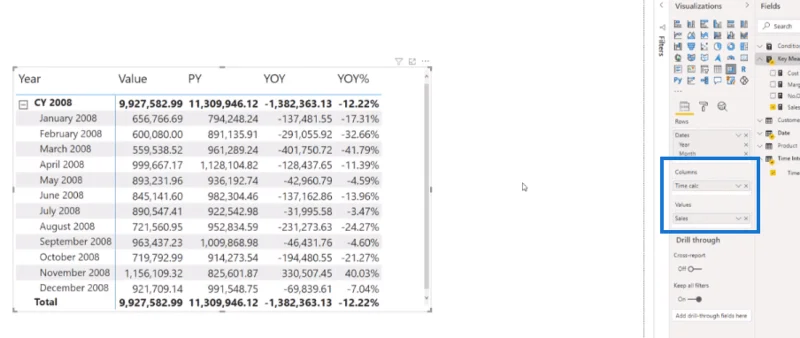
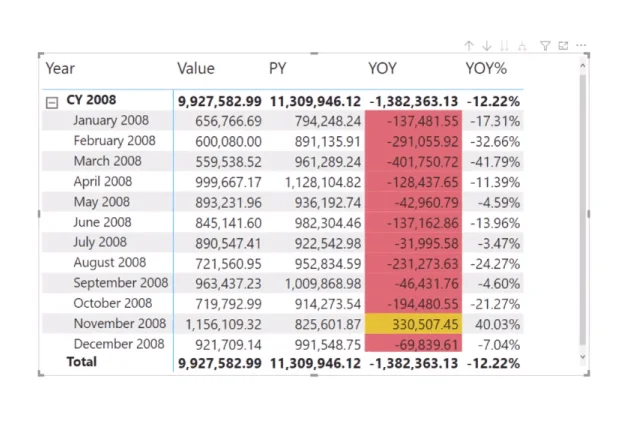
في مثال التصور هذا ، أريد إبراز القيم السلبية باستخدام لون أفتح والقيم الموجبة باللون الأصفر أو الأخضر. للقيام بذلك ، أحتاج إلى الانتقال إلى قسم طلاء الأسطوانة ، حيث سأجد التنسيق الشرطي . هنا ، يمكنك أن ترى أنه يشير إلى مقياس المبيعات.
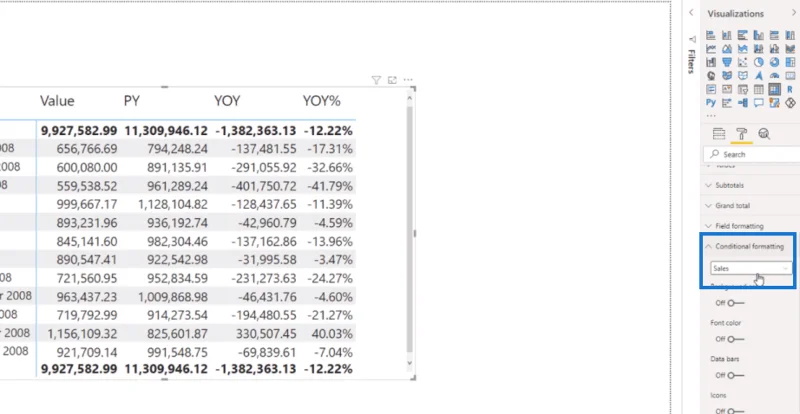
لذلك ، إذا قمت بإيقاف تشغيل الخلفية ، فسترى أنه يتم تطبيقها على جميع عناصر الحساب.
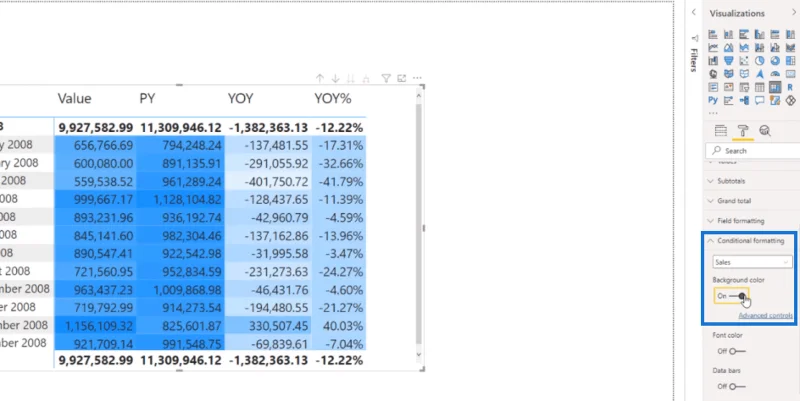
تطبيق التنسيق الشرطي على عمود معين
ماذا لو أردت تطبيق التنسيق الشرطي على العمود "سنة بعد سنة" فقط؟ يمكنني القيام بذلك عن طريق إنشاء مقياس محدد لتقييد هذا العمود فقط.
سأسمي هذا الإجراء CF Background / Fonts لهذا المثال. أستخدم هنا عبارة مع في عنصر حساب Time Intelligence الخاص بي الذي سيساوي YOY . إذا كان هذا صحيحًا ، فأنا أريد المبيعات هنا ؛ إذا لم يكن كذلك ، فسأحصل على .
فارغ غير قابل للقراءة عن طريق التنسيق الشرطي. لذلك عندما يكون هناك فراغ ، لن يتم تطبيقه هنا.
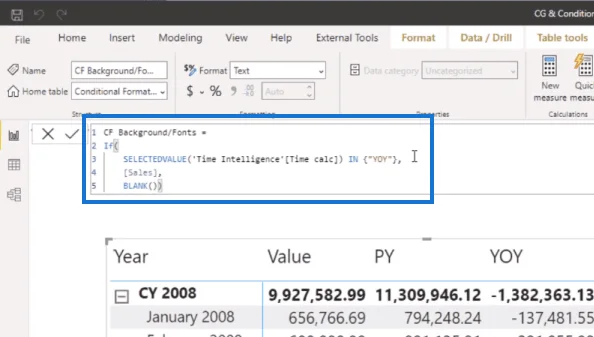
بعد ذلك ، أذهب إلى "تغيير لون الخلفية". باستخدام عناصر التحكم المتقدمة ، أقوم بتنسيق الألوان حسب القواعد بناءً على المقياس الذي كنت سأقوم بإنشائه للتو (خلفية / خط CF).
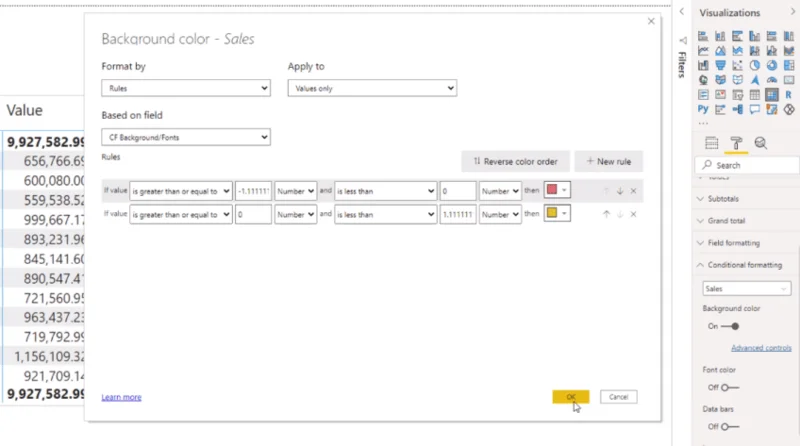
انقر فوق "موافق" ، وهذه هي النتيجة.
التحديد الديناميكي على المقاييس
الآن ، ماذا لو كنت أرغب في تحديد المقياس الخاص بي ديناميكيًا في التقرير وسيتم تطبيق التنسيق الشرطي تلقائيًا في قسم العام بعد العام (YOY)؟ للقيام بذلك ، سأقوم بإنشاء مجموعة حساب لمقاييس التكلفة والهامش والمبيعات الخاصة بي.
لذلك ، سأنتقل إلى محرر الجداول ضمن علامة التبويب أدوات خارجية.
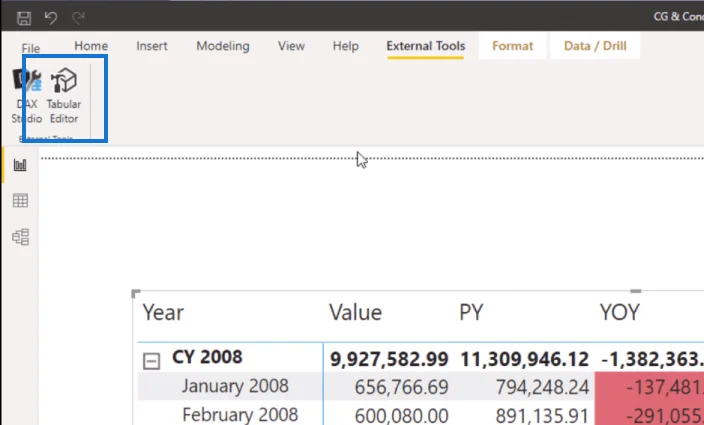
هنا ، سأقوم بإنشاء مجموعة حساب جديدة ، والتي سأسميها قياس التحديد . ضمن ذلك ، سأقوم بإنشاء عناصر حسابية لكل مقياس ، بدءًا من Salesv2 .
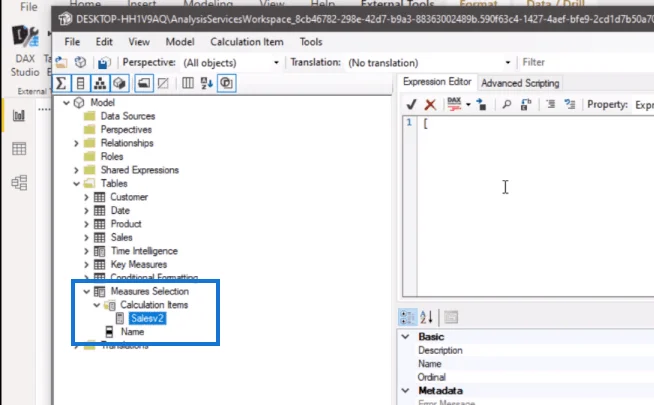
وبعد ذلك ، أحتاج إلى إدخال صيغة Salesv2 في محرر التعبير.
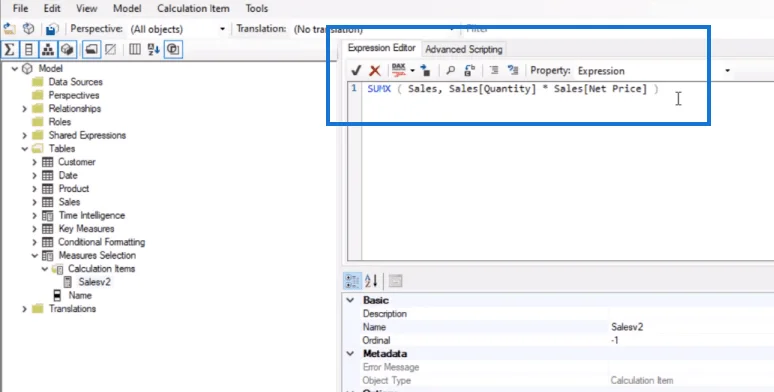
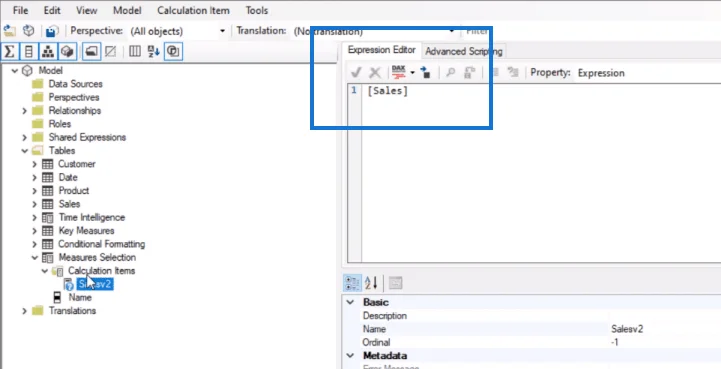
ولكن نظرًا لأنني قمت بالفعل بإنشاء هذا المقياس في التقرير ، فيمكنني ببساطة الإشارة إليه هنا ، على هذا النحو.
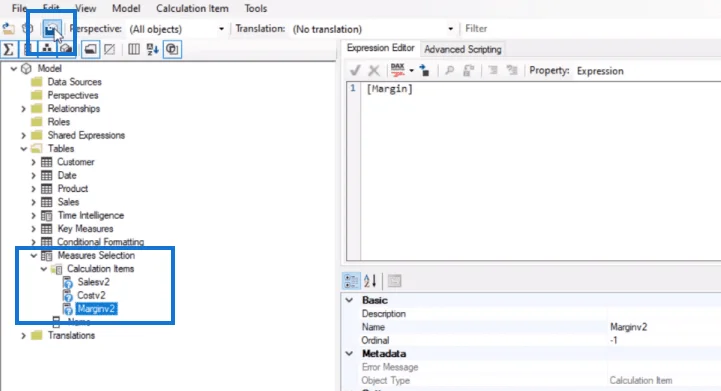
بعد ذلك ، سوف أقوم بإنشاء عنصر حساب آخر لـ Costv2 ، والإشارة إلى مقياس التكلفة.
الشيء نفسه ينطبق على الهامش . بعد الانتهاء من ذلك ، سأحفظ التغييرات وأحدث التقرير.
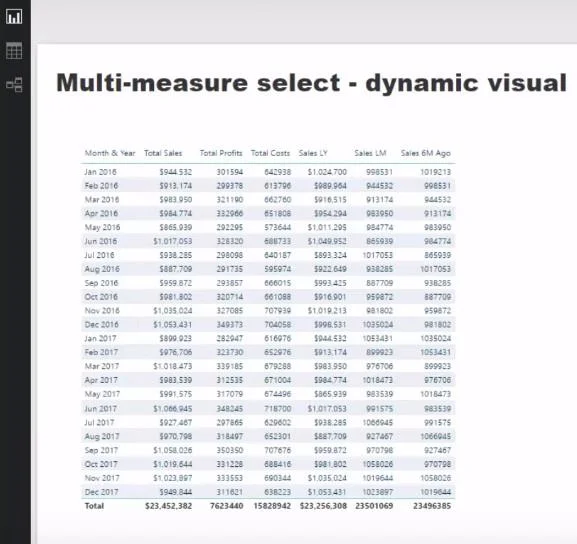
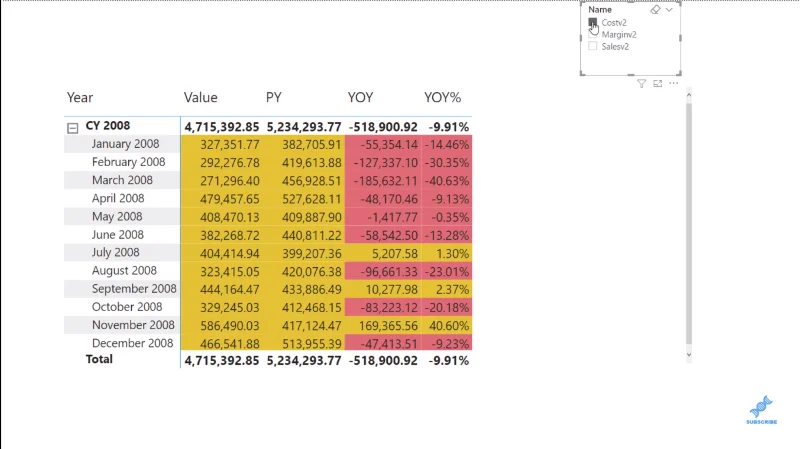
سأضع بعد ذلك مجموعة حساب القياس المحدد في أداة تقطيع الشرائح في تقريري. ومع ذلك ، هذه هي النتيجة عندما أقوم بتحديد ما داخل تلك القطاعة. أعتقد أن هذا أحد قيود ميزة LuckyTemplates هذه. لا يمكننا تغيير مقياسنا في التقرير بشكل مباشر ، مثل ذلك.
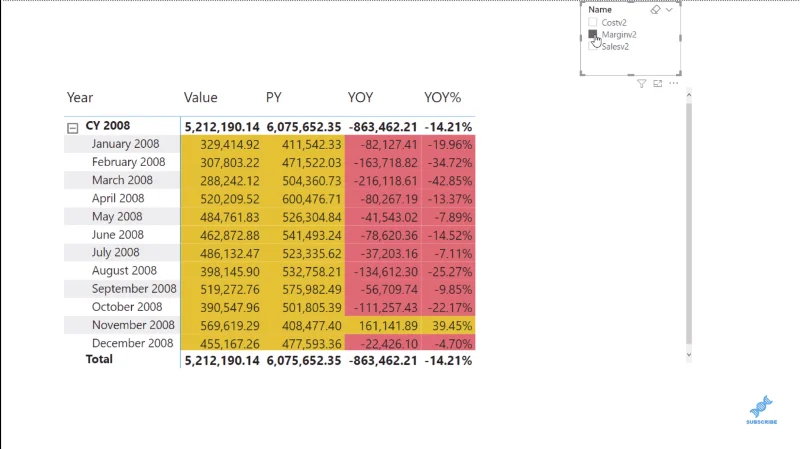
ولكن إذا كنت تريد أن تجعل تقريرك أكثر إقناعًا بصريًا لتتمكن من رؤية النتائج الإيجابية والسلبية بوضوح هنا ، على سبيل المثال ، فهذه الميزة مفيدة للغاية.
تطبيق التنسيق الشرطي على الرموز
رأينا أنه يمكننا تطبيق التنسيق الشرطي على الخلفية والخط ، والآن دعونا نحاول تطبيقه على الرموز ومعرفة ما إذا كان يعمل بشكل جيد.
على سبيل المثال ، أريد تطبيق هذا على عمود النسبة المئوية السنوية (YOY٪) ، وسوف أقوم بإنشاء مقياس آخر لتقييد هذا العمود المحدد فقط.
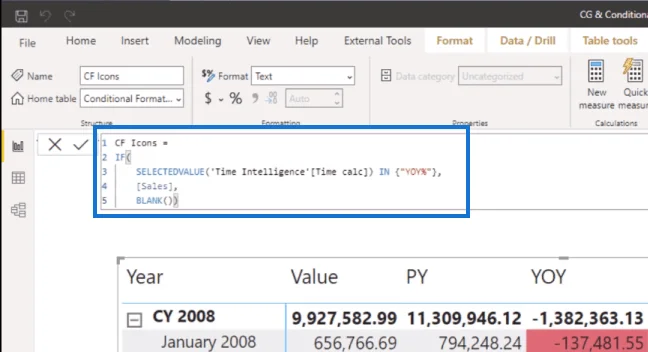
بعد ذلك ، سأذهب وأقوم بتشغيل الأيقونات.
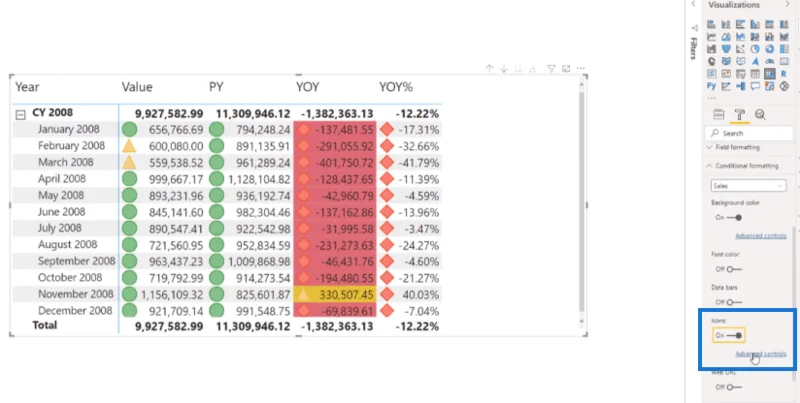
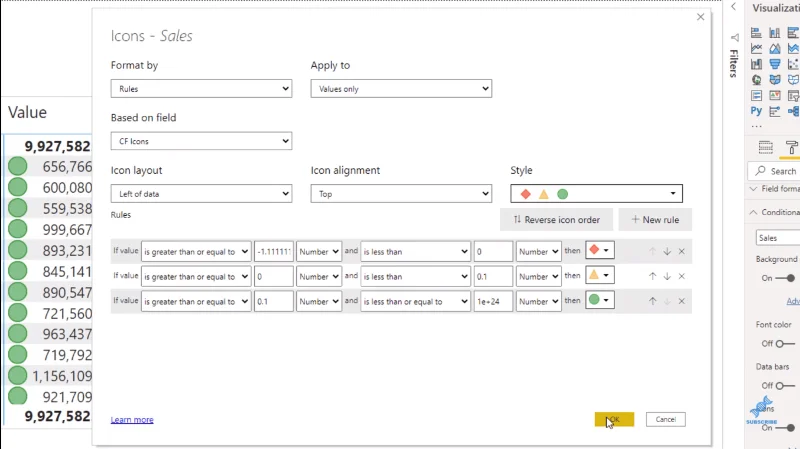
سأنتقل بعد ذلك إلى عناصر تحكم متقدمة لتنسيق ذلك من خلال القواعد استنادًا إلى المقياس الجديد الذي قمت بإنشائه (رموز CF) . لقد وضعت بعض الأرقام العشوائية للقواعد ثم انقر فوق "موافق".
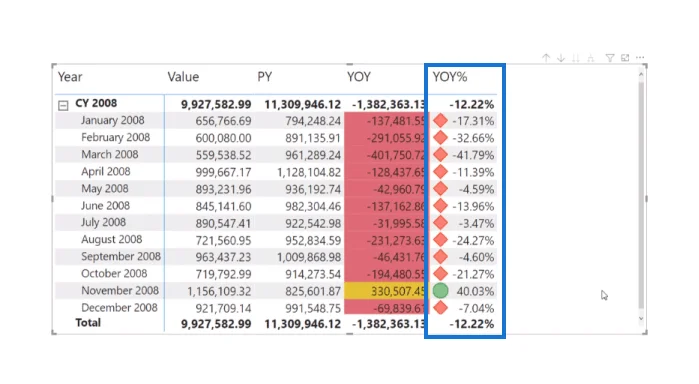
والآن يمكنك رؤية الرموز المنسقة في العمود YOY٪.
تقنيات التنسيق الشرطي المخصصة في
التنسيق الشرطي لـ LuckyTemplates LuckyTemplates لمرئيات المخطط - ما هو الممكن؟
اعرض رؤى فريدة باستخدام التنسيق الشرطي في LuckyTemplates
خاتمة
في هذه المدونة ، أوضحت لك كيفية تطبيق التنسيق الشرطي على العناصر المحسوبة ورأيت كيف يبدو كخلفية وخط وأيقونات.
أعتقد أن هذه ميزة رائعة ومفيدة للغاية في LuckyTemplates يمكنها بالتأكيد إضافة المزيد من القيمة إلى المرئيات والتقارير . تحقق من الفيديو التعليمي الكامل أدناه لمزيد من التفاصيل حول هذا الموضوع.
أتمنى لك كل خير،
مدثر




