
سيعرض لك هذا البرنامج التعليمي جميع مخططات LuckyTemplates والمرئيات المتوفرة في Charticulator والتي يمكنك استخدامها وإعادة إنشائها لتقارير LuckyTemplates الخاصة بك . ستتعلم الكثير من العناصر المرئية التي ستساعدك على عرض بياناتك بطريقة أكثر فاعلية.
جدول المحتويات
- عرض مخططات وتصورات LuckyTemplates في Charticulator
- إنشاء تصور للفئات فقط
- تصدير ملف المخطط إلى LuckyTemplates
- خلق تفاعلات بين المرئيات
- خاتمة
عرض مخططات وتصورات LuckyTemplates في Charticulator
إذا انتقلت إلى charticulator.com وانقر فوق علامة التبويب معرض ، فسترى مقاطع فيديو لجميع العناصر المرئية التي يمكنك إنشاؤها.
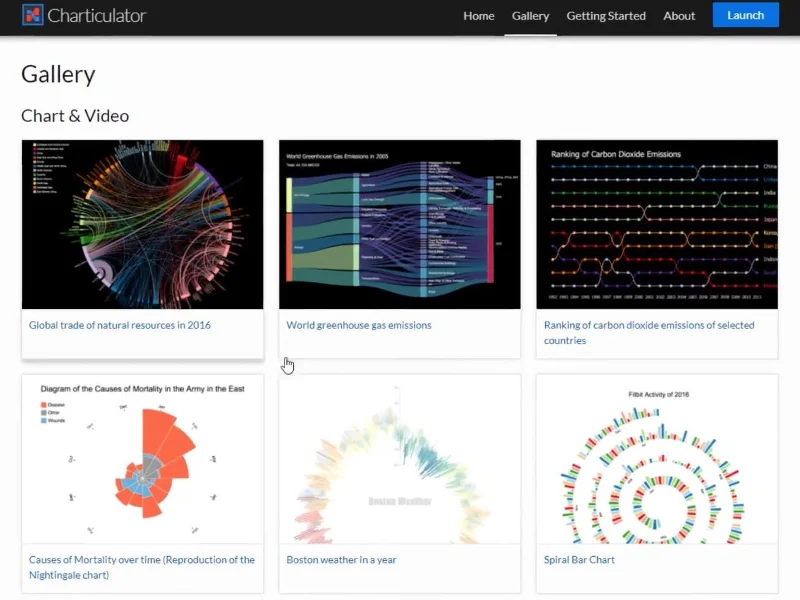
هذا أحد مقاطع الفيديو في قسم المعرض.
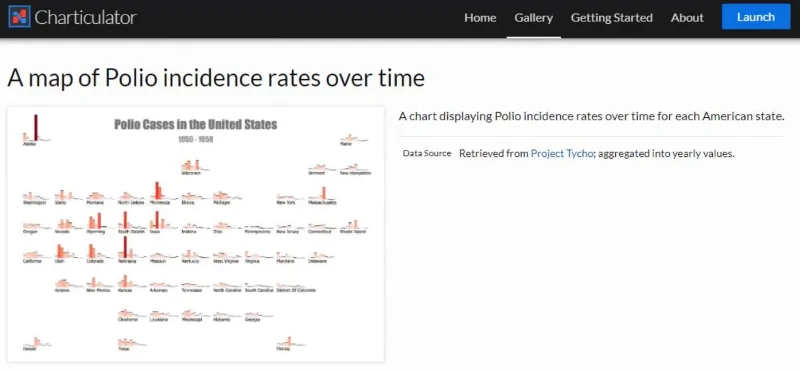
يمكنك رؤية مجموعة البيانات المستخدمة لإنشاء الصورة المرئية في عملية الإنشاء.
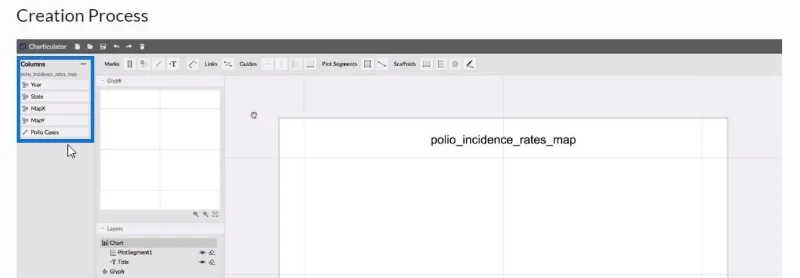
باستخدام هذه البيانات ، يمكنك محاولة إعادة إنشاء الصورة المرئية بمساعدة الفيديو.
إنشاء تصور للفئات فقط
سترى وتتعلم كيفية إنشاء مخطط آخر باستخدام الفئات فقط.
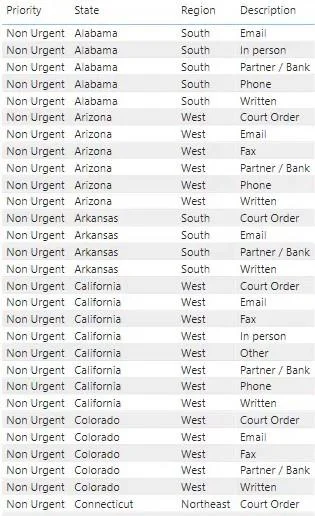
أولاً ، قم بإنشاء مجموعة بيانات وقم بتصديرها إلى Charticulator. هذه هي مجموعة البيانات التي سيتم استخدامها كتوضيح.
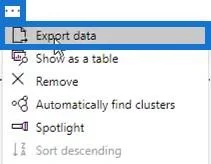
انقر فوق علامة حذف الجدول وحدد تصدير البيانات.
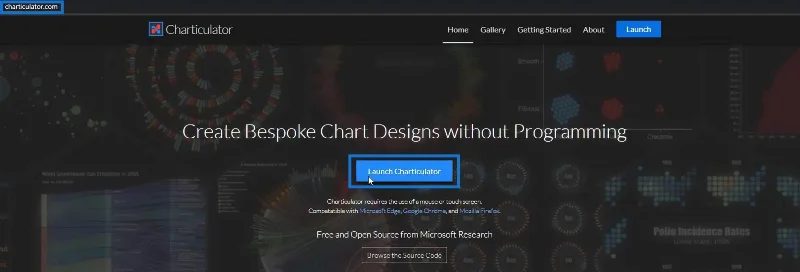
انتقل إلى charticulator.com وانقر فوق بدء تشغيل Charticulator.
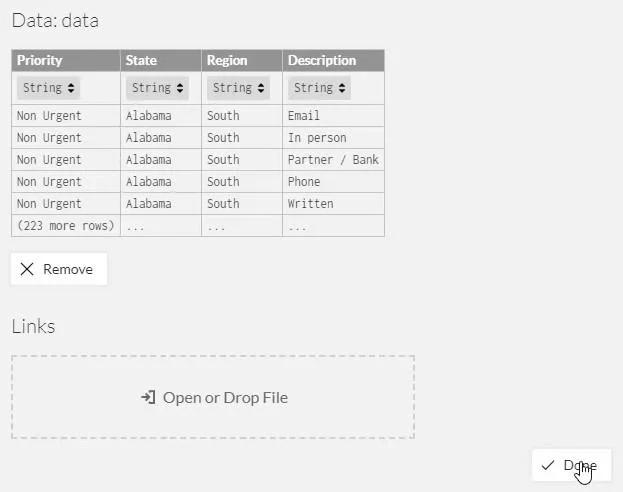
حدد موقع مجموعة البيانات التي تم تصديرها وافتحها ، ثم انقر فوق تم. بعد ذلك ، ستتم إعادة توجيهك إلى Charticulator حيث يمكنك البدء في إنشاء الرسم البياني.
تصميم مخطط التجميع
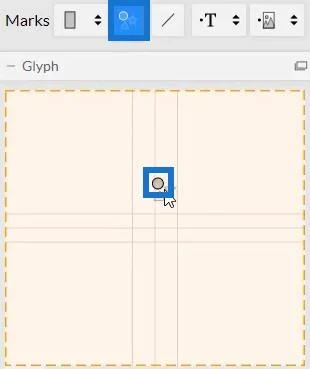
قم بإحضار دائرة من الرموز إلى لوحة الرسم الرسومي.
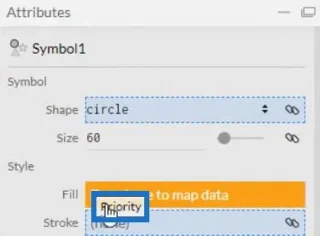
بعد ذلك ، ضع الأولوية في قسم التعبئة من سمات Symbol1 لإضافة ألوان إلى الدوائر. تحدد الألوان حالة أولوية الفئة إذا كانت عاجلة أو غير عاجلة.
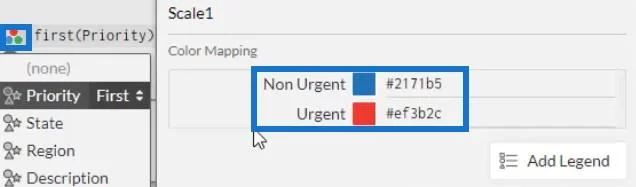
يمكنك تغيير ألوان حالة الأولوية حسب ما تفضله. في هذا المثال ، تم تعيين اللون الأحمر للحالات العاجلة والأزرق للحالات غير العاجلة.
قم بإحضار المنطقة في المحور Y للقماش الفعلي. سترى بعد ذلك أن الدوائر مصنفة بشكل صحيح حسب المنطقة.
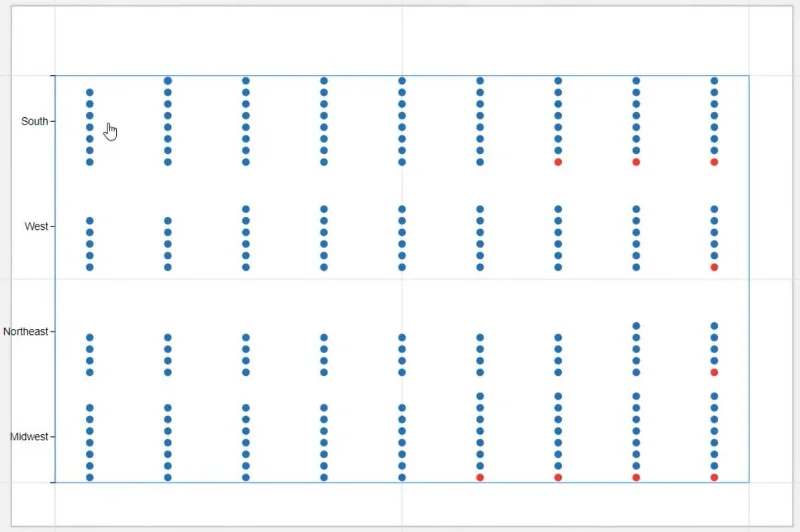
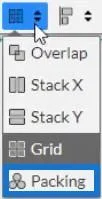
بعد ذلك ، قم بتغيير تكديس الدوائر إلى التعبئة.
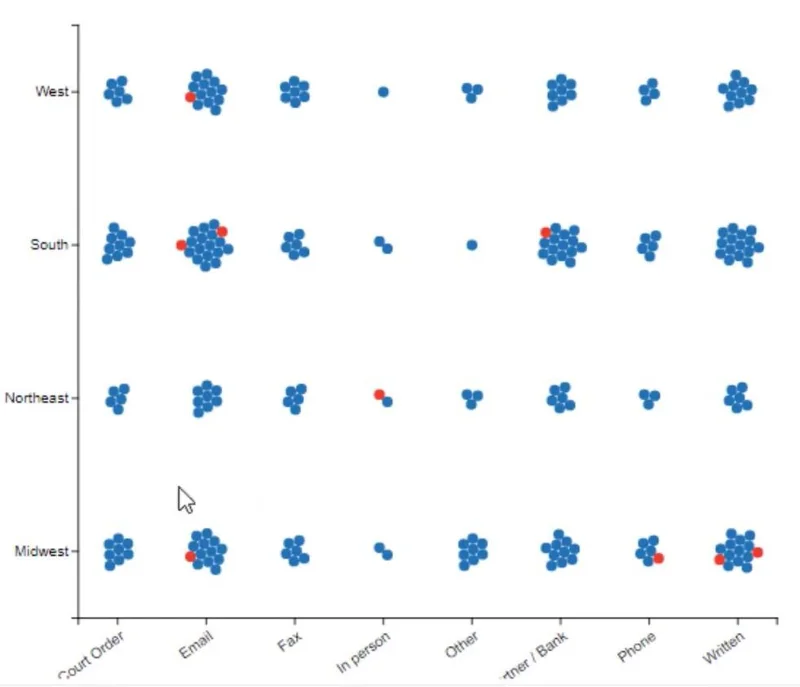
سيتم تجميع الدوائر الموجودة في المخطط معًا وفقًا للمناطق. تمثل جميع الدوائر عدد الشكاوى. سترى أيضًا أن هناك 3 شكاوى عاجلة في المنطقة الجنوبية ، و 4 في الغرب الأوسط ، وواحدة في كل من الغرب والشمال الشرقي.
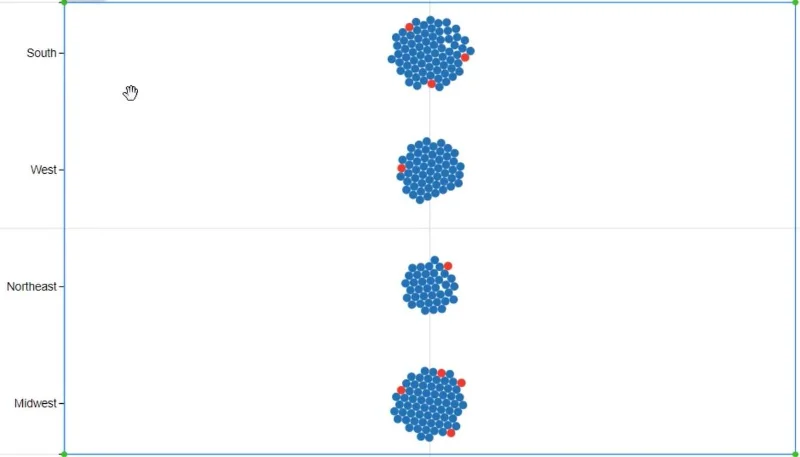
يمكنك التحقق من صحة هذه المخططات في مجموعة البيانات في LuckyTemplates. ستلاحظ أن عدد الشكاوى العاجلة يتطابق مع عدد الدوائر الحمراء في كل منطقة.
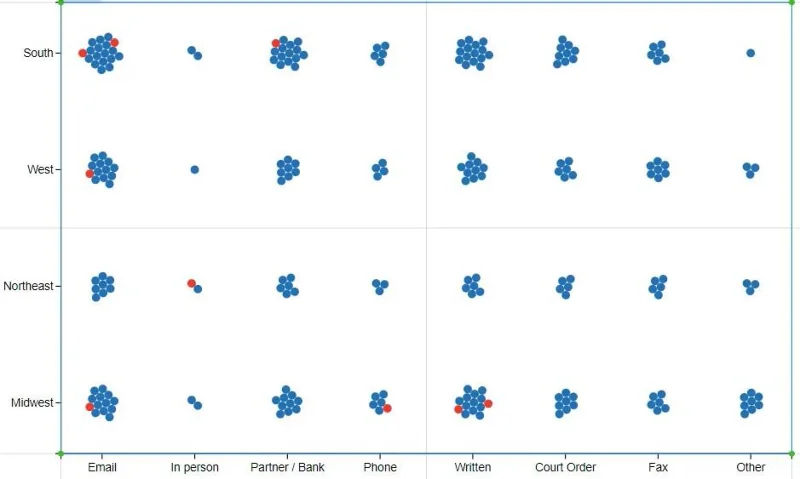
الآن ، إذا قمت بوضع الوصف في المحور X ، فسترى الشكاوى مصنفة حسب الوصف أو كيف تم إصدارها.
تصدير ملف المخطط إلى LuckyTemplates
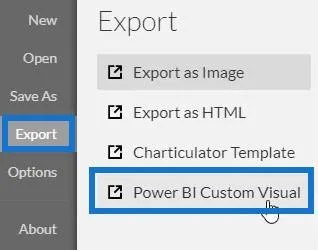
احفظ الملف وقم بتصديره إلى LuckyTemplates Custom Visual.
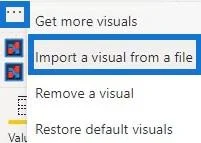
افتح LuckyTemplates لاستيراد ملف المرئيات أو الرسم البياني. انقر فوق علامة القطع أسفل مجموعة المرئيات وحدد استيراد عنصر مرئي من ملف .
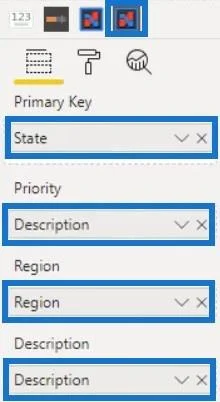
بعد ذلك ، انقر فوق ارتباط Charticulator بالاسم المرئي للملف وضع البيانات المقابلة في قسم الحقول.
سترى بعد ذلك المخطط في لوحة معلومات LuckyTemplates .
خلق تفاعلات بين المرئيات
أخيرًا ، قم بإنشاء تفاعل بين الرسم البياني وجدول مجموعة البيانات. انتقل إلى علامة التبويب تنسيق وانقر فوق تحرير التفاعلات. ثم انقر فوق زر التفاعل لكلا المرئيات.
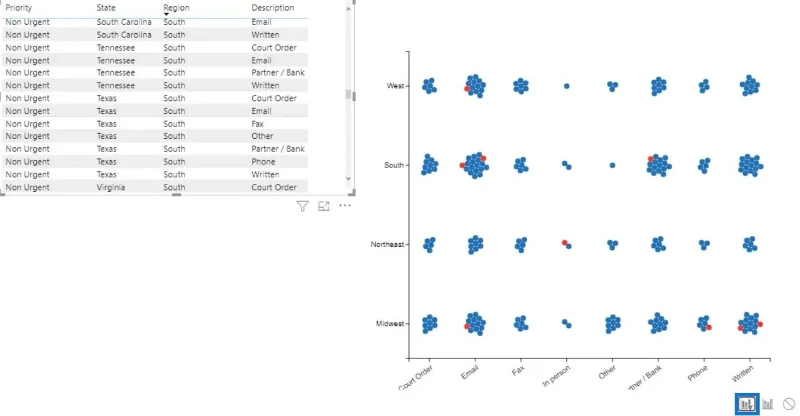
إذا نقرت على دائرة في الرسم البياني ، فسيعرض لك الجدول بيانات ومعلومات تلك الدائرة.
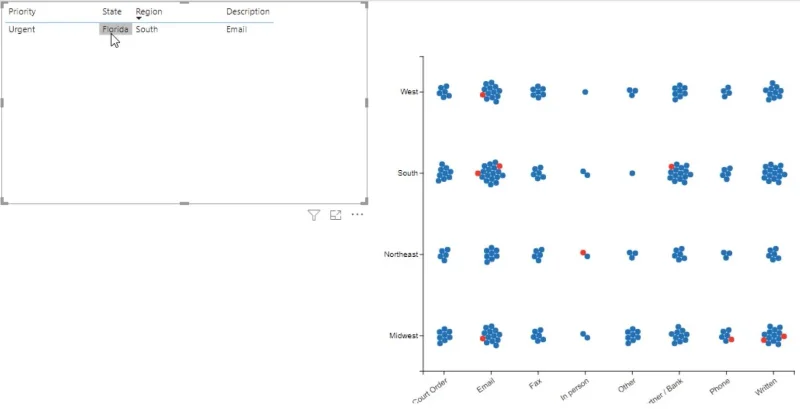
الرسم البياني: أداة الرسم البياني لأداة التصور البديل لـ LuckyTemplates
: منشئ مرئي لـ LuckyTemplates
خاتمة
هناك الكثير من التصورات في Charticulator يمكنك استخدامها وإعادة إنشائها. في علامة التبويب المعرض ، ستجد برامج تعليمية حول كيفية إنشاء مخططات مختلفة وتعظيمها لإنشاء أفضل عرض مرئي لتقارير LuckyTemplates الخاصة بك .
تعرف على المزيد حول تصورات البيانات من خلال عرض وممارسة جميع الرسوم البيانية المتاحة داخل Charticulator.
مدثر




