
في هذا البرنامج التعليمي ، سنتحدث عن نشر تطبيقات PowerApps والتأكد من أن الشاشات في ترتيب مناسب قبل إطلاق التطبيق للمستخدمين النهائيين.
إذا كنت تتابع سلسلة البرامج التعليمية الخاصة بنا حول PowerApps ، فمن المحتمل أنك تعلمت معظم الأساسيات اللازمة لنشر تطبيقك الخاص. إن الشيء العظيم في PowerApps هو سهولة استخدامه ، لذلك إذا كنت تقوم بإنشاء تطبيق مباشر ببضع شاشات ، فستجد الحاجة إلى نشره في أي وقت من الأوقات.
جدول المحتويات
نشر تطبيقات PowerApps
بمجرد التأكد من استعدادك لنشر تطبيقك ، ما عليك سوى الانتقال إلى شريط الملفات والنقر فوق حفظ.
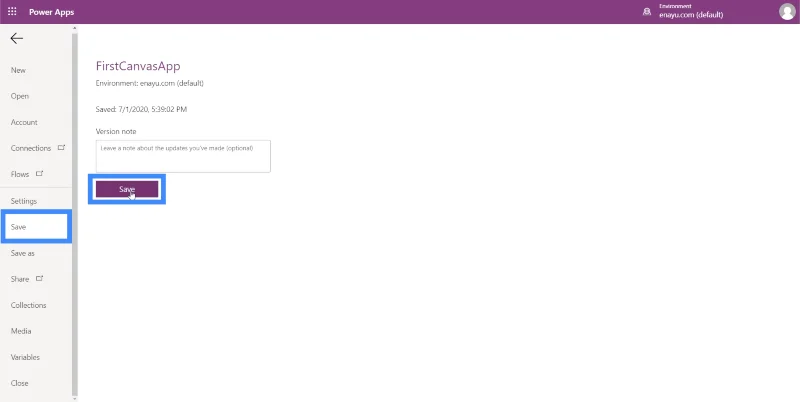
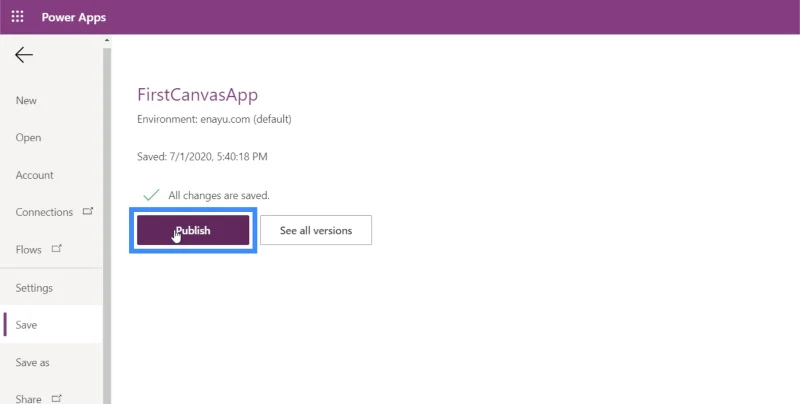
بمجرد حفظ جميع التغييرات ، سيمنحنا الخيار إما لنشر التطبيق أو مشاهدة جميع الإصدارات المحفوظة. إذا كنا واثقين من الإصدار الحالي ، فيمكننا النقر فوق نشر على الفور. لا تقلق لأنه يمكننا بسهولة تحديث التطبيق لاحقًا في حال وجدنا الحاجة إلى تغيير شيء ما.
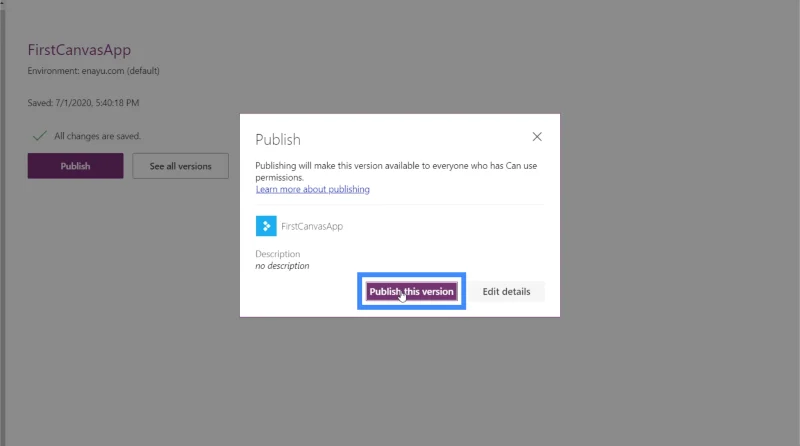
ستظهر نافذة منبثقة على الشاشة تؤكد ما إذا كانت هذه هي النسخة التي تريد نشرها. ما عليك سوى النقر على "نشر هذا الإصدار".
لاحظ أنه إذا نشرنا التطبيق من قبل وقام المستخدمون الآخرون بتنزيله بالفعل في مكان آخر ، فإن نشره هذه المرة سيؤدي أيضًا إلى دفع التغييرات في جميع الأماكن التي يوجد بها التطبيق. كما يسمح لك بفتح التطبيق بشكل أصلي بحيث يمكنك التحقق من جانبك إذا كان كل شيء في مكانه.
للقيام بذلك ، ما عليك سوى النقر فوق مشغل التطبيق في الزاوية اليمنى العليا من الشاشة.
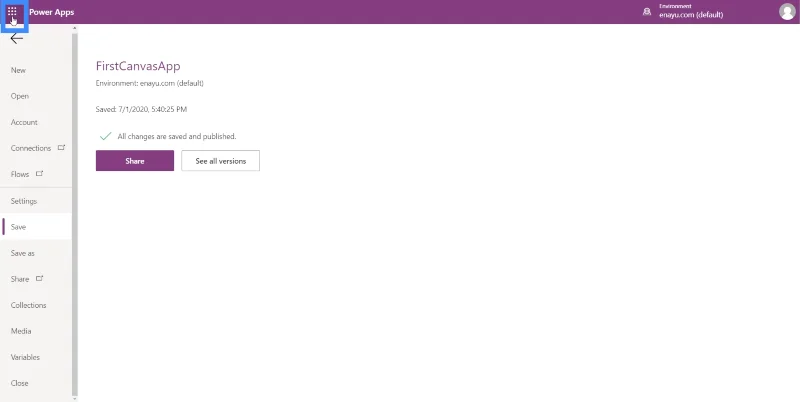
سيؤدي هذا إلى تحميل قائمة بالتطبيقات التي لديك. انقر فوق PowerApps.
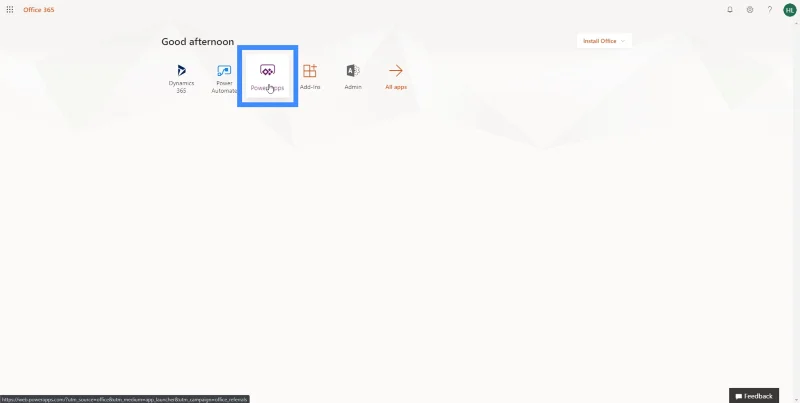
ثم ، انقر فوق التطبيقات في الجزء الأيمن.
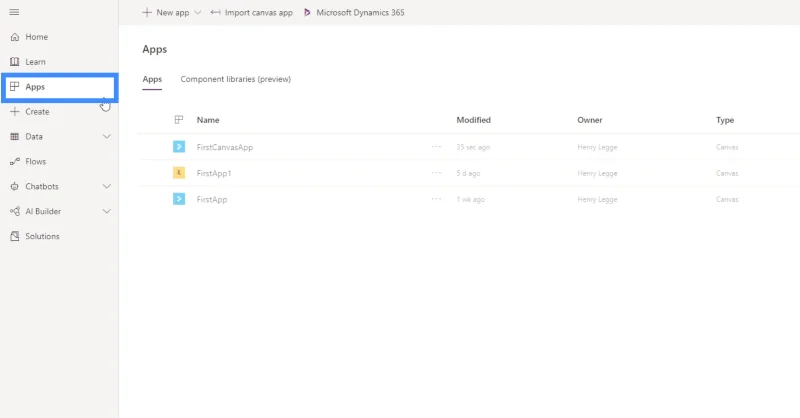
ما عليك سوى البحث عن التطبيق المناسب في القائمة والنقر فوقه لبدء تشغيله.
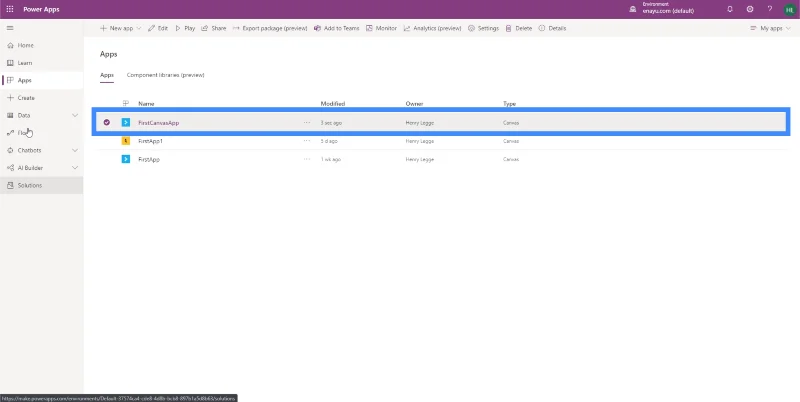
كما ترى ، يتم تشغيل التطبيق تلقائيًا بمجرد النقر فوقه من قائمة التطبيقات الخاصة بك. المشكلة هي أنها تظهر الشاشة الرئيسية وليس الشاشة الرئيسية.
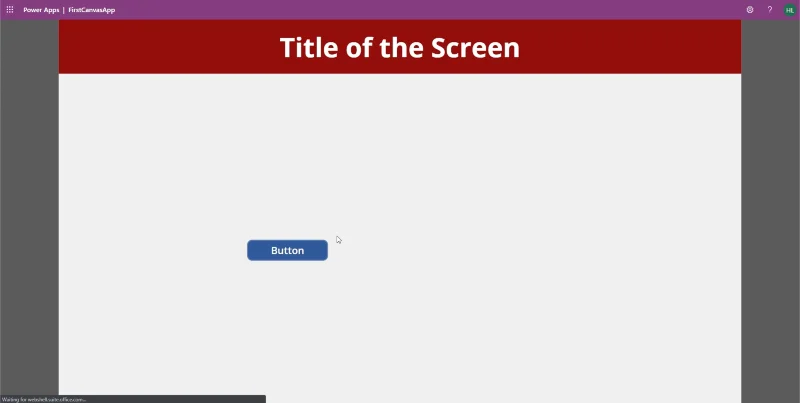
تحدثنا عن الشاشة الرئيسية في أحد أقدم برامج PowerApps التعليمية. في الأساس ، إنها الشاشة التي نستخدمها كنموذج في كل مرة نضيف فيها شاشة جديدة. من الواضح أن هذه ليست الطريقة التي نريد تشغيل تطبيقنا بها. الخبر السار هو أنه من السهل أيضًا تغيير ترتيب الشاشات بحيث تظهر الشاشة الصحيحة عند تشغيل التطبيق.
تغيير ترتيب الشاشة
إذا نظرت إلى الجزء الأيمن ، فسترى أن الشاشات مرتبة بطريقة معينة. عندما يتعلق الأمر بـ PowerApps ، فإن القاعدة الأساسية هي أن الشاشة الموجودة أعلى القائمة تظهر عند تشغيل التطبيق. في هذه الحالة ، إنها الشاشة الرئيسية.
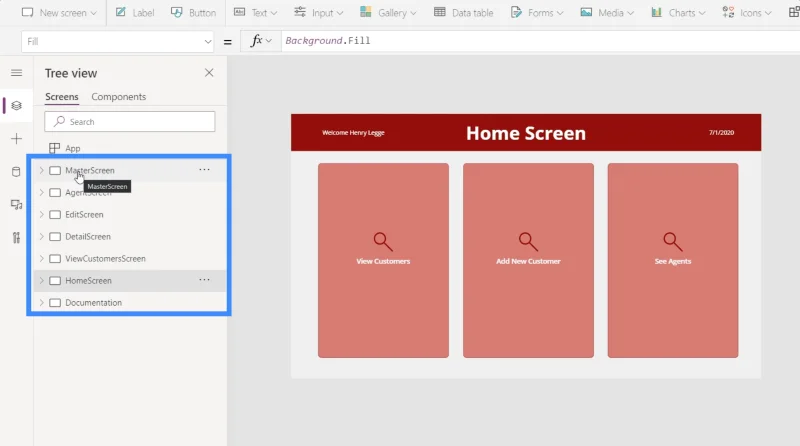
لذلك كل ما نحتاجه حقًا هو تحريك الشاشة الرئيسية إلى الأعلى. يمكننا القيام بذلك من خلال النقر على القائمة (النقاط الثلاث على الجانب الأيمن من اسم الشاشة) واختيار "تحريك لأعلى".
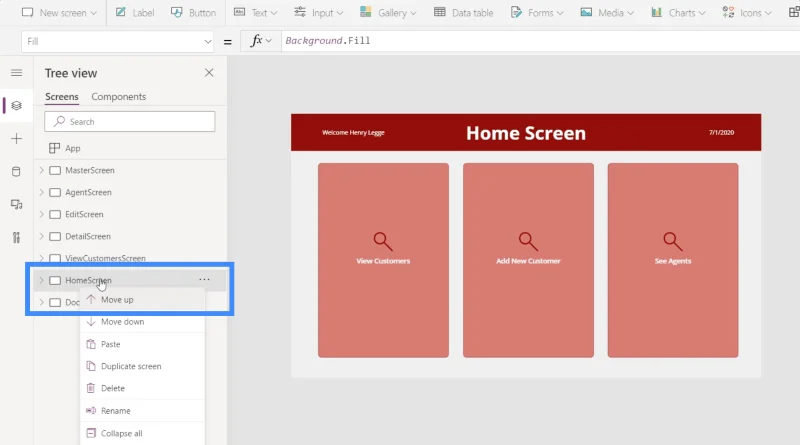
سيتعين علينا القيام بذلك حتى تصل الشاشة الرئيسية إلى القمة. بمجرد الانتهاء من ذلك ، ستكون الشاشة الرئيسية هي التي تفتح أولاً عند إعادة تشغيل التطبيق.
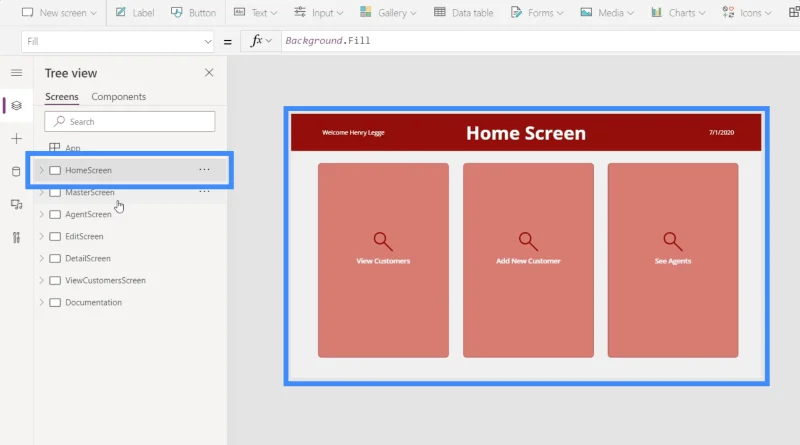
قبل إعادة تشغيل التطبيق ، دعنا نتأكد من نشر التطبيق مرة أخرى بنفس الطريقة التي فعلناها سابقًا. لذا احفظ التطبيق ، ثم انشره. بمجرد إعادة تشغيل التطبيق ، فإنه يعرض الآن الشاشة الرئيسية.
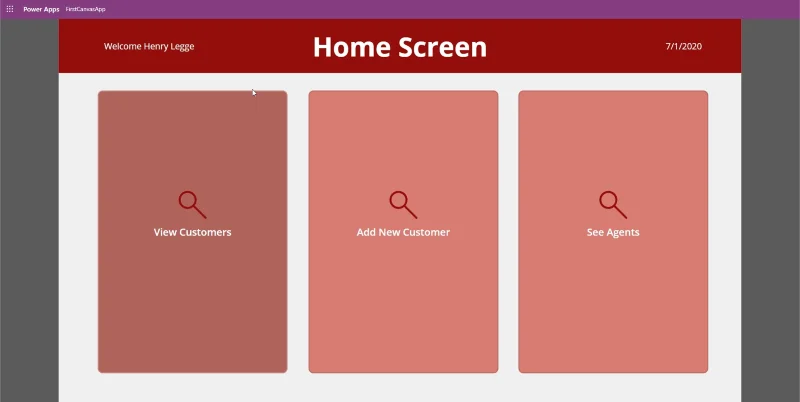
لاحظ أنه في بعض الحالات ، قد يستغرق الأمر بعض الوقت حتى تنعكس التغييرات على التطبيق. لذلك استمر في تحديثه حتى ترى التغييرات النهائية تظهر عند تشغيله.
مقدمة Power Apps: التعريف والميزات والوظائف والأهمية
بيئات تطبيقات الطاقة: إعداد عناصر التطبيق بشكل صحيح
وظائف وصيغ PowerApps | مقدمة
خاتمة
من المؤكد أن نشر تطبيقات PowerApps عملية مباشرة ولن تستغرق دقيقتين من وقتك. يتوافق هذا تمامًا مع الطريقة التي أنشأت بها Microsoft PowerApps كمنصة. تمامًا مثل أي أداة أخرى من Microsoft ، تم تصميمها لسهولة الاستخدام. حتى عملية إضافة بعض اللمسات الأخيرة إلى التطبيق ، مثل تغيير ترتيب الشاشة ، يمكن إجراؤها في لمح البصر.
بالطبع ، يحتوي PowerApps أيضًا على بعض الميزات المتقدمة المخصصة للمستخدمين على مستوى الخبراء. سنناقش هؤلاء في البرامج التعليمية الأخرى.
أتمنى لك كل خير،
هنري




