
في منشور المدونة اليوم ، سنلقي نظرة أخرى على وظيفة Power Query M لجدول التاريخ الممتد . منذ نشر الكود في البداية ، كان هناك عدد من التحديثات بمساعدة مجتمع LuckyTemplates الخاص بنا.
لقد نما إلى جدول تواريخ واسع النطاق يغطي إلى حد كبير كل ما قد تحتاجه على الأرجح. يمكنك مشاهدة الفيديو الكامل لهذا البرنامج التعليمي أسفل هذه المدونة.
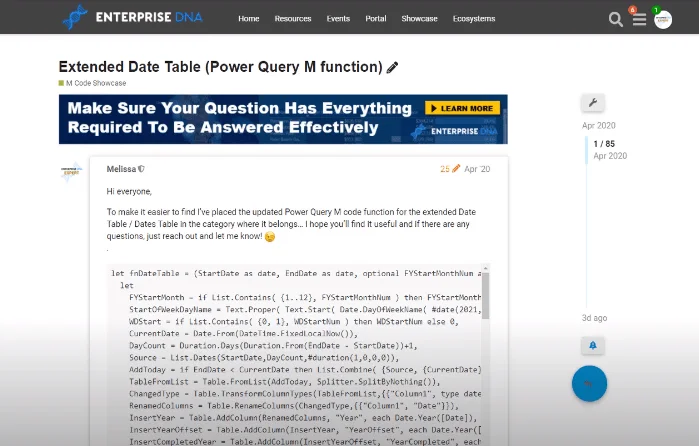
يتضمن التحديث الأخير أيضًا وثائق حول المعلمات وبعض الملاحظات التوضيحية حول السمات الموجودة في جدول التاريخ.
أوصي بالحصول على مباشرة من منتدى LuckyTemplates. ستحتاج أيضًا إلى هذا حول إنشاء تاريخ بدء وانتهاء ديناميكيين لاستعلامات جدول التاريخ ، بالإضافة إلى التي طورها Brian Julius.
جدول المحتويات
إنشاء استعلام فارغ
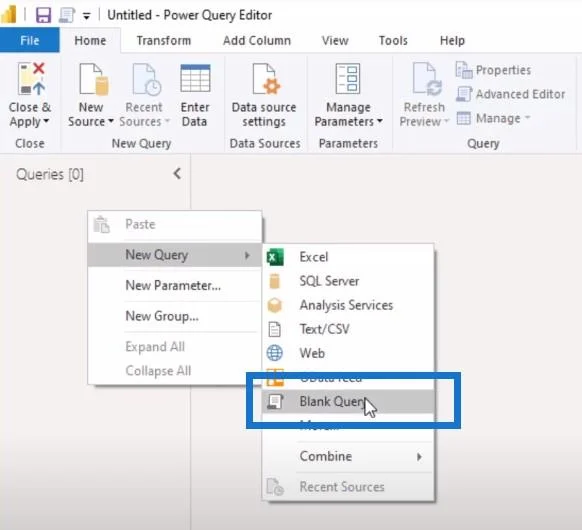
هيا بنا نبدأ. سننشئ استعلامًا جديدًا فارغًا عن طريق النقر بزر الماوس الأيمن في جزء الاستعلام وتحديد استعلام جديد فارغ.
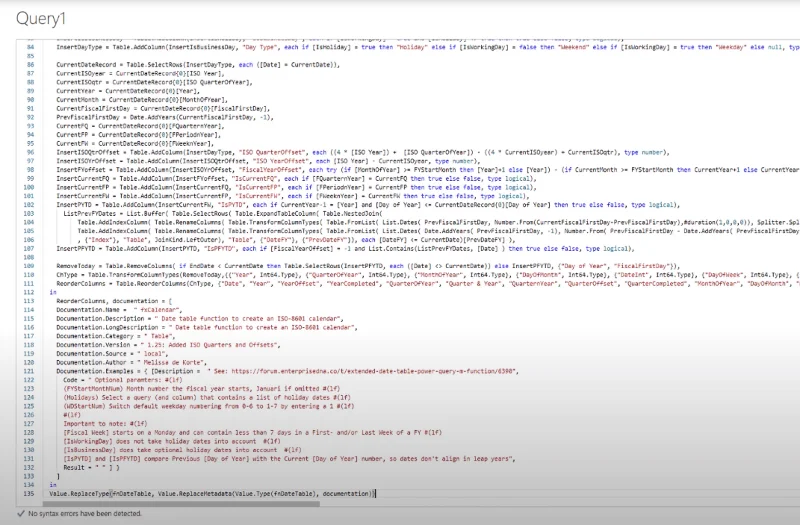
افتح نافذة المحرر المتقدم ، وحدد كل ما نراه ، والصق الكود ، ثم اضغط على Done.
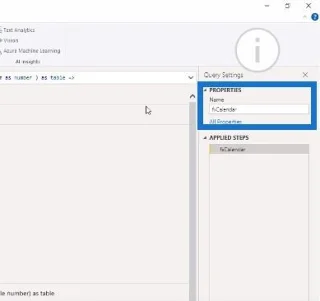
دعونا نعيد تسمية هذا الاستعلام.
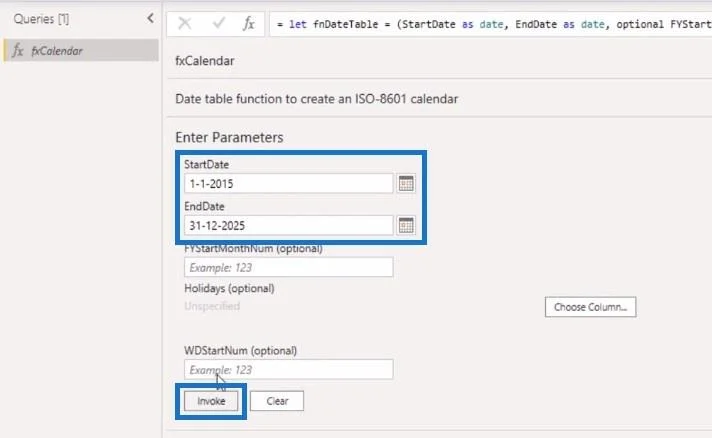
لإنشاء جدول تاريخ فعلي ، دعنا نستدعي استعلام الوظيفة هذا. دعنا ندخل تاريخ البدء وتاريخ الانتهاء.
لن أجتاز شهر بدء السنة المالية أو رقم بداية يوم من أيام الأسبوع. سأضغط فقط على Invoke.
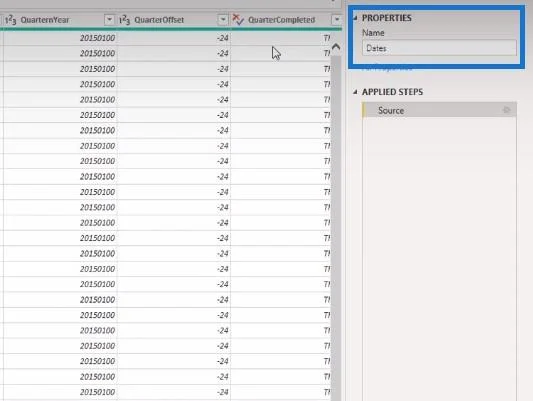
ثم دعونا نعيد تسمية هذا الاستعلام بجدول التواريخ.
كما ترى ، يعد هذا جدولًا شاملاً للتاريخ وسيحتوي على الأرجح على حقول لن نطلبها أبدًا.
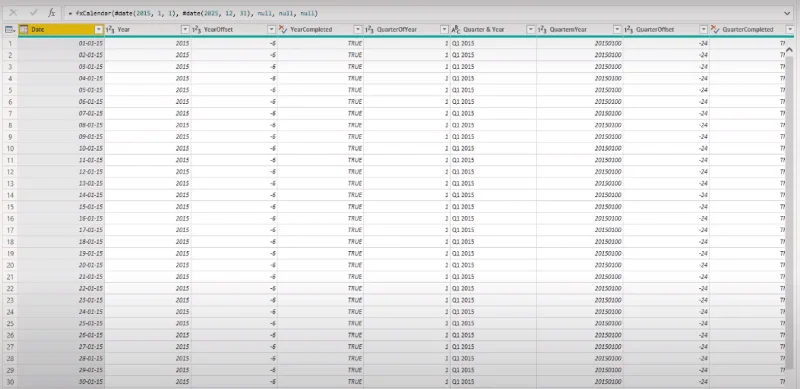
الآن ، إذا كانت هذه هي الحالة ، فيمكنك إضافة سطر واحد من رمز M إلى وظيفة جدول التاريخ M لإنشاء الأعمدة التي تحتاجها فقط لاحتياجات عملك.
سوف أطلعك على كيفية إجراء هذا التعديل على الكود. يمكننا استخدام واجهة المستخدم لكتابة معظم كود M.
لنحدد الأعمدة التي نريد الاحتفاظ بها في هذا الاستعلام. بمجرد تحديد جميع الأعمدة ، يمكننا النقر بزر الماوس الأيمن فوق أحد الأعمدة وتحديد إزالة الأعمدة الأخرى .
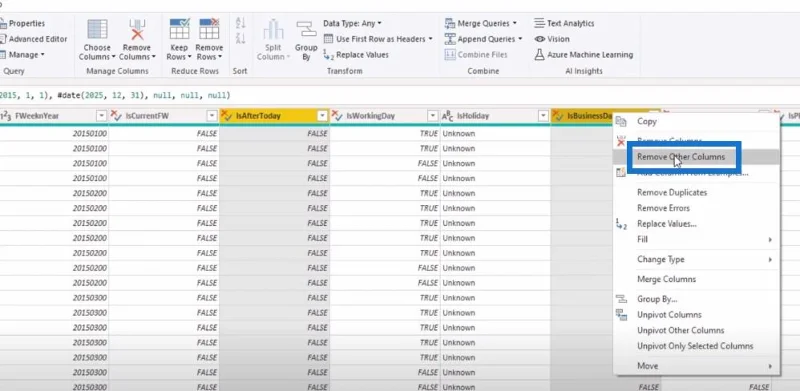
كما ترى في شريط الصيغة ، يسرد هذا الآن جميع أسماء الأعمدة للأعمدة التي نريد الاحتفاظ بها في هذا الاستعلام.
كل ما علينا فعله هو نسخ هذا الجزء من كود M مباشرة من شريط الصيغة الخاص بنا. سنقوم بتمديد شريط الصيغة ونسخ الكود بالكامل الذي نراه.

ضبط كود M لجدول التاريخ الممتد
في هذه المرحلة ، يمكننا الرجوع إلى استعلام الوظيفة ، وفتح المحرر المتقدم مرة أخرى ، والتمرير وصولاً إلى الأسفل.
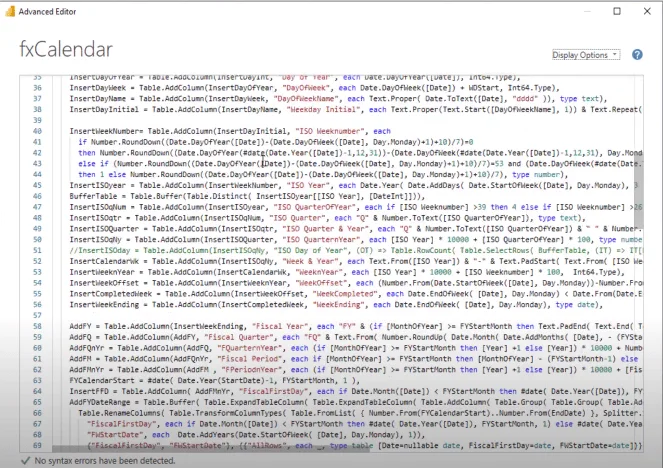
في نهاية السطر الأخير من خطوة عمود إعادة الترتيب ، انتقل إلى النهاية ، وأضف فاصلة ، ثم أدخل للحصول على سطر جديد.
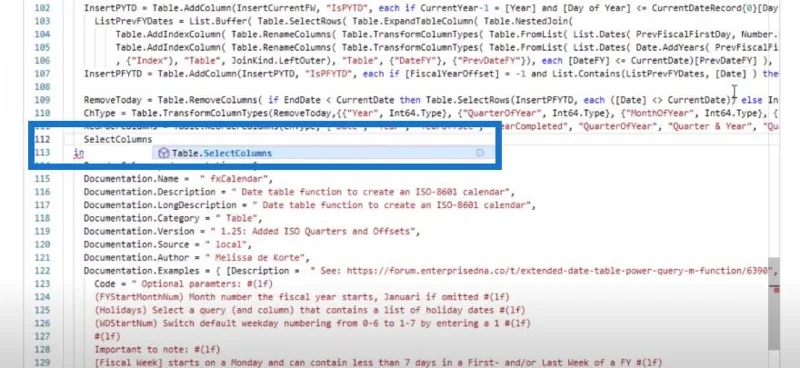
دعنا ننشئ متغيرًا ، نسميه SelectColumns ، ثم نلصق الكود الذي نسخته. انتقل إلى مقدمة الخط مرة أخرى.
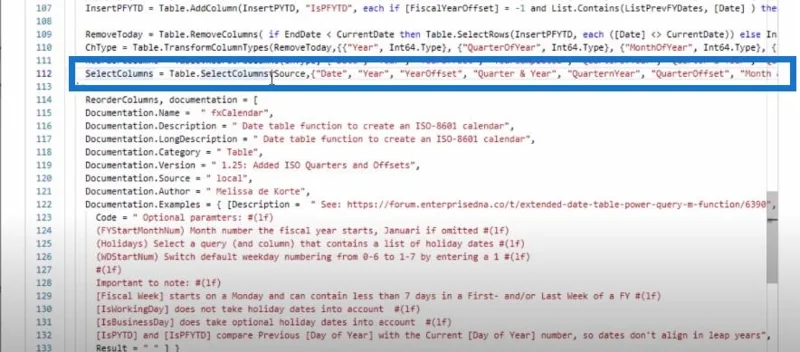
كما ترى ، يشير هذا إلى المصدر الآن ، ونحن لا نريد ذلك. نريد الخطوة الأخيرة بدلا من ذلك.
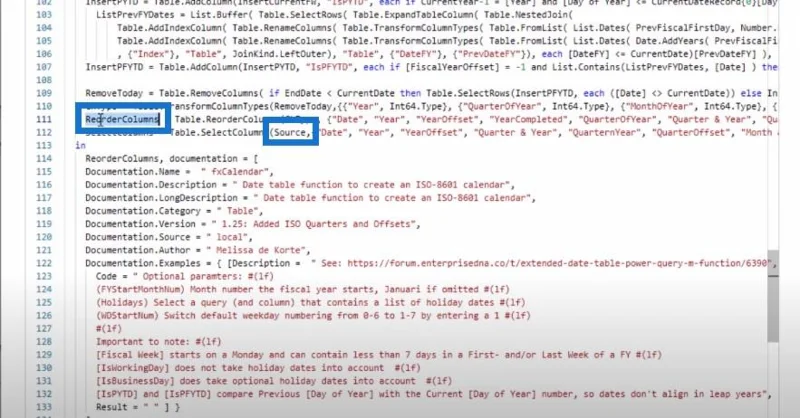
لذا انسخ اسم هذا المتغير والصقه في الجملة ، ثم اضغط على Done.
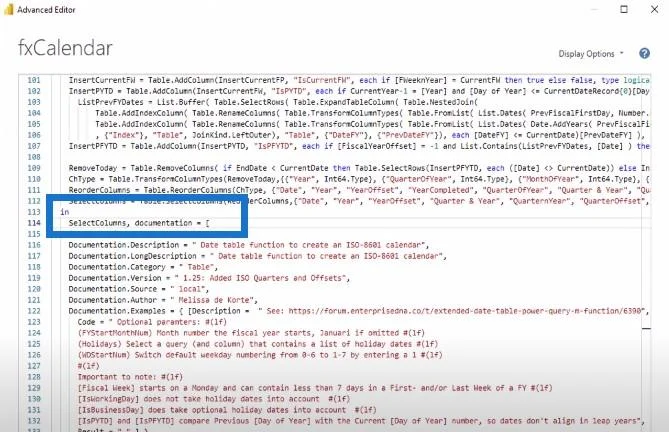
هذا تحديث الاستعلام لدينا.
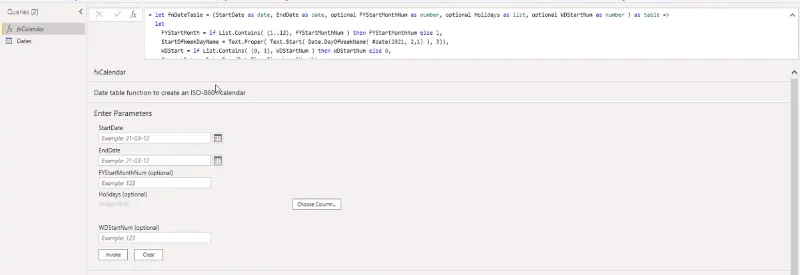
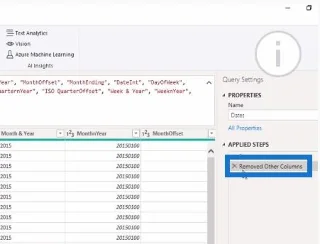
دعنا ننتقل إلى استعلام جدول التواريخ ونزيل تلك الخطوة الأخيرة.
يبلغ عرض هذا الجدول الآن 27 عمودًا.
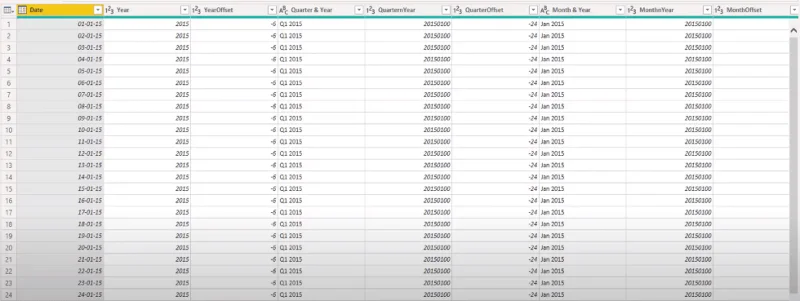
من خلال إجراء تعديل طفيف في الكود ، يمكنني الحصول على مجموعة فرعية من جميع الأعمدة من جدول التاريخ الممتد التي يمكنني استخدامها في عملي.
خاتمة
آمل أن تكون قد استمتعت بهذا. إذا كنت قد استمتعت بالمحتوى المغطى في هذا البرنامج التعليمي المحدد ، فيرجى الاشتراك في قناة LuckyTemplates التلفزيونية .
لدينا قدر هائل من المحتوى يصدر طوال الوقت ، وكلها مخصصة لتحسين طريقة استخدامك لـ LuckyTemplates ومنصة Power.
ميليسا




