
يدور هذا البرنامج التعليمي حول دالة استعلام الطاقة في LuckyTemplates تسمى Group By . إنها ميزة تم التقليل من شأنها في LuckyTemplates تتيح لك حل المشكلات الشائعة بأبسط طريقة ممكنة. يمكنك مشاهدة الفيديو الكامل لهذا البرنامج التعليمي أسفل هذه المدونة.
تعد وظيفة التجميع حسب الخيار الأفضل عندما يكون لديك سلسلة من السمات التي تريد تجميعها وإنشاء تجميع.
جدول المحتويات
مثال على جدول المبيعات
هذا تقرير نموذجي يستخدم حسابات DAX. لديها مشاكل التكرار الدائري وسياق عامل التصفية.
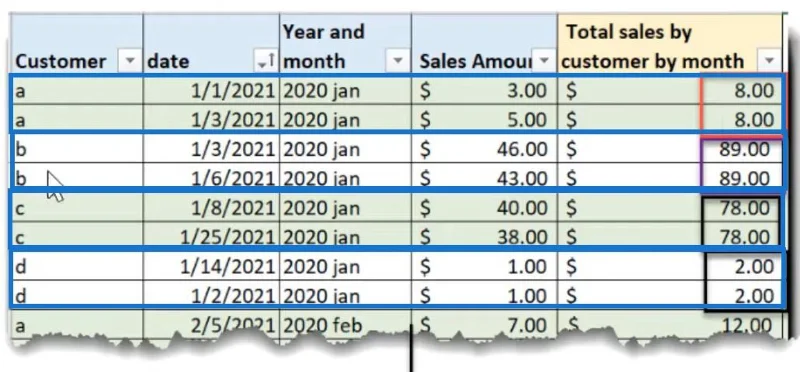
تم تجميع الجدول حسب العميل والسنة والشهر ومجموع مبلغ المبيعات.
يتم بعد ذلك وضع مبلغ إجمالي المبيعات في كل صف من صفوف المجموعة.
استخدام مجموعة وظائف Power Query حسب
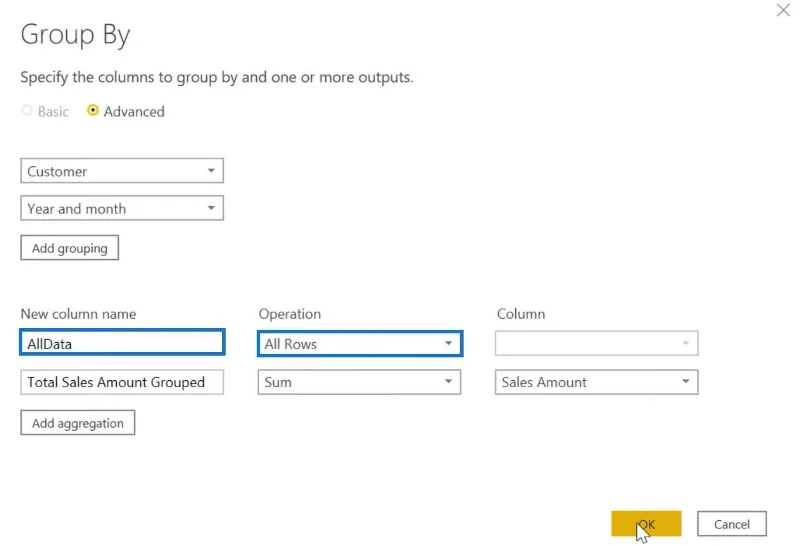
لتكرار ذلك باستخدام الوظيفة "تجميع حسب" ، افتح Power Query وانقر فوق " تجميع حسب" .
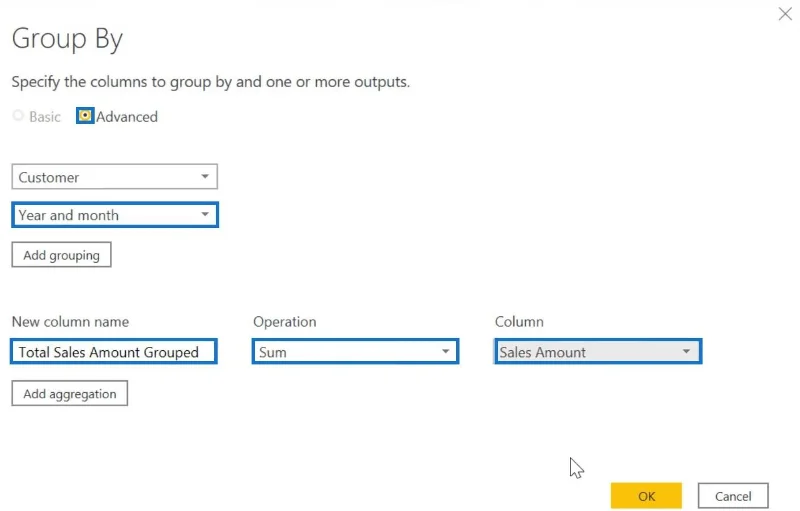
بمجرد فتحه ، انقر فوق خيارات متقدمة وابدأ في تجميع السمات.
أولاً ، مجموعة العملاء والسنة والشهر . في هذه الحالة ، قم بتسمية العمود إجمالي مبلغ المبيعات المجمع . بعد ذلك ، قم بتغيير العملية إلى المجموع والعمود إلى مبلغ المبيعات .
يمكنك أن ترى أنه تم إنشاء عمود. ومع ذلك ، فإن البيانات غير كاملة لأنها تحتوي على صف واحد فقط لكل عميل.
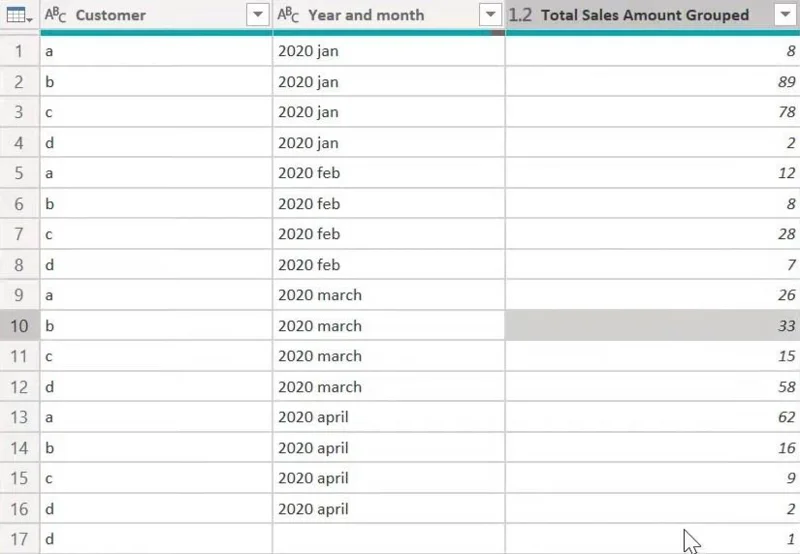
لذا ، ارجع إلى خطوة الوظيفة Group By لإصلاح ذلك.
في الجزء السفلي من الوظيفة ، انقر فوق إضافة التجميع وقم بتسميته AllData .
للعملية ، اختر كل الصفوف . توفر هذه العملية طريقة لإرجاع جميع الصفوف التي كانت في البيانات الأصلية مع تطبيق عامل التشغيل المجمع عليها. بعد ذلك ، انقل المعلمات إلى أعلى وانقر فوق موافق.
يؤدي هذا إلى إنشاء عمود جديد في الجدول.
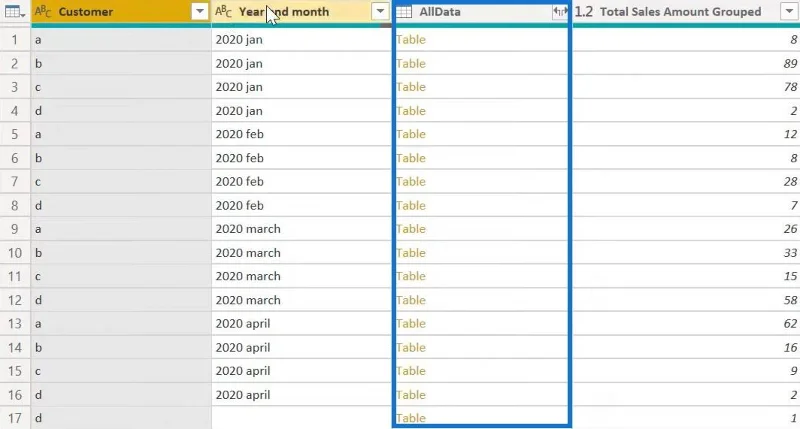
الآن ، قم بإزالة أعمدة العميل والسنة والشهر وقم بتوسيع عمود AllData .
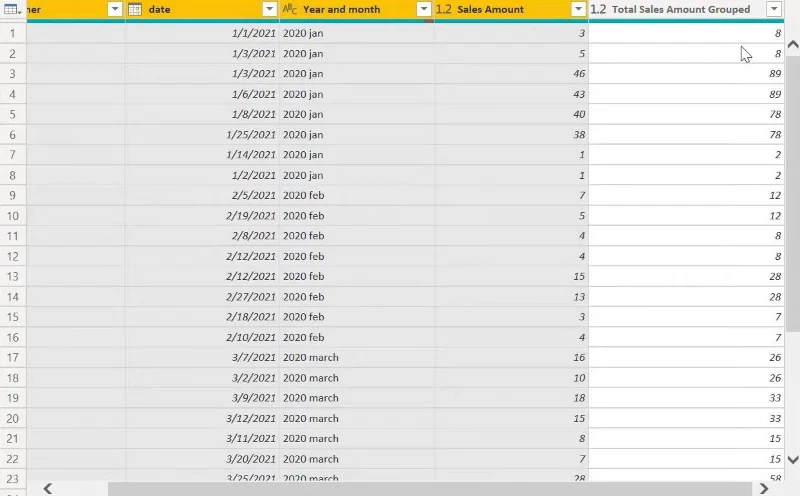
لديك الآن نفس الجدول الذي تم إعداده كما في المثال.
لذلك ، بدلاً من استخدام مراجع DAX المعقدة والمراجع الدائرية ، يمكنك استخدام Group By للحصول على النتائج المرجوة بسهولة.
مثال على سجل كرة السلة
في هذا المثال ، استخدمنا سجلات نهائيات فريق شيكاغو بولز لكرة السلة.
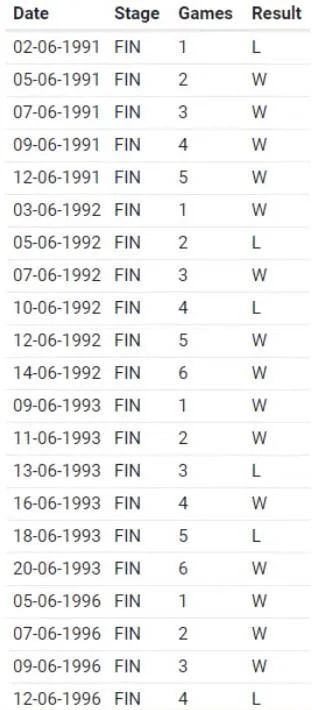
هذه هي أفضل سلسلة من سبع ألعاب كل عام.
تطبيق مجموعة وظائف Power Query بواسطة
باستخدام وظيفة التجميع حسب ، يجب عليك تحديد عدد مرات الفوز في السلسلة التي كانت 4 من 7.
إذا كنت تستخدم أكواد DAX ، فقد ينتهي بك الأمر باستخدام هذا الإجراء لتحديد انتصارات السلسلة.
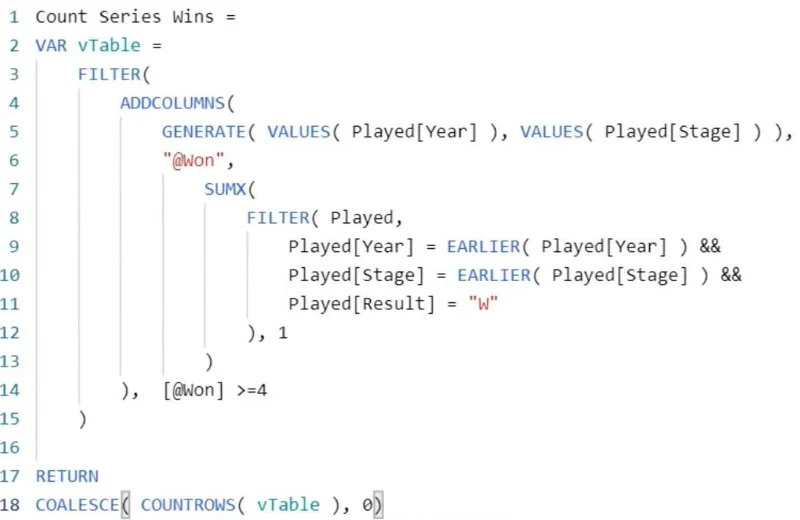
يمكنك أن ترى أنه يستخدم أوامر المتداخلة والمكررات المتداخلة وبعض الوظائف مثل و .
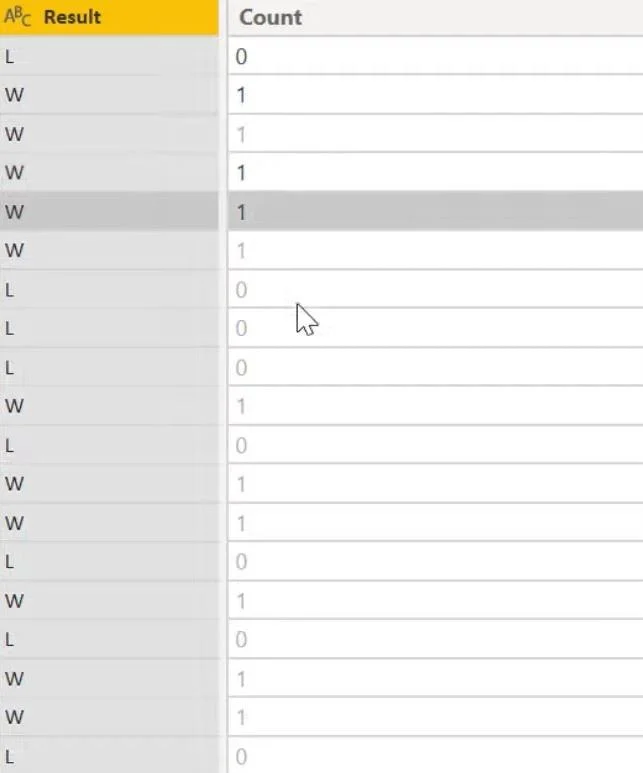
للقيام بذلك في استعلام القوة ، قم بإخراج المكاسب والخسائر وتحويلها إلى مقياس حساب.
انتقل إلى إضافة أعمدة وانقر فوق العمود من الأمثلة . ثم قم بتسمية العمود Count . بعد ذلك ، قم بتعيين القيمة 0 للخسائر و 1 للمكاسب.
الخطوة التالية هي معرفة اللعبة الحاسمة في كل سلسلة والتي تكون دائمًا آخر لعبة يتم لعبها.
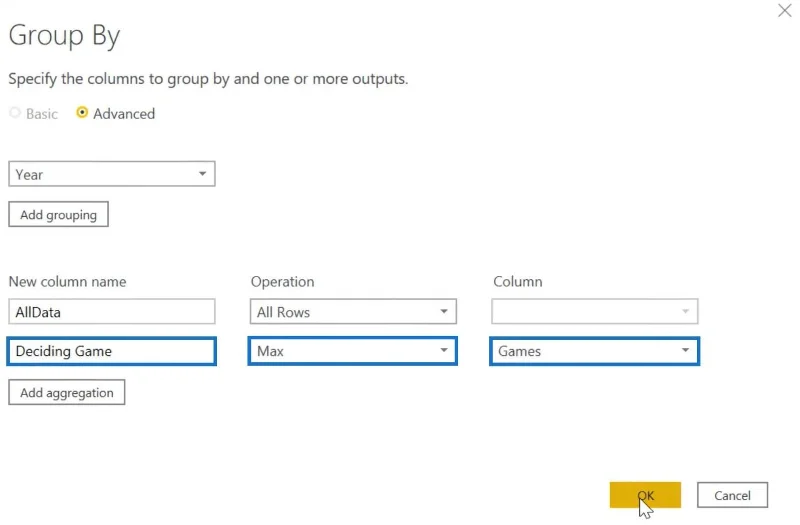
لذلك ، انتقل إلى Group By وانقر فوق Advanced. قم بتجميع السنة وقم بتعيين المعلمات.
أدخل AllData لاسم العمود وقم بتعيين العملية على جميع الصفوف . بعد ذلك ، انقر فوق إضافة تجميع وقم بتسميتها لعبة القرار . اضبط العملية على الحد الأقصى والعمود على الألعاب .
بمجرد إنشاء الأعمدة ، قم بتوسيع عمود AllData .
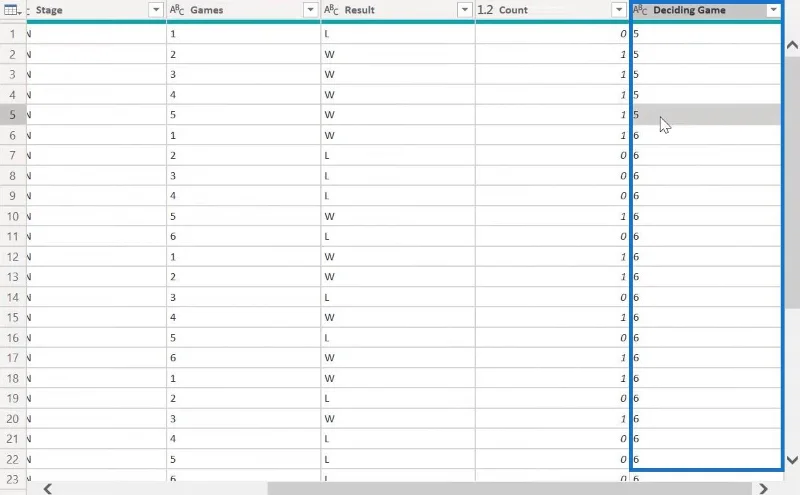
لديك الآن بيانات اللعبة الحاسمة.
آخر شيء عليك القيام به هو إنشاء عمود آخر يُرجع قيمة العمود Count للعبة الحاسمة للسلسلة.
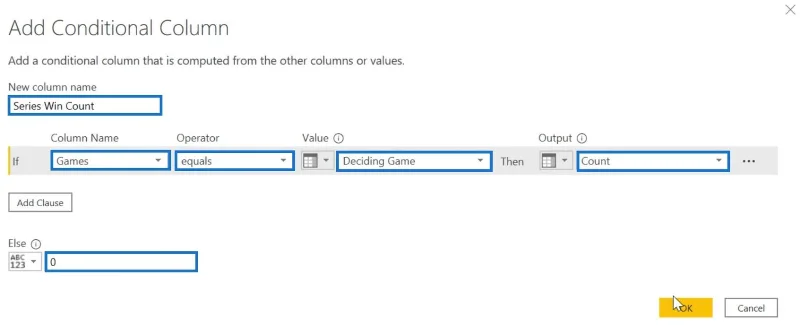
للقيام بذلك ، انقر فوق العمود الشرطي وقم بتسميته Series Win Count . قم بتعيين المعلمة لإنشاء عمود "العدد" إذا كان عمود "الألعاب " مساويًا لعمود تحديد اللعبة . إذا لم يكن كذلك ، فيجب أن يعود إلى 0.
بمجرد الانتهاء ، انتقل إلى علامة التبويب الصفحة الرئيسية وانقر فوق إغلاق وتطبيق.
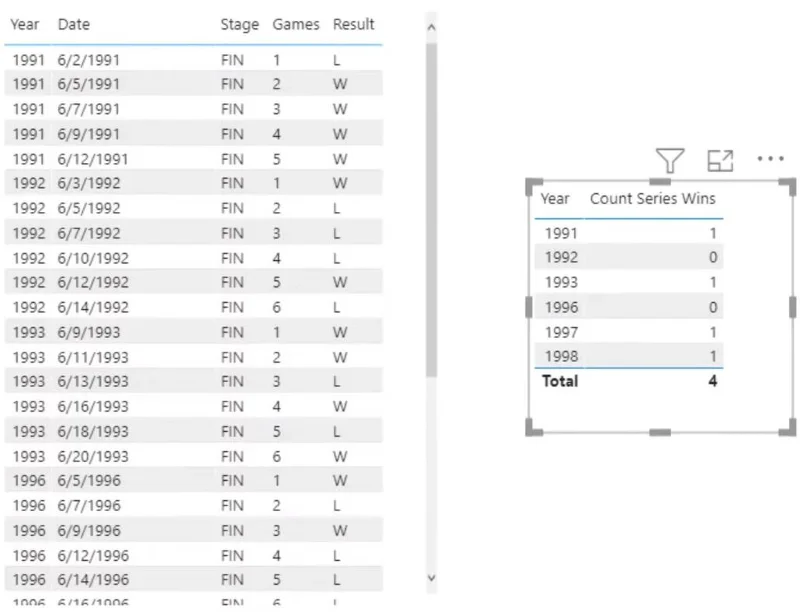
هذا هو الجدول الذي تم إنشاؤه باستخدام مقاييس DAX المعقدة .
إعادة تكوين جدول سجل كرة السلة
باستخدام هذا التحليل ، يمكنك إعادة إنشاء الجدول.
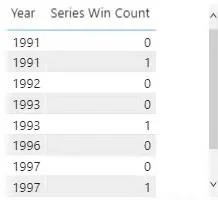
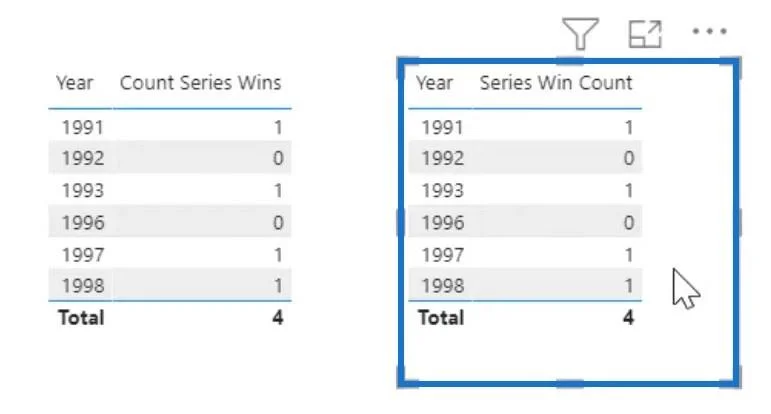
خذ أعمدة Year and Series Win Count في لوحة القيادة وقم بتحويلها إلى جدول.
تأكد من عدم تلخيص السنة وتنسيق سلسلة Win Count كرقم كامل.
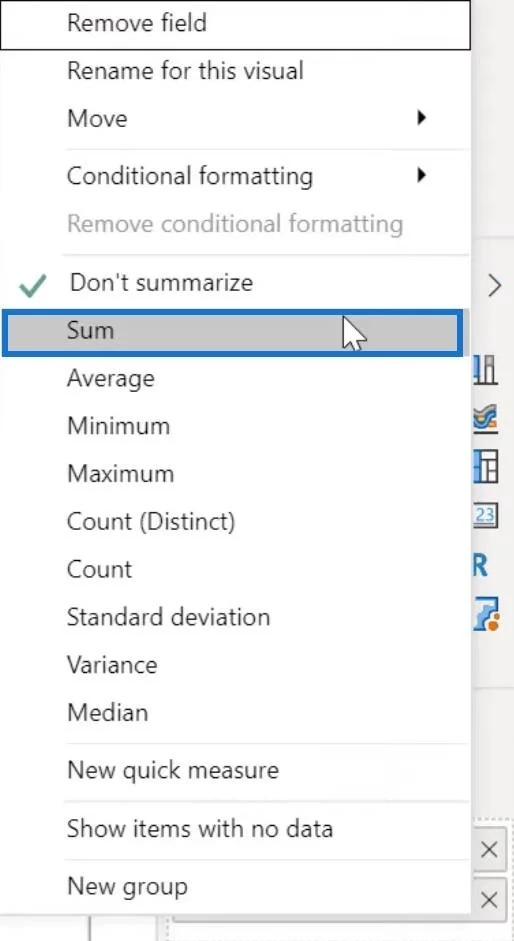
بعد ذلك ، احصل على إجمالي سلسلة Win Count . انقر فوق سهم القائمة المنسدلة للعمود واختر المجموع .
يمكنك أن ترى أن لها نفس النتائج بدون استخدام دالة DAX واحدة.
في هذين المثالين ، يمكنك معرفة كيفية عمل وظيفة "تجميع حسب" عندما تقوم بدمجها مع القدرة على إرجاع التجميع أو إرجاع كافة الصفوف.
يمنحك المرونة لمعالجة مجموعة واسعة من مشاكل المجموعة.
خاتمة
الطرق الفعالة لاستخدام الدالة GROUPBY في LuckyTemplates
تنظيم استعلاماتك في مجموعات في
مجموعات حساب LuckyTemplates LuckyTemplates - البرنامج التعليمي لـ DAX
Group By هي دالة استعلام طاقة مفيدة للغاية في LuckyTemplates. لديها إمكانات كبيرة في إنشاء التقارير والتصورات.
إذا كان استخدام وظائف DAX وأكواده معقدًا للغاية ، فيمكنك استخدام وظيفة Group By كبديل. يساعد في إنشاء بيانات قيمة للمشاكل المعقدة بسهولة.
في هذا البرنامج التعليمي ، أوضحنا كيف يمكنك تعظيم إمكانات وظيفة "التجميع حسب" وتطبيقها على تقاريرك الخاصة.




