
في هذا البرنامج التعليمي ، سوف نستكشف تعبيرات Power Automate وكيفية استخدامها في أتمتة سير العمل. يحتوي Microsoft Excel على صيغ تأخذ المدخلات وتنتج المخرجات. على سبيل المثال ، قد تكون إحدى الصيغ هي SUM والتي يمكن أن تأخذ مدخلات أو أرقامًا مختلفة وتنتج مخرجات تجمع بين جميع المدخلات.
تمامًا مثل Microsoft Excel ، يحتوي Power Automate أيضًا على صيغ تسمى التعبيرات التي يمكن استخدامها لتنفيذ إجراءات محددة داخل التدفق.
جدول المحتويات
- إضافة محتوى ديناميكي في Power Automate
- استخدام تعبيرات أتمتة الطاقة
- تطبيق واختبار تعبيرات الطاقة آليًا
- فهم استخدام تعبير concat
- الفرق بين نجح الاختبار ونجح
- خاتمة
إضافة محتوى ديناميكي في Power Automate
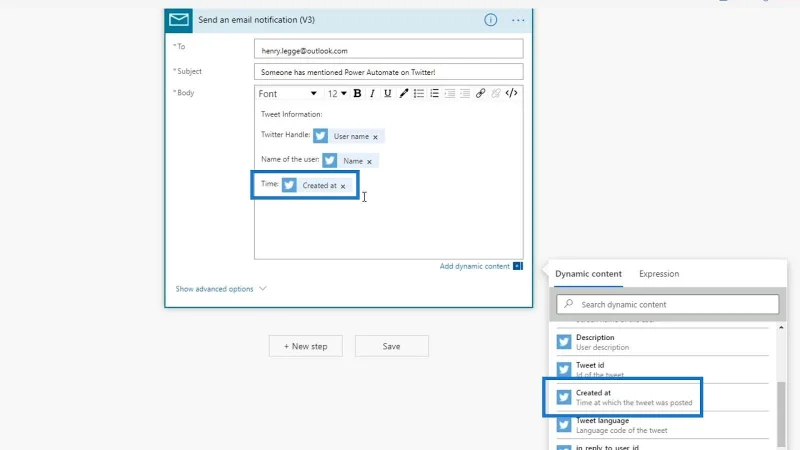
هذا مثال على التدفق الذي قمت بإنشائه سابقًا. في هذا التدفق ، سأتلقى إشعارًا بالبريد الإلكتروني بمجرد قيام المستخدم بنشر تغريدة تحتوي على الكلمات " Power Automate ". الآن ، دعنا نضيف معلومات عن الوقت باستخدام متغير المحتوى الديناميكي " Created at ".
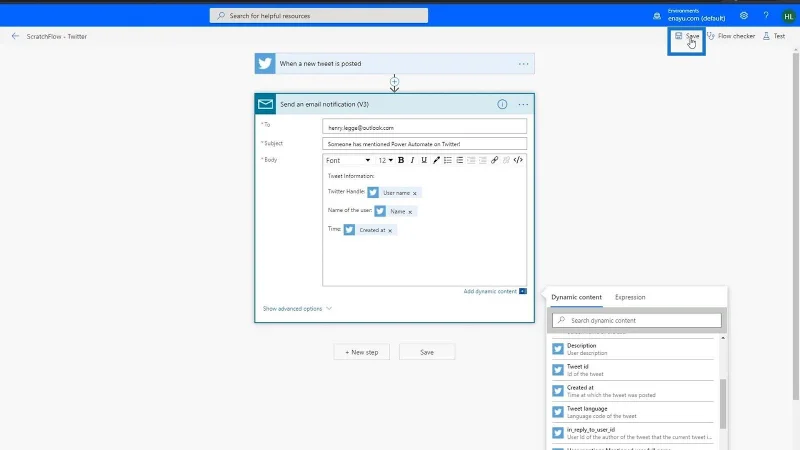
ثم انقر فوق "حفظ" .
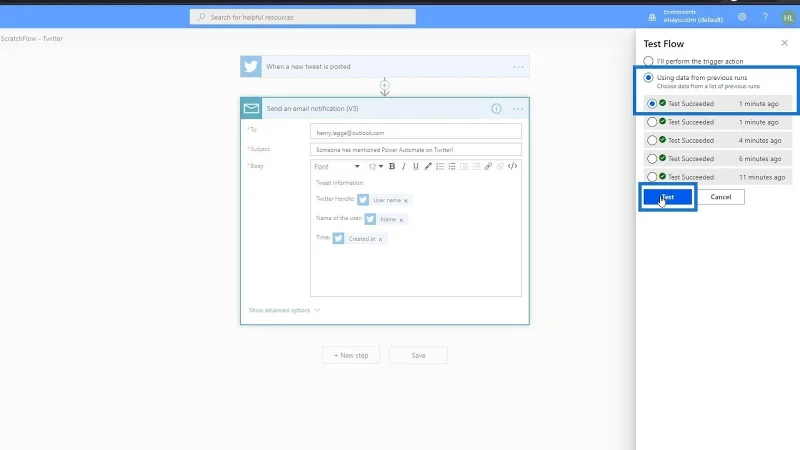
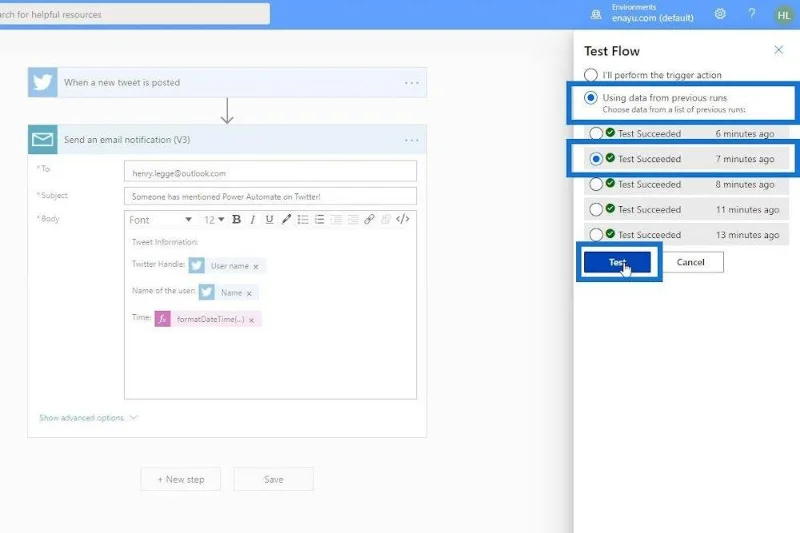
دعنا الآن نختبرها. اختر خيار " استخدام البيانات من عمليات التشغيل السابقة " ، واختر آخر اختبار في القائمة ، ثم انقر فوق الزر "اختبار" .
بصرف النظر عن التحقق من الإخراج بالانتقال إلى بريدنا الإلكتروني ، يمكننا أيضًا إجراء اختبارنا بالنقر فوق هذا التشغيل.
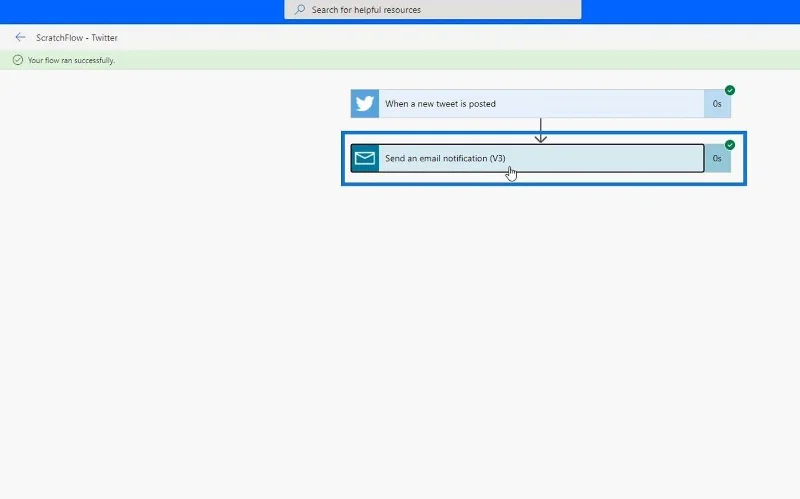
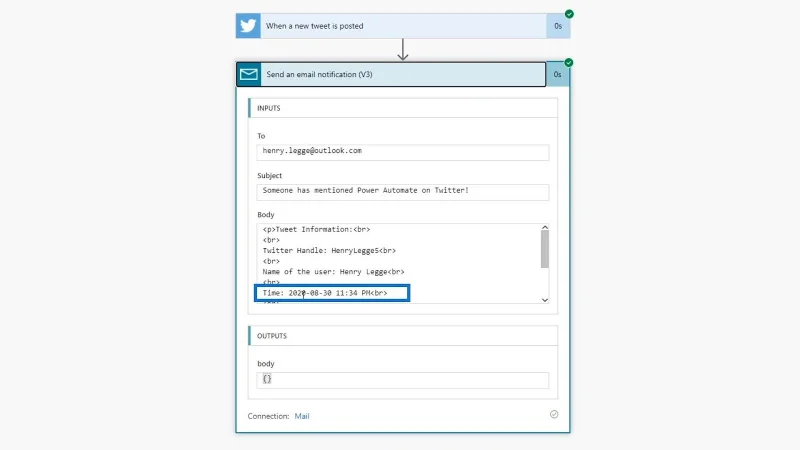
يمكننا بعد ذلك التحقق من البيانات الوصفية لهذا التشغيل لمعرفة ما حدث للاختبار. كما نرى ، فإنه يعرض عنوان البريد الإلكتروني الذي تم إرساله إليه ، وموضوع البريد الإلكتروني ، والمعلومات الموجودة على الجسم .
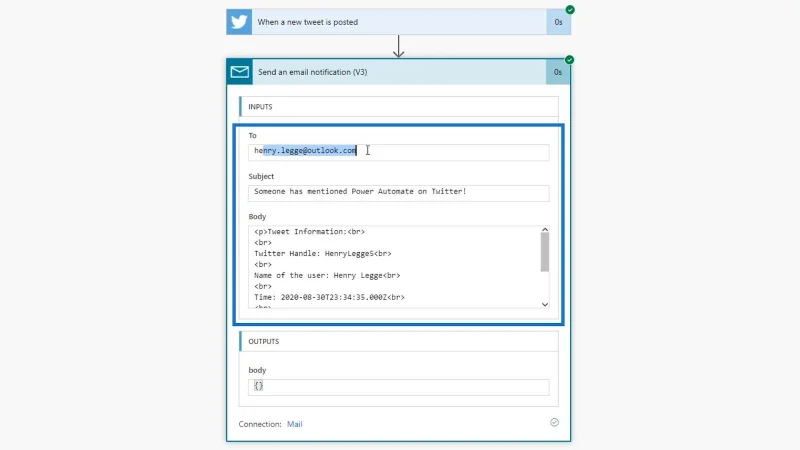
البيانات الوصفية التي يمكننا رؤيتها هناك تشبه البيانات التي تلقيتها في بريدي الإلكتروني.
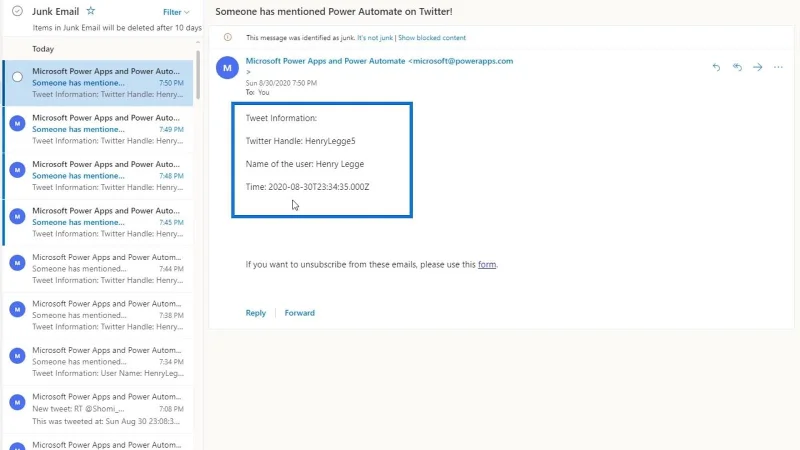
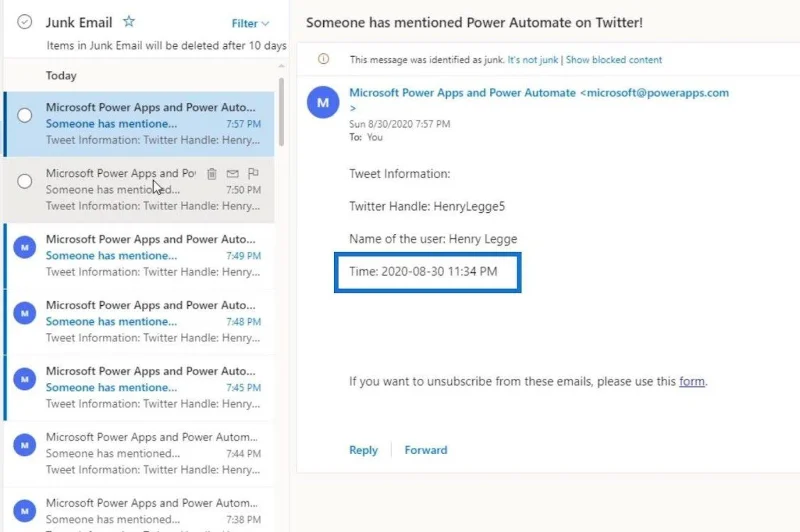
ومع ذلك ، فإن الوقت في هذا البريد الإلكتروني ليس بتنسيق جيد على الإطلاق. لا نريد أن يقرأ المستخدمون هذا النوع من التنسيق. لذلك ، نحتاج إلى تحويل هذا إلى تنسيق زمني يكون أكثر قابلية للقراءة للمستخدمين. يمكننا فعل ذلك باستخدام التعبيرات.
استخدام تعبيرات أتمتة الطاقة
يمكننا الوصول إلى تعبيرات Power Automate مختلفة عن طريق النقر فوق التعبيرات بجانب المحتوى الديناميكي .
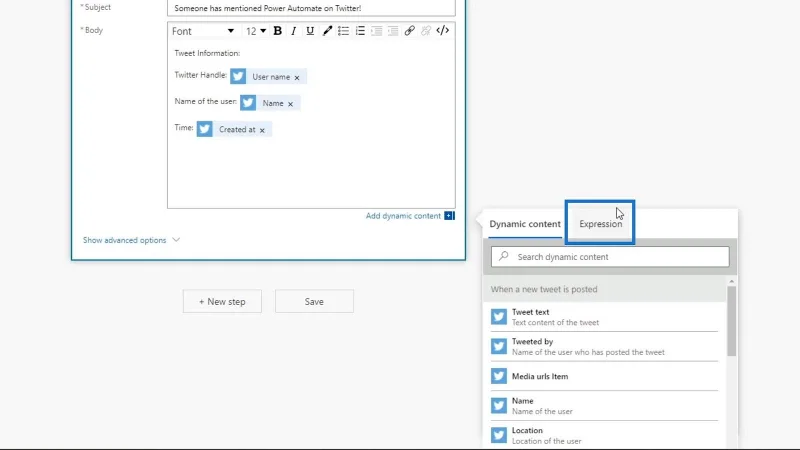
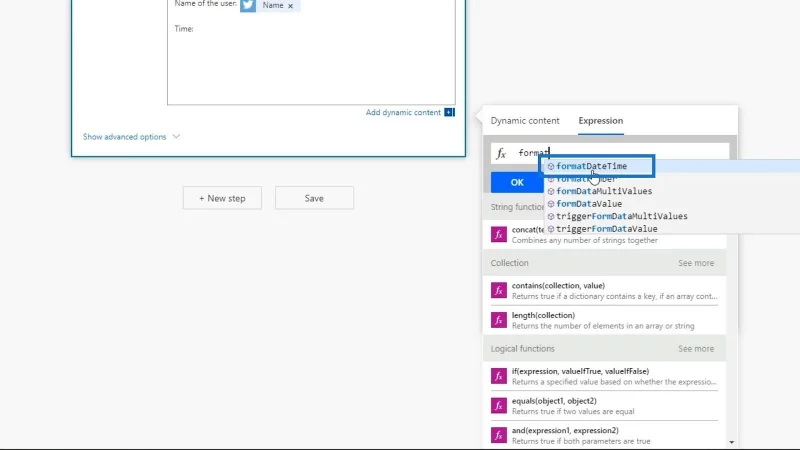
في هذا المثال ، نريد تغيير تنسيق التاريخ والوقت اللذين يتم عرضهما بواسطة متغير Created at . للقيام بذلك ، يمكننا البحث عن كلمة " تنسيق " في شريط البحث وستظهر لنا صيغ التنسيق المختلفة التي يمكننا استخدامها. لتحويل تنسيق تاريخنا ، يمكننا استخدام تعبير formatDateTime .
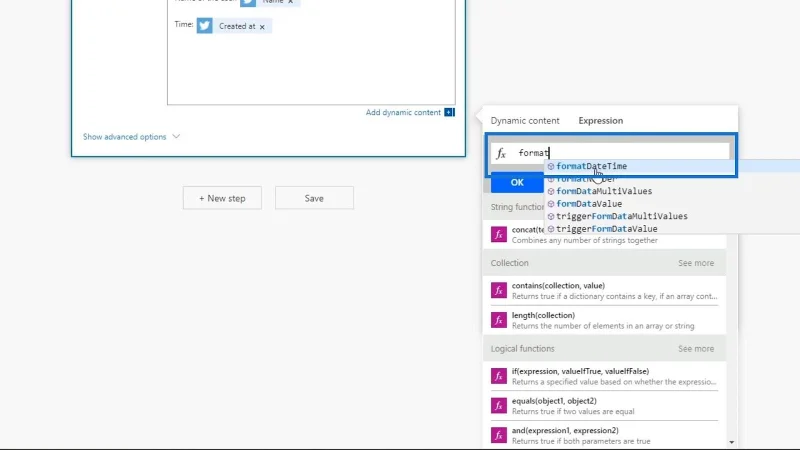
قبل استخدام التعبير ، دعنا أولاً نزيل متغير المحتوى الديناميكي Created at .
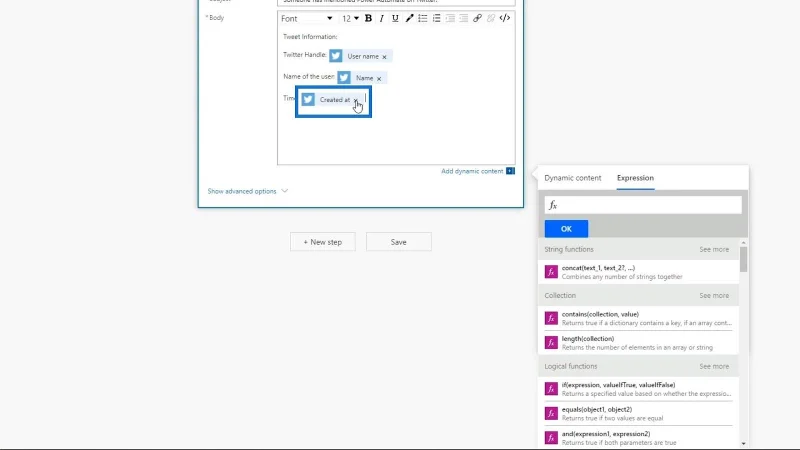
دعنا الآن نستخدم تعبير formatDateTime .
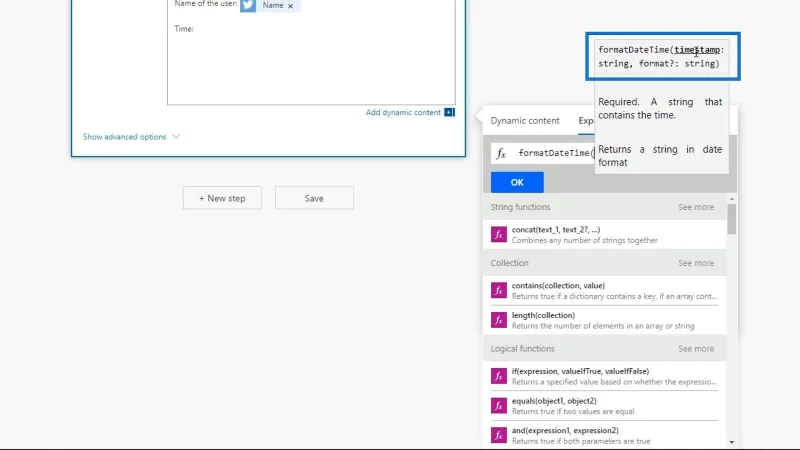
يتطلب هذا التعبير مدخلين: الطابع الزمني والتنسيق في شكل سلسلة.
إدخال الطابع الزمني هو المتغير الذي استخدمناه لتاريخنا وهو متغير Created at . لذلك ، دعنا ننقر على متغير Created at في المحتوى الديناميكي الخاص بنا.
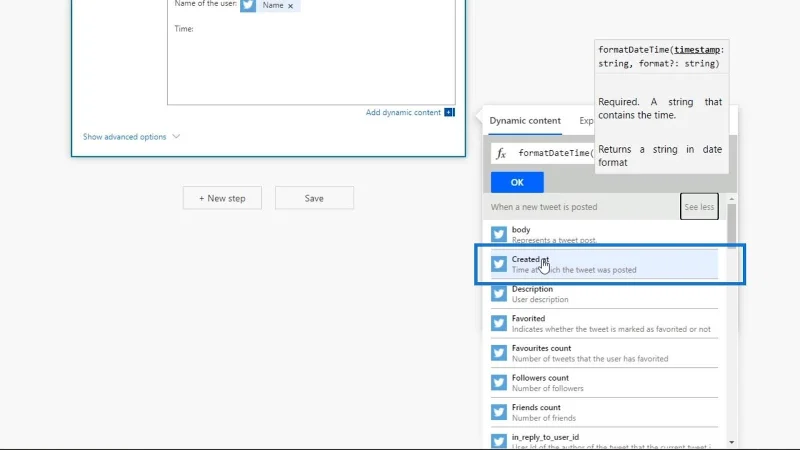
لدينا الآن الإدخال الأول لتعبير formatDateTime الخاص بنا . يمكننا ببساطة رؤية المتغير كـ " Created at " على المحتوى الديناميكي . ومع ذلك ، عند استخدامه في تعبيرنا ، سيوضح لنا كيف تمت كتابته في رمز Microsoft.
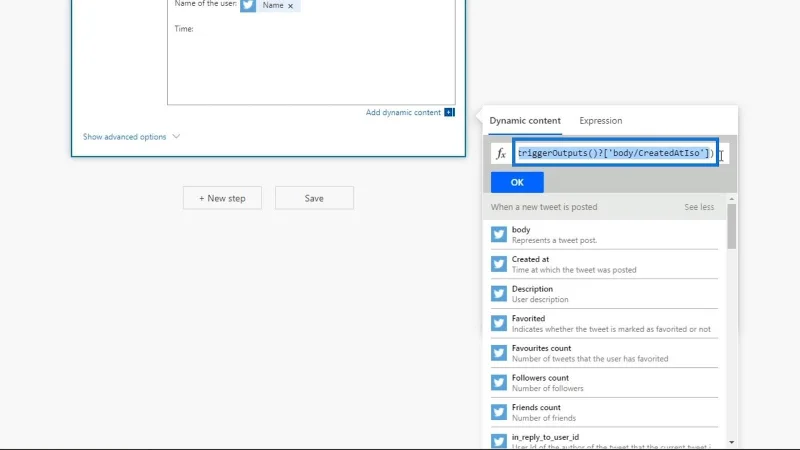
دعنا نضيف بعد ذلك فاصلة بعد الإدخال الأول قبل إضافة الإدخال الثاني.
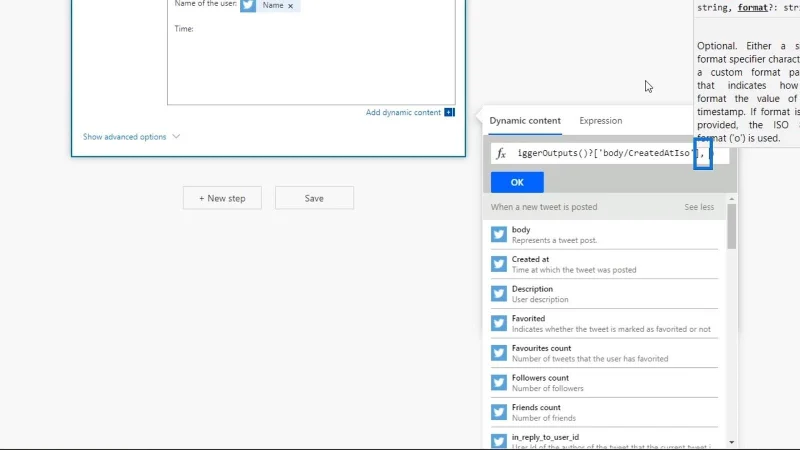
الإدخال الثاني لتعبيرنا هو تنسيق تاريخنا. نريد أن يكون هذا بتنسيق عام-شهر و -ساعة-دقيقة-صباحًا / مساءً . ومن ثم ، يجب أن نكتب التنسيق كـ "yyyy-MM-dd hh: mm tt" . تأكد من استخدام اقتباس واحد. يمكننا أيضًا البحث في هذا التنسيق في Google لأن هذه هي طريقة مملوكة لشركة Microsoft لاستدعاء ماهية رمز النهار.
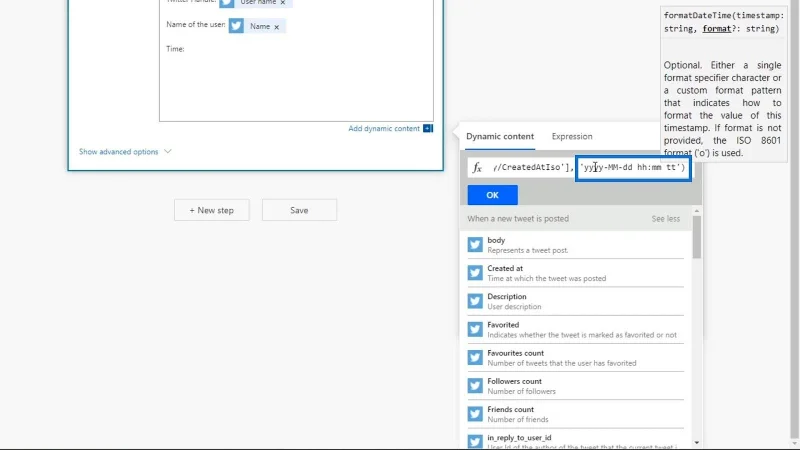
لقد أنشأنا الآن تعبيرًا. يأخذ التعبير المتغير Created at time ويغيره إلى تنسيق "yyyy-MM-dd hh: mm tt" .
تطبيق واختبار تعبيرات الطاقة آليًا
لننقر الآن على الزر "موافق" لتطبيق هذا التعبير.
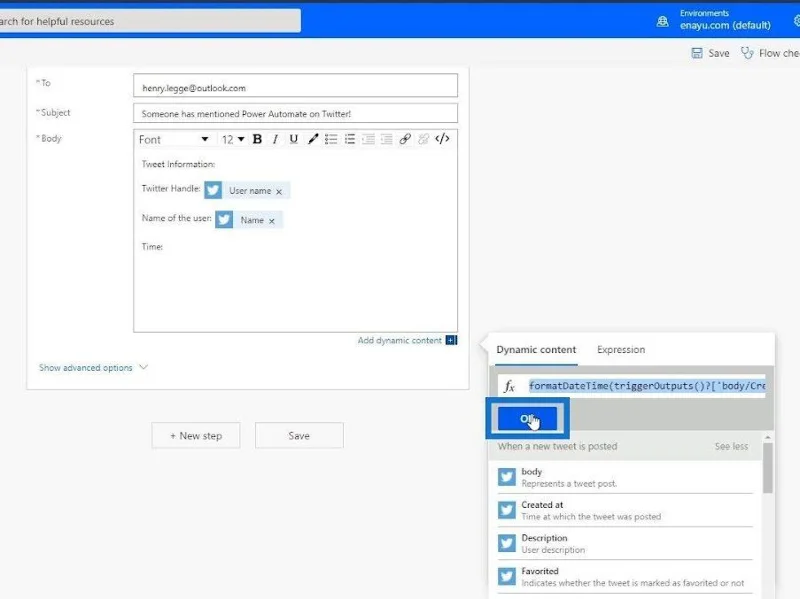
يمكننا رؤيته بلون أرجواني لأنه ليس فقط محتوى ديناميكيًا ، ولكنه أيضًا تعبير عن صيغة تتضمن محتوى ديناميكيًا.
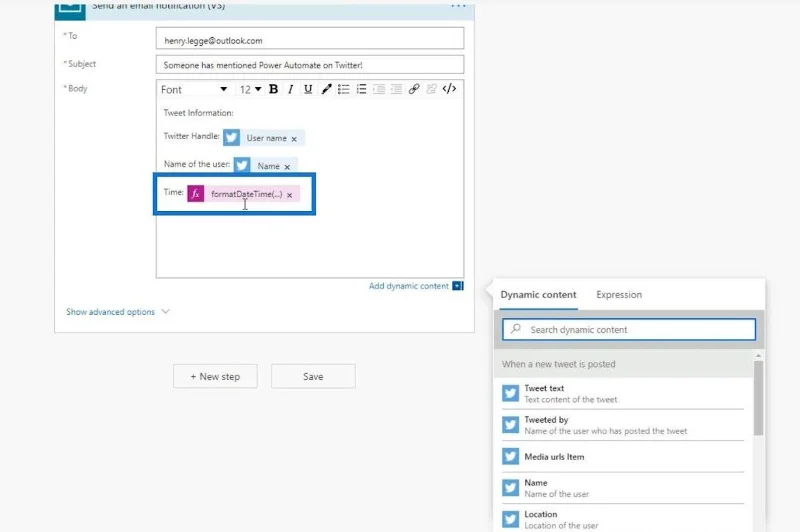
دعنا الآن نتحقق مما إذا كان لدينا أي أخطاء في مدقق التدفق.
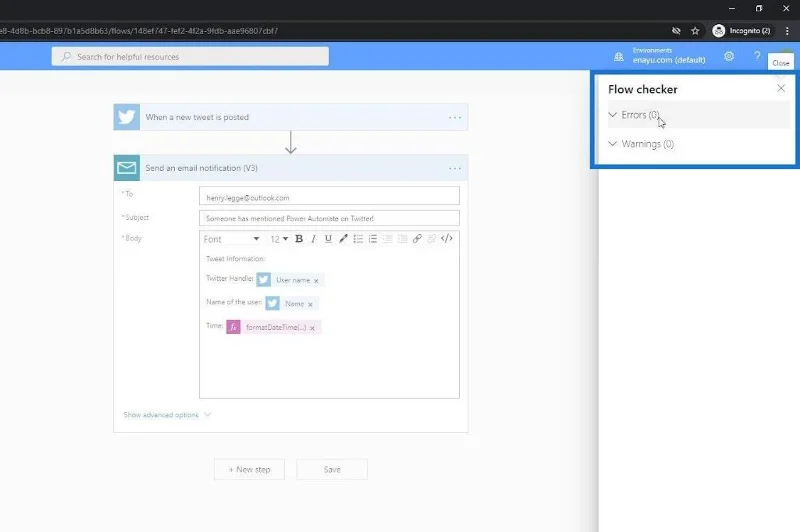
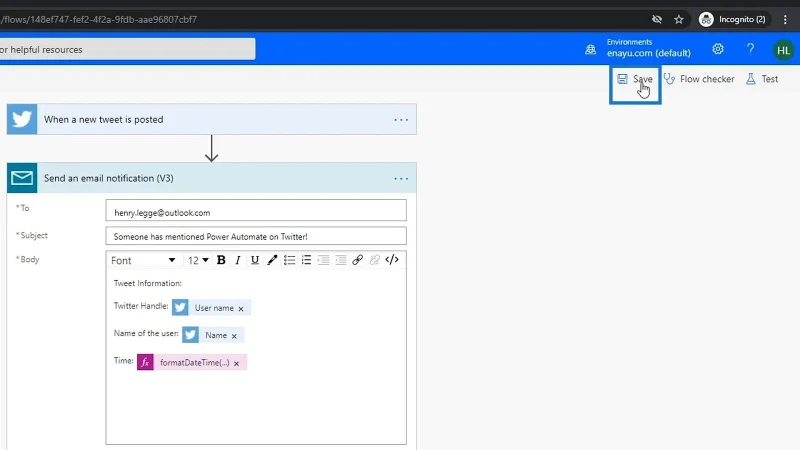
لم يتم الكشف عن أخطاء. لذلك ، يمكننا الآن حفظه.
دعنا نختبر تدفقنا باستخدام البيانات من عمليات التشغيل السابقة مرة أخرى.
بعد إجراء الاختبار بنجاح ، دعنا نتحقق من البيانات الوصفية الخاصة بنا. بعد ذلك ، أصبح تنسيق التاريخ والوقت الآن أكثر وضوحًا وأسهل في القراءة.
في بريدنا الإلكتروني ، يمكننا أيضًا رؤية التنسيق الذي يبدو أفضل مما كان لدينا سابقًا.
فهم استخدام تعبير concat
لنقم الآن بإنشاء تعبير آخر باستخدام concat . يجمع تعبير concat بين سلاسل مختلفة معًا. دعونا أولاً نضيف معلومة أخرى لعمل التدفق.
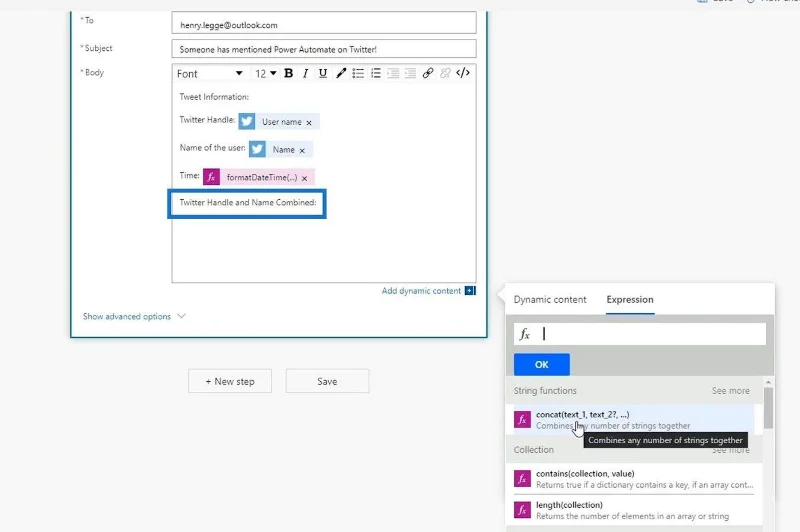
بعد ذلك ، دعنا نضغط على تعبير concat .
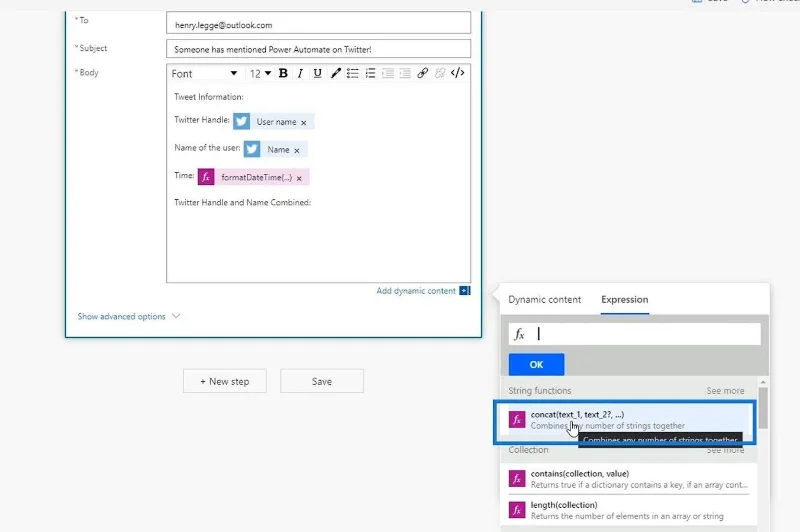
السلسلة الأولى التي نريد ربطها هي اسم المستخدم. لذلك ، دعنا نضغط على متغير اسم المستخدم ضمن المحتوى الديناميكي .
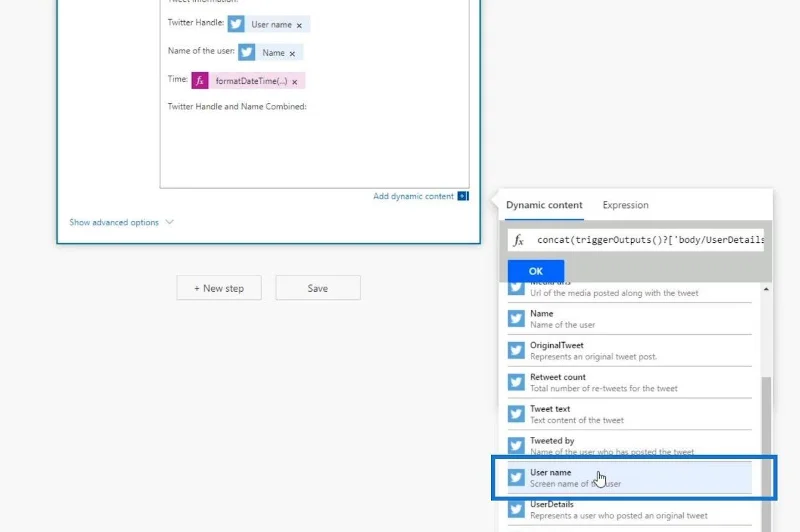
دعنا بعد ذلك نضيف فاصلة هنا لأننا نريد فصل السلاسل المختلفة.
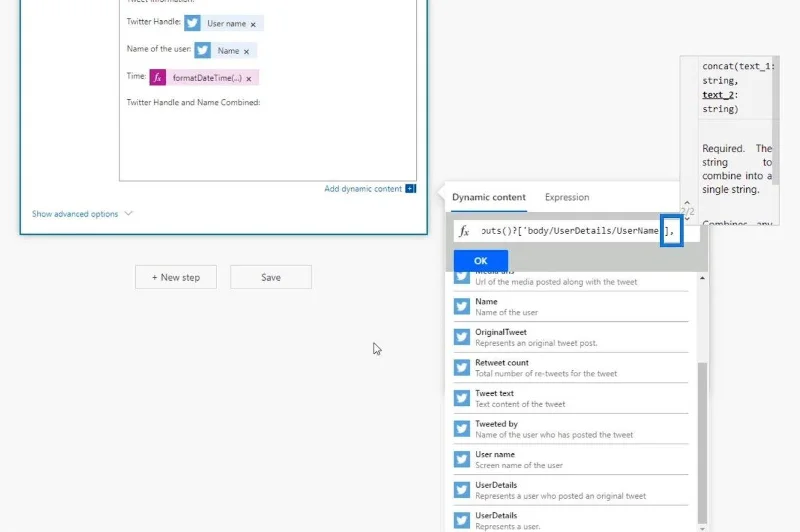
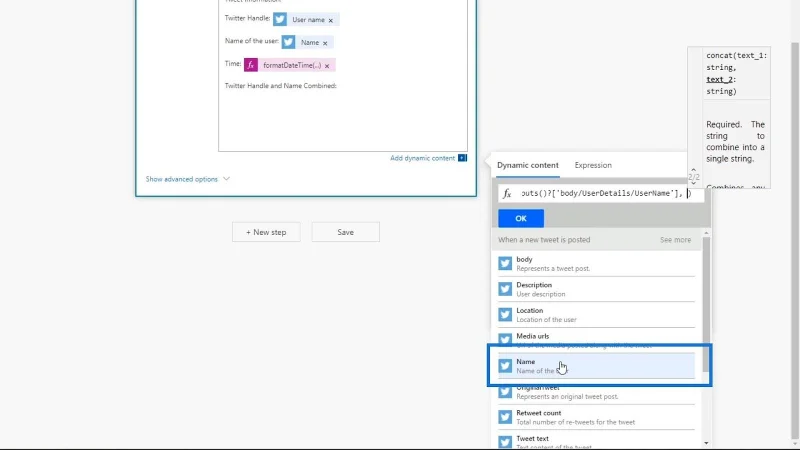
بعد ذلك ، انقر فوق متغير الاسم .
ثم انقر فوق الزر "موافق" .
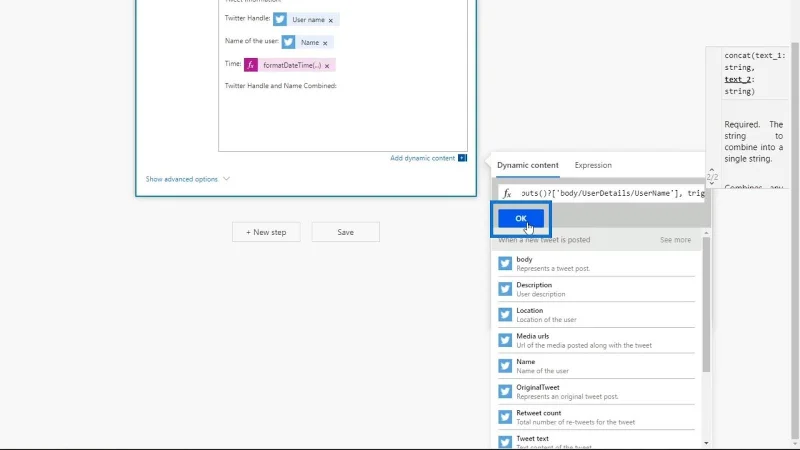
لدينا الآن تعبير آخر بمحتوى ديناميكي داخل جسم البريد الإلكتروني لتدفقنا.
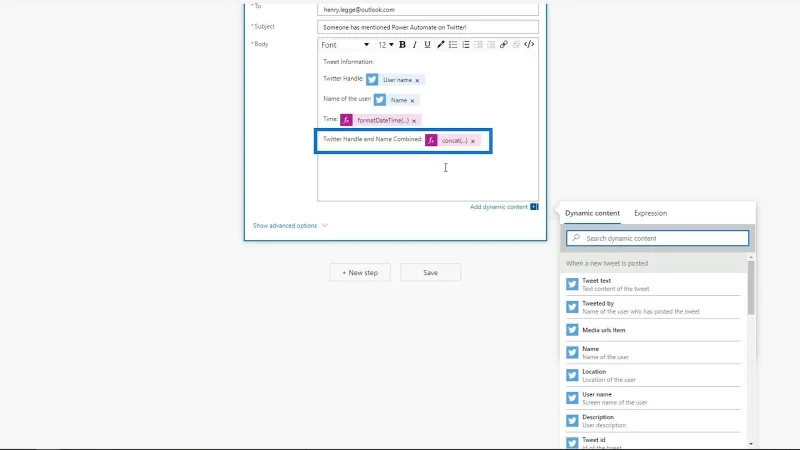
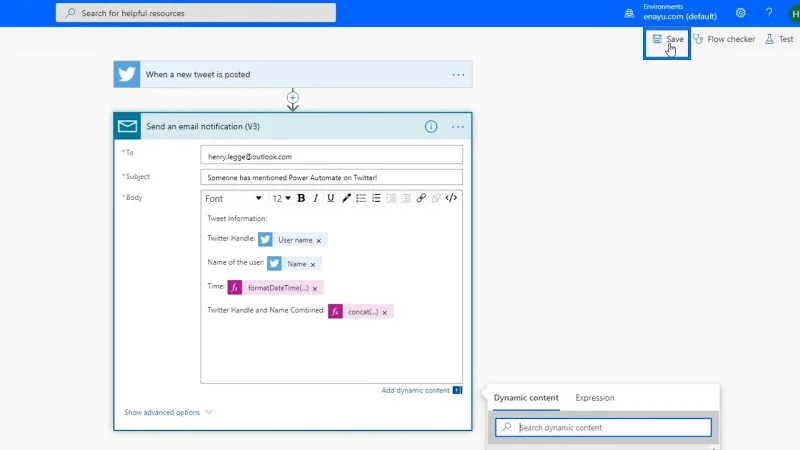
فلنقم بعد ذلك بحفظ التغييرات بالنقر فوق حفظ .
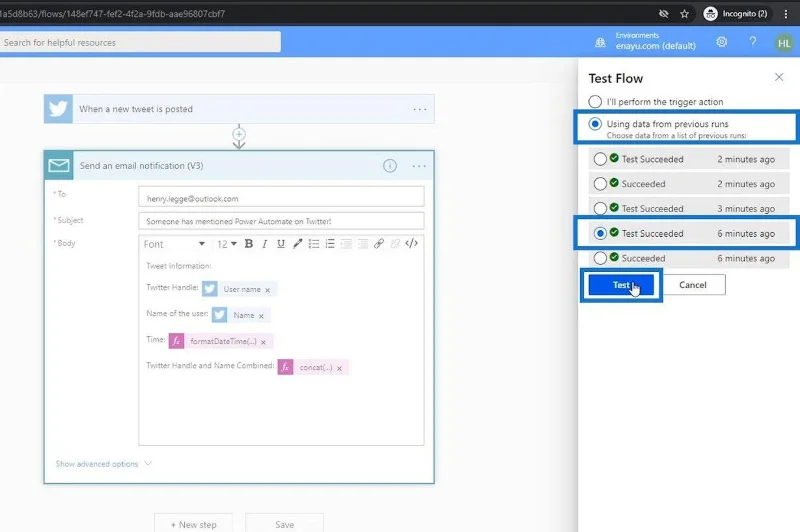
دعنا نختبر تدفقنا باستخدام البيانات من عمليات التشغيل السابقة. تأكد من استخدام " نجح الاختبار " وليس " نجح " لأن هذا التدفق يعمل بالفعل في الخلفية. عند استخدام " تم النجاح " ، سيستخدم المدخلات من شخص قام بالتغريد حول " Power Automate " على Twitter بدلاً من استخدام مدخلاتنا الخاصة لأغراض الاختبار الخاصة بنا.
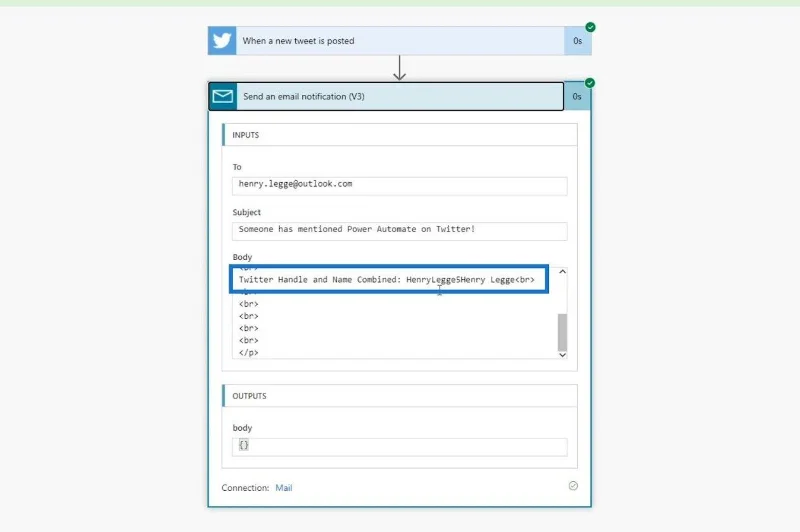
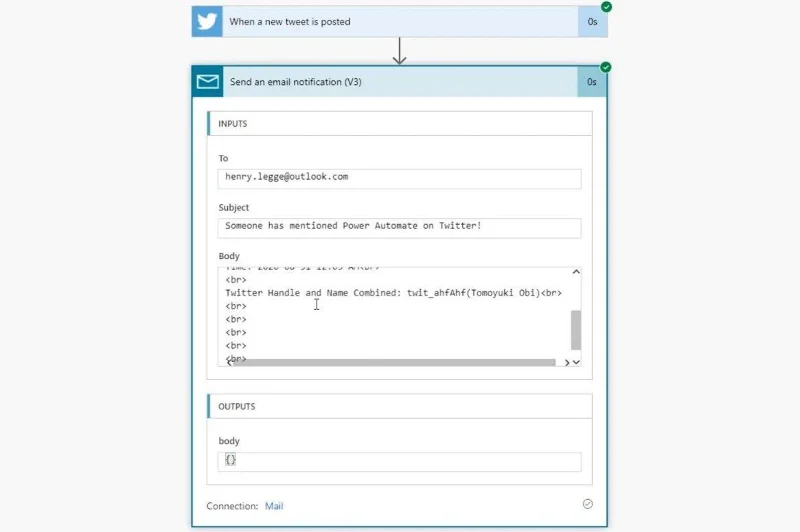
بعد إجراء الاختبار ، دعنا نتحقق من البيانات الوصفية مرة أخرى. يمكننا أن نرى الإخراج في هذا القسم. لقد جمعت Henry leggge5 وهو اسم المستخدم و Henry Legge كاسم.
الفرق بين نجح الاختبار ونجح
فقط لتوضيح الفرق بين خياري " نجح الاختبار " وخيار " تم النجاح " ، فلنجرِ اختبارًا آخر وهذه المرة ، سنستخدم خيار " تم النجاح ".
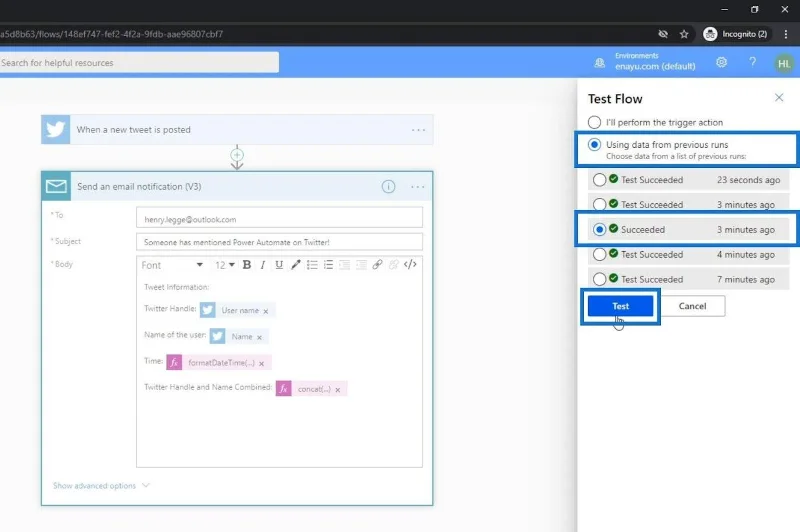
يستخدم هذا المدخلات من شخص قام بالتغريد حول " Power Automate ". المعلومات التي لدينا لهذا الاختبار جاءت من شخص آخر تسبب في تدفقنا.
.
Microsoft Power Automate:
تدفق أتمتة الطاقة لأتمتة سير العمل: شرح الاستخدام والأنواع لـ
Microsoft Flows: التحرير والتعقب في Power Automate
خاتمة
هذه هي الطريقة التي يعمل بها التعبير بشكل عام في Power Automate. لقد تعلمت أيضًا كيفية استخدامها في أتمتة سير العمل. تحتاج فقط إلى استخدام الوظائف من أجل إنشاء التعبيرات. يوفر Power Automate وظائف متنوعة يمكن استخدامها لاسترداد البيانات وتغيير البيانات وتقييم البيانات وغير ذلك الكثير.
إذا لم تكن معتادًا على الصيغ ، فسيستغرق الأمر وقتًا لتعتاد عليها. بالنسبة للمستخدمين الجدد غير المعتادين على التعبيرات ، ستكون على دراية بها بينما تستمر في تجربة التعبيرات المختلفة ضمن التدفقات الخاصة بك.
أتمنى لك كل خير،
هنري




