
في هذا البرنامج التعليمي الثاقب ، أريد إبراز وظيفة GROUPBY في LuckyTemplates. سأوضح الطرق المختلفة التي يمكنك من خلالها استخدام دالة DAX هذه. يمكنك مشاهدة الفيديو الكامل لهذا البرنامج التعليمي في أسفل هذه المدونة.
بصراحة ، لم أستخدم وظيفة GROUPBY كثيرًا ، ويرجع ذلك أساسًا إلى وجود عدة طرق لحل الأشياء في LuckyTemplates باستخدام وظائف الجدول الأخرى. على سبيل المثال ، لقد استخدمت وظيفة SUMMARIZE كثيرًا لتحقيق الأشياء التي أردت تحقيقها.
الشيء الوحيد الذي يجعل وظيفة GROUPBY فريدة من نوعها هو نوع من بناء الجملة.
الأهم من ذلك ، أود تقديم منظور أداء جديد باستخدام وظيفة GROUPBY . يمكن أن تجعل وظيفة DAX هذه الصيغ أسرع كثيرًا ، خاصةً إذا كانت لديك مشكلات ثانوية في الأداء مع وظائف الجدول الأخرى.
جدول المحتويات
تكوين الجداول باستخدام وظيفة GROUPBY
تحاول الدالة تجميع أبعاد معينة في البيانات. ستقوم بإنشاء جدول ، إما فعليًا أو افتراضيًا ، بناءً على العناصر الموجودة داخل نموذج البيانات.
في نموذجي ، لدي بيانات للمبيعات والعملاء والتواريخ ومناطق الولايات المتحدة بالإضافة إلى المنتجات.
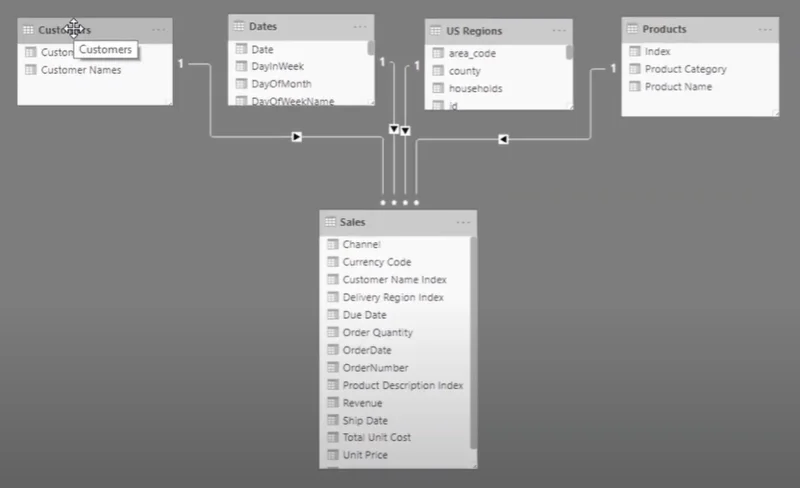
يمكنني تجميع هذه البيانات عندما أضع عوامل تصفية من كل هذه الجداول المختلفة. على سبيل المثال ، إذا كنت أرغب في عمل بعض الأفكار الفريدة لكل منتج حسب الولاية ، فسيتعين علي حساب الحد الأقصى لمبلغ البيع لكل منتج لكل ولاية لعميل معين. من الصعب تحقيق هذا التحليل دون القيام بنوع من التجميع داخل وظيفة التصنيف. هذا هو السبب في أنني سأعلمك طريقة أخرى لإنشاء هذا التجميع بصرف النظر عن استخدام وظيفة .
ادرس الصيغة أدناه.
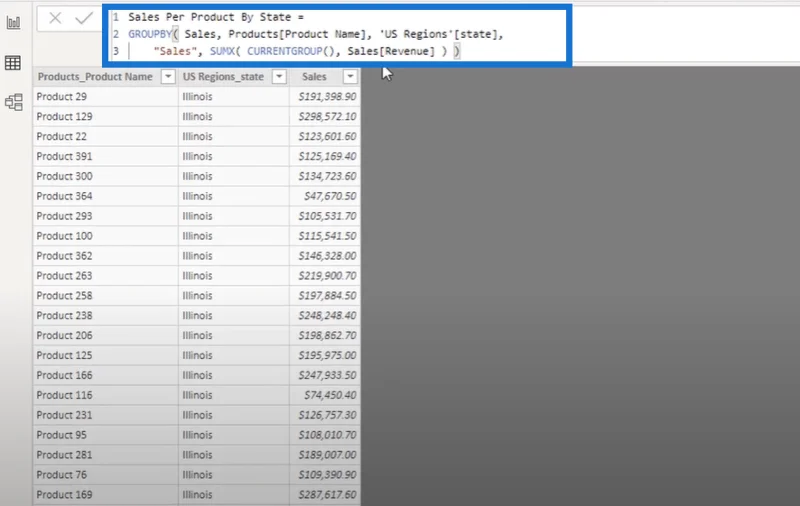
بادئ ذي بدء ، أحتاج إلى الإشارة إلى جدول. في هذه الحالة ، أشرت إلى جدول المبيعات لأنني بحاجة إلى الرجوع إليه إلى أي أبعاد أخرى من جدولي بحث مختلفين. هذا هو سبب وجود Products [اسم المنتجات] في الصيغة ، وكذلك حسب الولاية. سيقوم هذا الجزء من الصيغة بدمج البيانات حسب كل من مستوى المنتج والحالة.

الجزء المثير هنا هو أنني لا أستطيع فعلاً وضع مقياس داخل هذا الجزء. لا بد لي من استخدام صيغة مشابهة لوظيفة التكرار التي استخدمتها. بعد ذلك ، ألق نظرة على المكان الذي وضعت فيه وظيفة CURRENTGROUP في الصيغة.

أحتاج إلى تشغيل بعض المنطق المتكرر على كل صف في الجداول المحددة التي أعددتها. من منظور الأداء ، فإنه يتكرر عبر التجميع مقابل كل صف في جدول المبيعات . أنا متأكد من أن هذه هي الطريقة التي يعمل بها. يمكنني معرفة المزيد عنها بعد إجراء مزيد من الاختبارات ، ولكن هذا كل ما تفعله حتى الآن استنادًا إلى تعريف Microsoft.
سأريك فكرة أخرى مثيرة للاهتمام. إذا وضعت مقياسًا للإيرادات في الصيغة ، فإنه لا يُرجع نتيجة ويظهر في الواقع كخطأ. هذا يعني فقط أنني بحاجة إلى كتابتها في صيغة صيغة محددة للغاية للحصول على جدول جديد.

أخيرًا ، يمكنني جعل الطاولة أكبر لأنها غير مقيدة. يمكنني حتى إضافة وظائف مختلفة وإنشاء أعمدة مختلفة باستخدام منطق مماثل.
العمل على وظيفة GROUPBY داخل متغير
أريد أن أعود إلى صيغة الحد الأقصى لمبيعات المنتج حسب الحالة وأظهر لك أسلوبًا آخر.
بدلاً من استخدام دالة GROUPBY في جدول الآلة الحاسبة ، يمكنني وضعها داخل متغير. هذه المرة ، قمت بتسمية المتغير باسم ProductStates .
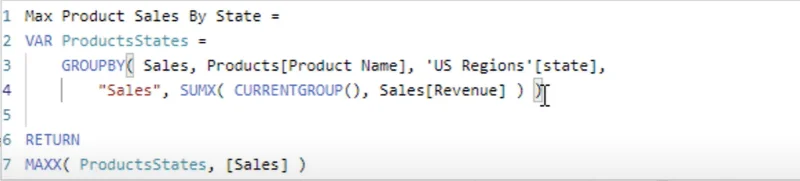
باستخدام هذه الصيغة ، أرغب في العثور على العملاء المختلفين في نفس الجدول الافتراضي والعمل على الحد الأقصى لمبيعات المنتج حسب الولاية. لذلك ، سأجد أعلى مبلغ مبيعات للعميل لمنتج ما ، ثم أنظر إلى بيانات كل حالة مختلفة.
بادئ ذي بدء ، سأقوم بالتجميع وهذا هو سبب وضع جدول GROUPBY الافتراضي داخل وظيفة .

بعد ذلك ، سأقوم بتشغيل بعض الوظائف المتكررة من خلال الجدول الافتراضي ، ثم أحسب المبيعات في كل صف على حدة. ستُرجع الصيغة الحد الأقصى من النتائج فقط لأنني استخدمت الجدول الظاهري المجمع داخل وظيفة التكرار MAXX .
تحقق مما يحدث عندما أحدد عميلًا معينًا هنا.
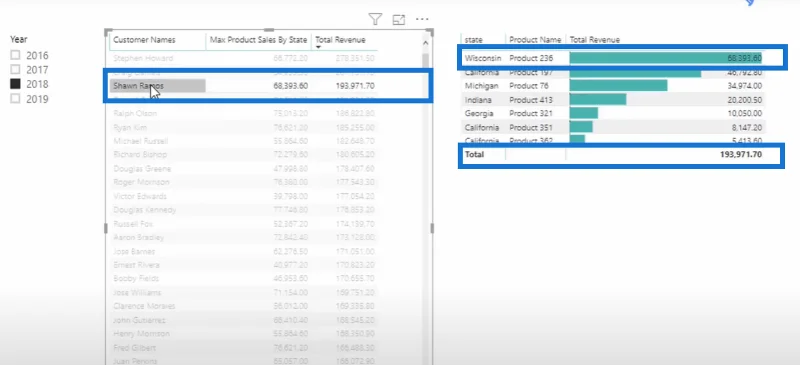
كما هو مبين في التقرير ، يبلغ الحد الأقصى لمبيعات المنتج للعميل حسب الولاية حوالي 68000 دولار أمريكي. يمكنك رؤية ذلك مدرجًا في الصف الأول من الجدول التالي. علاوة على ذلك ، تظهر أسماء المنتجات المختلفة التي اشتراها العميل بالإضافة إلى الحالة في الجدول. يبلغ إجمالي المبيعات لهذا العميل وحده حوالي 193 ألف دولار.
بالنسبة للعملاء الآخرين ، يعرض الجدول نتيجة صحيحة في كل مرة. نأمل أن يمنحك نظرة عامة جيدة على الأشياء التي يمكنك القيام بها باستخدام وظيفة GROUPBY .
تجميع العملاء ديناميكيًا حسب ترتيبهم مع RANKX في LuckyTemplates ،
استخدم DAX لتقسيم البيانات وتجميعها في LuckyTemplates
التي تعمل مع الوظائف المتكررة في DAX
خاتمة
لأولئك منكم الذين يرغبون في تجربة ذلك ، أوصي بالتلاعب بالإمكانيات المختلفة لوظيفة GROUPBY . يمكنك استخدامه لإنشاء نوع من التجميع ومعرفة ما سيحدث.
إنها وظيفة جيدة ، لكنني شخصياً ما زلت أفضل استخدام وظيفة SUMMARIZE لأنني أجدها أسهل. ومع ذلك ، هذا هو رأيي الشخصي تمامًا. يمكنك دائمًا تجربة وظيفة أخرى ومعرفة ما إذا كانت تناسبك بناءً على نماذجك.
آمل بالتأكيد أن تكون قد تعلمت شيئًا ما عن هذه الوظيفة بالذات. لا تنسَ الاطلاع على LuckyTemplates TV للحصول على الكثير من المحتويات الرائعة الأخرى.
تفضلوا بقبول فائق الاحترام.
سام




