
يعد Power Query أداة فعالة في تحويل البيانات. بعد فهم الشرائط والأجزاء الموجودة في محرر الاستعلام ، فإن الخطوة التالية هي التعرف على ميزاته المختلفة.
في هذا البرنامج التعليمي ، سنستعرض نظرة عامة سريعة حول أدوات Power Query Editor المختلفة التي ستساعدك في تنظيم بياناتك.
جدول المحتويات
- أداة Power Query # 1: محرر متقدم
- أداة Power Query # 2: ملف تعريف البيانات
- أداة Power Query # 3: عرض تبعية الاستعلام
- خاتمة
أداة Power Query # 1: محرر متقدم
ضمن علامة التبويب "الصفحة الرئيسية" ، يمكنك رؤية خيار "المحرر المتقدم" Advanced Editor .
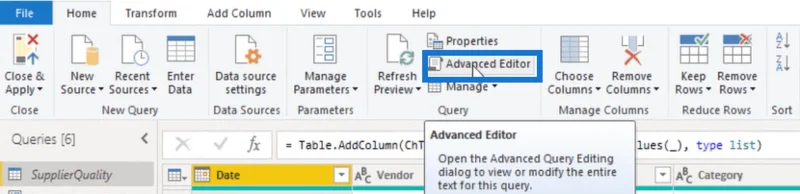
عند النقر فوقه ، يفتح نافذة محرر متقدم .
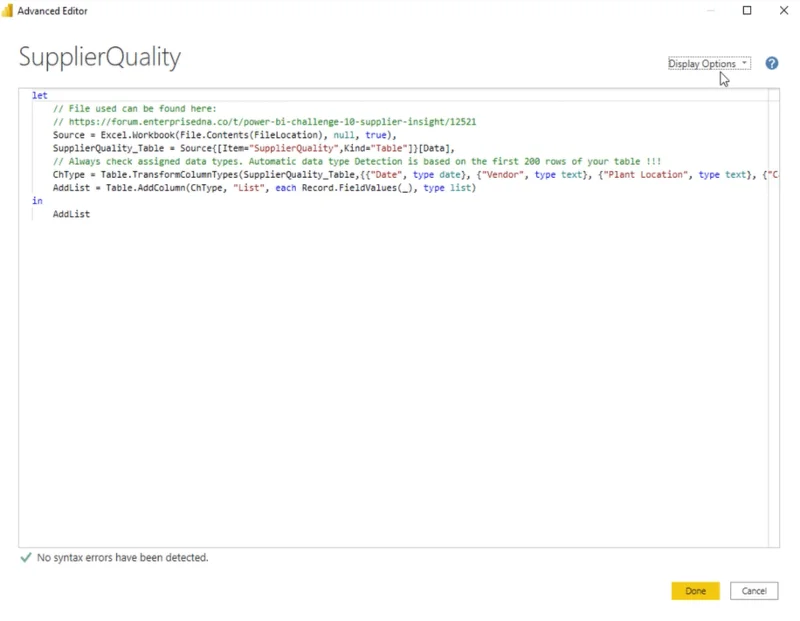
في الزاوية العلوية اليسرى من هذه النافذة ، مقابل اسم الاستعلام ، ستجد القائمة المنسدلة " خيارات العرض" وعلامة الاستفهام .
عندما تنقر فوق علامة الاستفهام ، فإنها تفتح مستعرضًا قياسيًا ينقلك مباشرةً إلى مرجع وظيفة Power Query M.
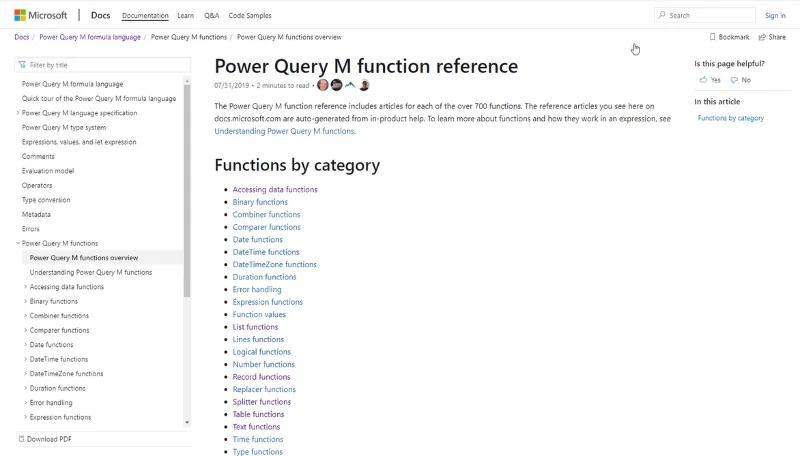
هذا مناسب بشكل خاص إذا كنت تريد البحث عن الوظائف المتاحة أو استكشاف كيفية عملها. يتيح لك المحرر المتقدم أيضًا اختيار خيار العرض لرمز M. عند النقر فوق خيارات العرض ، يمكنك الاختيار من بين أربع شاشات.
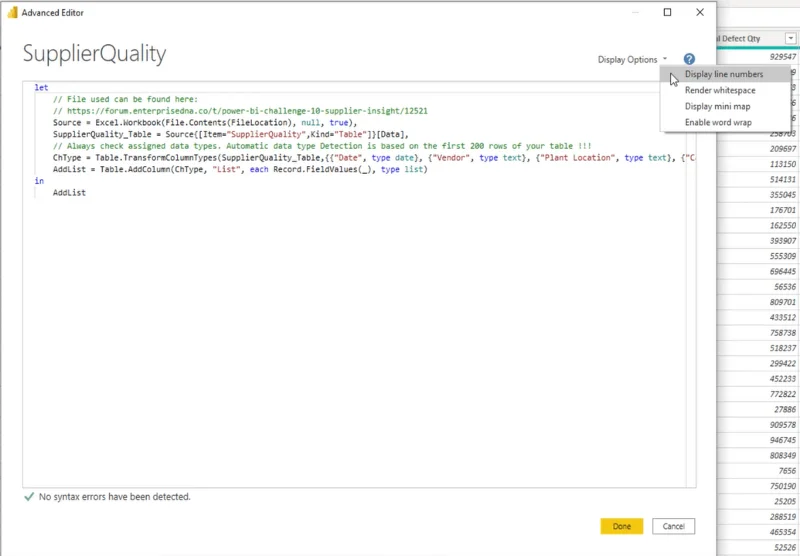
إذا اخترت عرض أرقام الأسطر ، على سبيل المثال ، فستتم كتابة رمز M الذي تم إنشاؤه بواسطة المحرر المتقدم في سطر واحد.
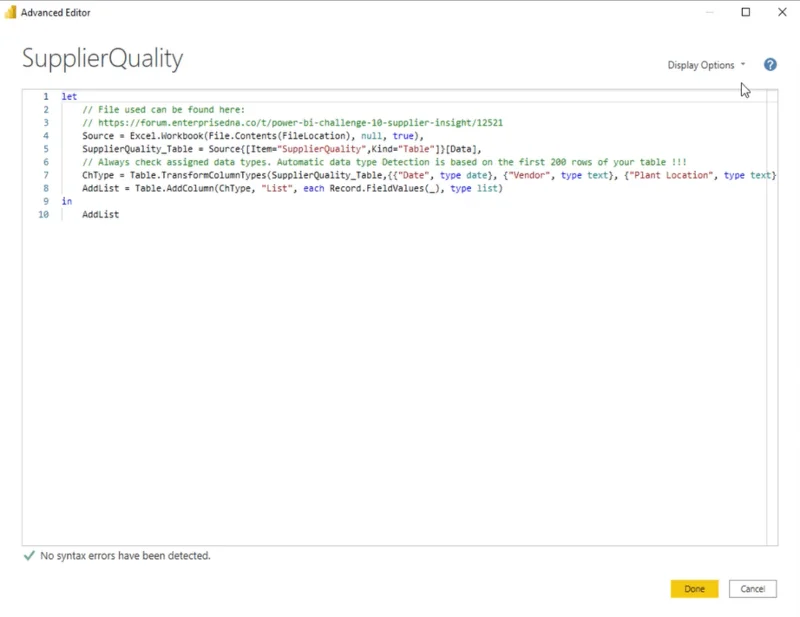
ومع ذلك ، سيتطلب خيار العرض هذا التمرير بشكل متكرر ما لم تقم بتمكين خيار التفاف النص . عند تمكين هذا ، سيتم وضع مسافة بادئة لرمز M تلقائيًا وتقسيمه إلى أسطر متعددة .
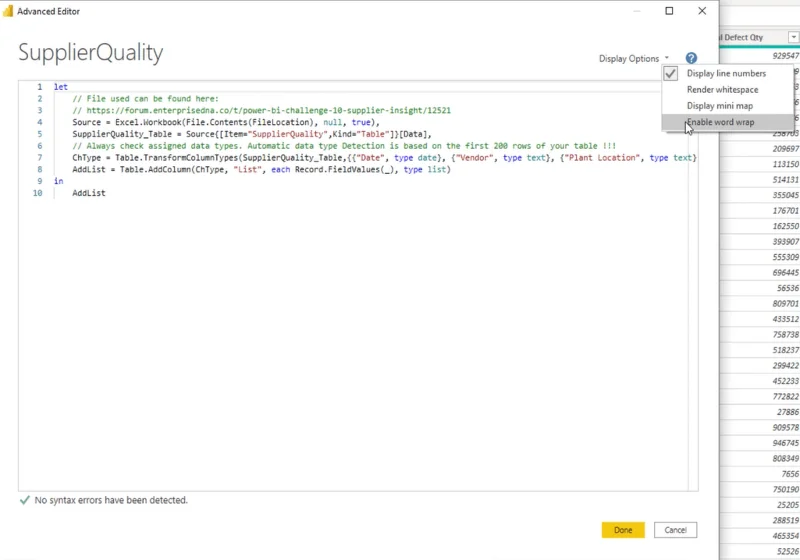
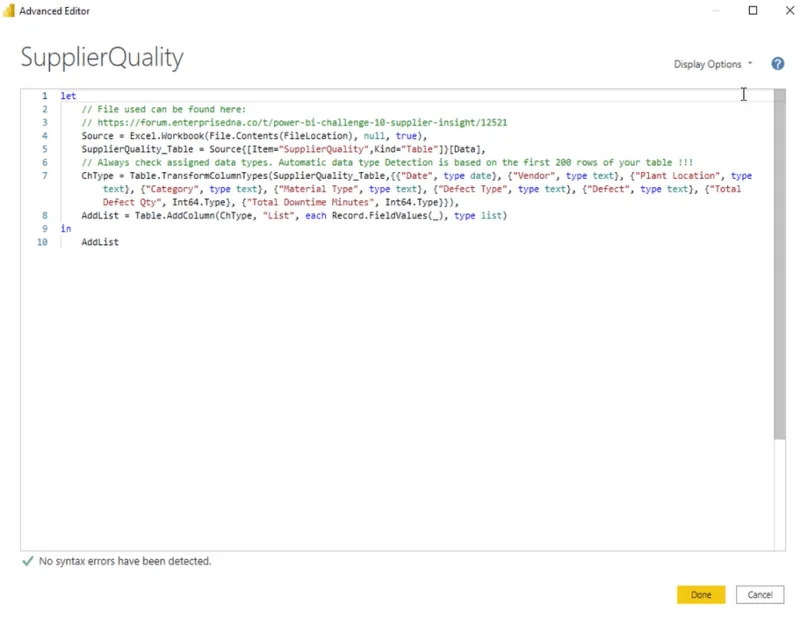
لا يمكنك ضبط حجم الخط في نافذة المحرر المتقدم. ومع ذلك ، يمكنك التكبير والتصغير بالضغط على Ctrl + Shift مع إما علامة الجمع للتكبير أو علامة الطرح للتصغير . اضغط على Ctrl + 0 لاستعادة نسبة التكبير / التصغير الافتراضية. تعمل خيارات التكبير هذه أيضًا في محرر الاستعلام.
أداة Power Query # 2: ملف تعريف البيانات
انتقل إلى علامة التبويب عرض وركز على قسم معاينة البيانات .

بشكل افتراضي ، لا يتم تنفيذ تشكيل العمود إلا على الألف صف العلوي. في هذا المثال ، حتى إذا تم تعطيل خيارات ملف التعريف ، يمكنك بالفعل مشاهدة مقتطف من جودة العمود باستخدام الخط الأخضر أسفل رأس العمود مباشرةً.
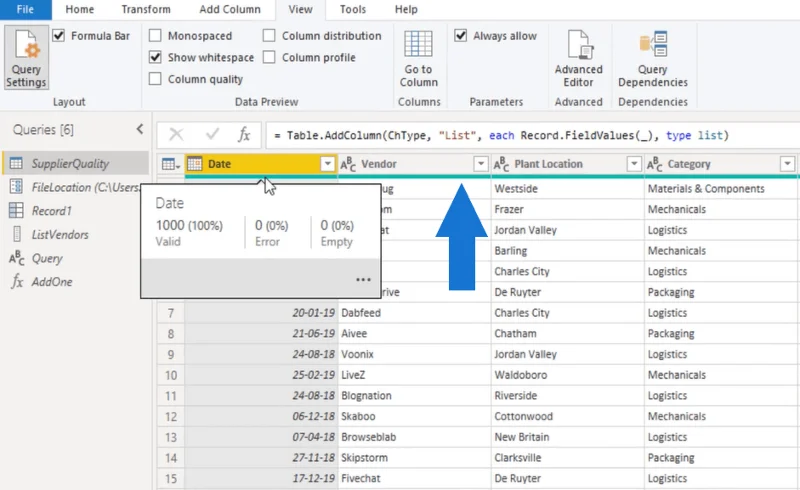
في الجزء السفلي الأيمن من المعاينة ، هناك علامة حذف. إذا قمت بالنقر فوقها ، فستتمكن من الوصول إلى قائمة بها خيارات تتيح لك البدء فورًا في العمل على بياناتك.
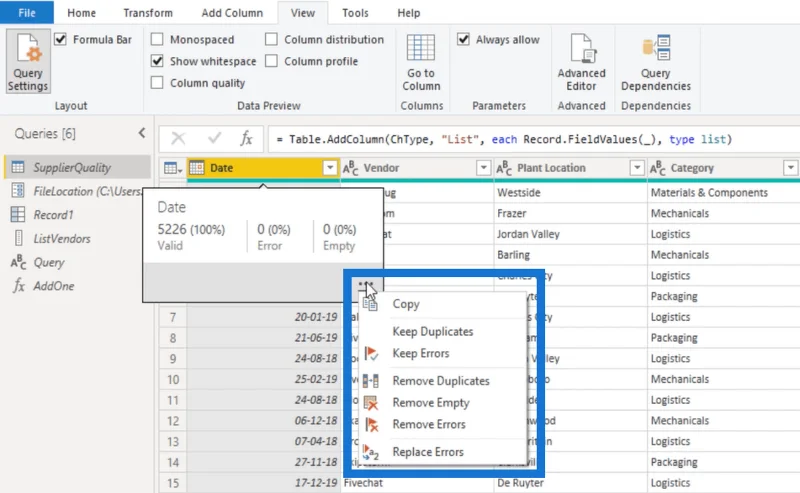
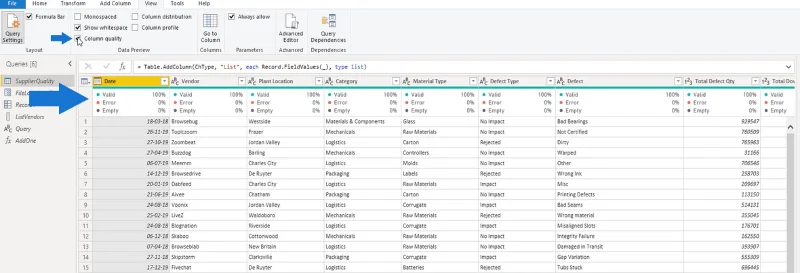
إذا قمت بتمكين خيار جودة العمود ، فسيظهر صف جديد أسفل رؤوس الأعمدة. يعرض هذا الصف نفس المعلومات كما هو الحال عند التمرير فوق الخط الأخضر.
إذا قمت بتمكين خيار توزيع العمود ، فسيظهر صف آخر.
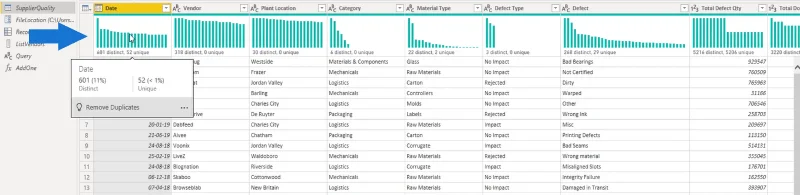
يعرض هذا عدد القيم المميزة والفريدة لكل عمود. يمكن أن يساعد أيضًا في تحديد تناسق البيانات.
في لمحة سريعة ، يمكنك معرفة ما إذا كانت البيانات موزعة بالتساوي. هذا يجعل من السهل تحديد المشاكل داخل بياناتك التي تحتاج إلى فرزها قبل متابعة عملك.
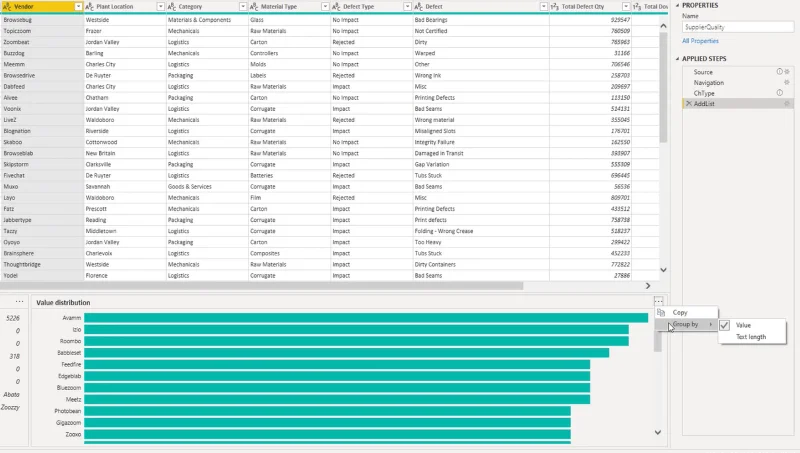
بعد ذلك ، إذا قمت بتمكين خيار ملف تعريف العمود ، فسترى إحصائيات العمود وتوزيع القيمة لبياناتك الموجودة في الأسفل.
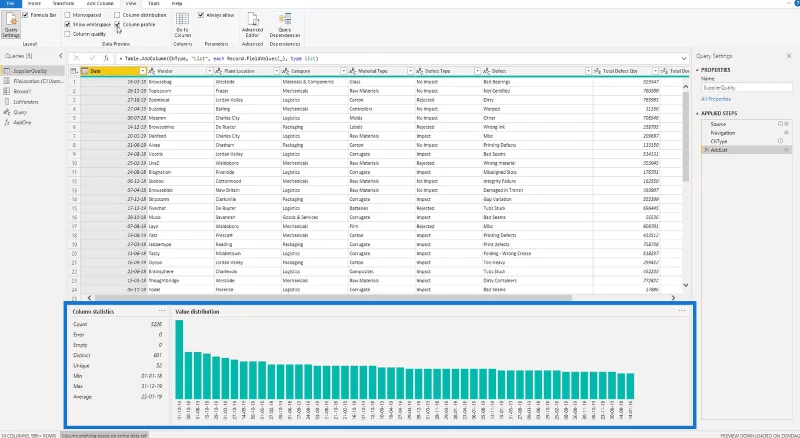
بصرف النظر عن الأرقام التي رأيتها بالفعل حتى الآن ، يقدم هذا الخيار شرحًا أكثر تفصيلاً بناءً على نوع البيانات الخاصة بك.
علاوة على ذلك ، إذا قمت بالنقر فوق علامة الحذف الموجودة في الزاوية العلوية اليمنى من قسم توزيع القيمة ، يمكنك تغيير المجموعة عن طريق الإعداد .


مرة أخرى ، تتغير خيارات قائمة القطع حسب نوع البيانات . إذا حددت عمودًا نصيًا ، فستحصل على مجموعة مختلفة من المجموعات حسب الخيارات.
أداة Power Query # 3: عرض تبعية الاستعلام
انقر فوق الزر Query Dependency الموجود ضمن علامة التبويب View.

تظهر بعد ذلك نافذة جديدة تعرض تدفق البيانات من استعلام إلى آخر.
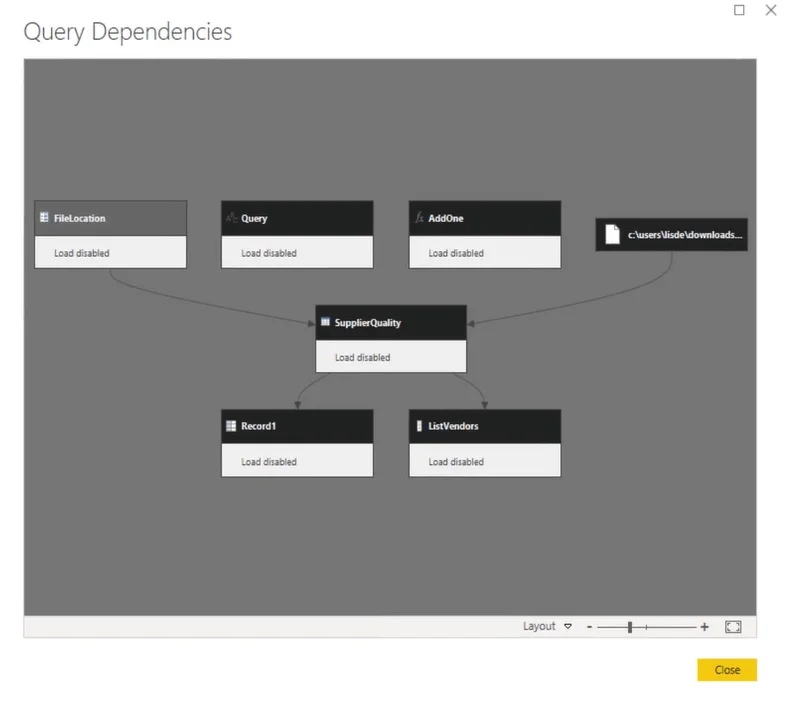
إذا قمت بالنقر فوق استعلام ، فسيتم تمييز جميع الاستعلامات المرتبطة به.
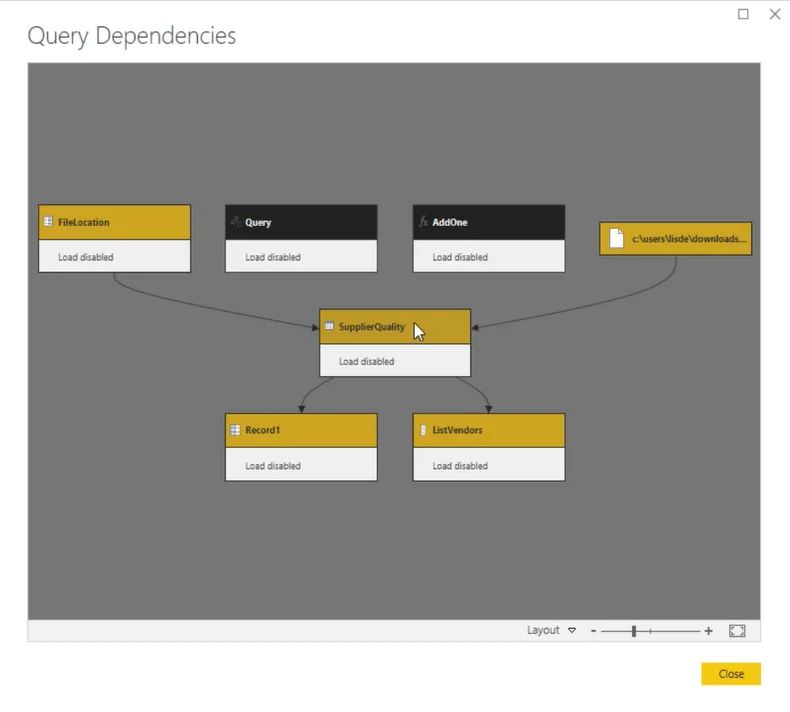
هذا يجعل من السهل متابعة الأخطاء في التقرير الخاص بك. يمكنك أيضًا رؤية وجهة تحميل استعلاماتك.
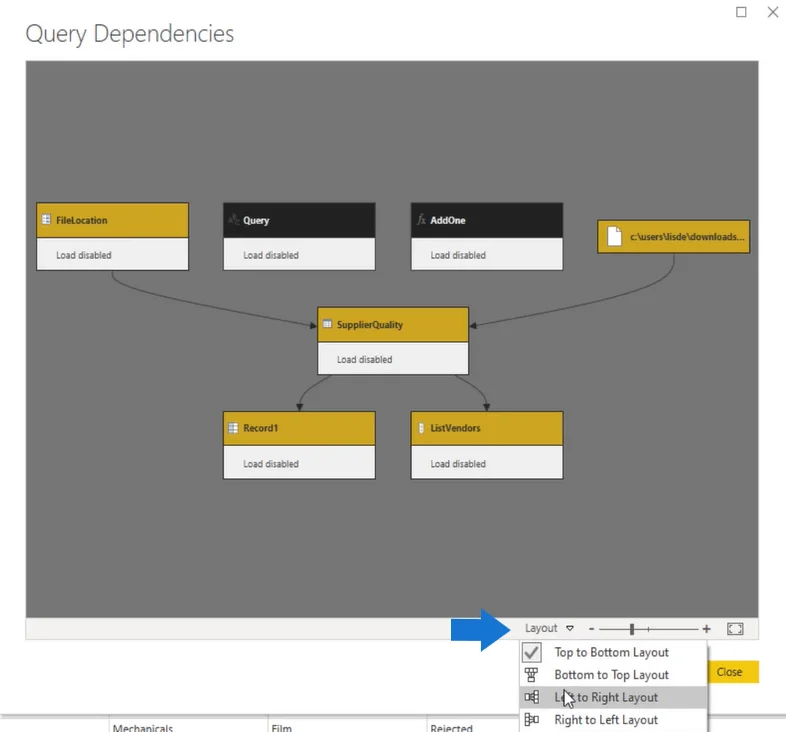
بناءً على تفضيلاتك الشخصية ، يمكنك التبديل بين طرق العرض بالنقر فوق القائمة المنسدلة في الجزء السفلي.
إذا كنت ترغب في حذف استعلام له تبعيات ، فستتلقى إشعارًا يسرد جميع الاستعلامات النهائية للاستعلام الذي تريد حذفه.
لن يسمح لك Power Query مطلقًا بحذف استعلام ذي تبعيات.
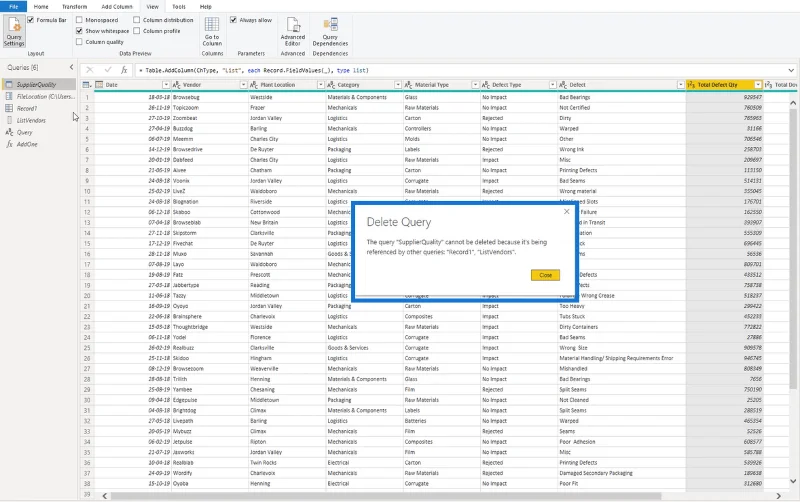
ومع ذلك ، إذا كنت بحاجة إلى حذف استعلام ذي تبعيات ، فلديك خياران. أولاً ، يمكنك حذف الاستعلامات المتلقية للمعلومات . ثانيًا ، يمكنك تغيير مصدر بياناته�� بحيث لا يعودون معتمدين على الاستعلام الذي تريد حذفه.
خاتمة
قبل التعرف على الاستعلامات وأكواد M ، من المهم أولاً التعرف على الميزات الموجودة في محرر الاستعلام وكيفية عملها.
من خلال فهم كيفية تنظيم محرر الاستعلام جنبًا إلى جنب مع ميزاته ، سيكون من الأسهل عليك التنقل في البرنامج أثناء عملك. ستساعدك أيضًا الاختصارات وخيارات الوصول السريع على العمل بكفاءة أكبر.
ميليسا





