
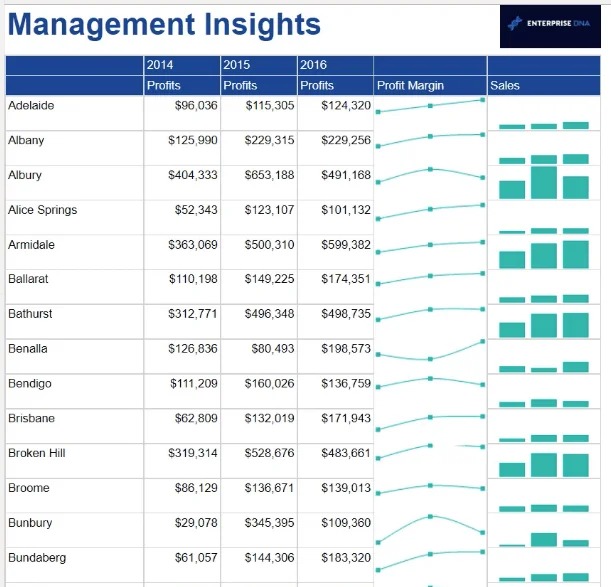
في هذا البرنامج التعليمي ، ستتعلم كيفية إضافة مخطط شريط بيانات SSRS Report Builder وتنسيقه . شريط البيانات هو مخطط شريطي صغير يتم إضافته داخل الجداول والمصفوفات والقوائم. غالبًا ما يتم استخدامه لتكملة معلومات إضافية في شكل تصور.
جدول المحتويات
قم بإنشاء مخطط شريط بيانات SSRS
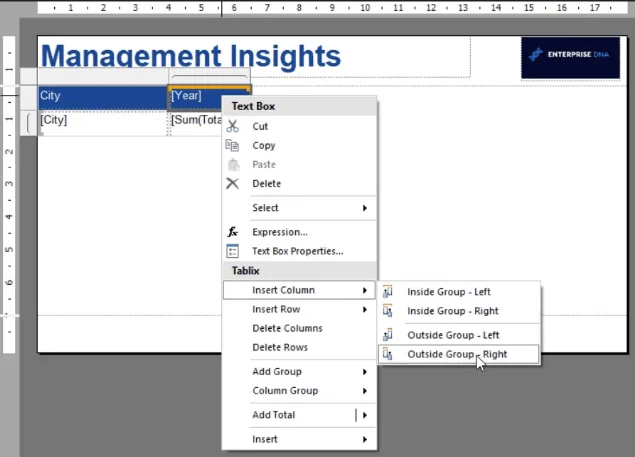
أولاً ، أدخل عمودًا جديدًا في المصفوفة. تأكد من اختيار خيار Outside Group . سيؤدي هذا إلى استبعاده من التصفية المطبقة على المجموعة.
في هذا المثال ، ستعرض أشرطة البيانات بيانات المبيعات على مدار السنوات لكل مدينة.
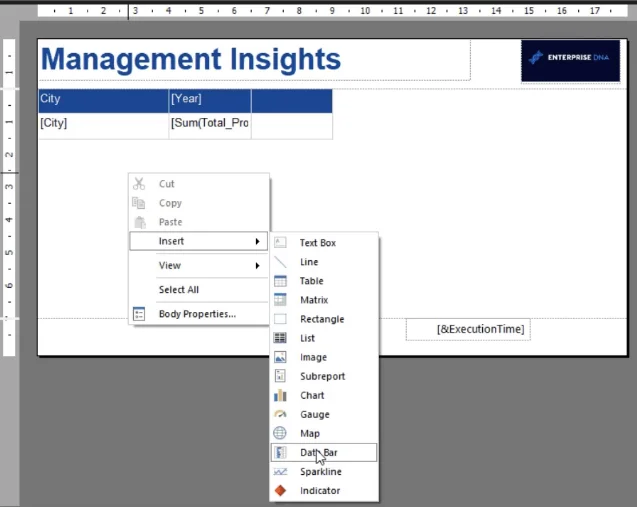
انقر بزر الماوس الأيمن على اللوحة القماشية وحدد إدراج شريط البيانات . يمكنك أيضًا إضافة شريط بيانات باستخدام علامة التبويب "إدراج".
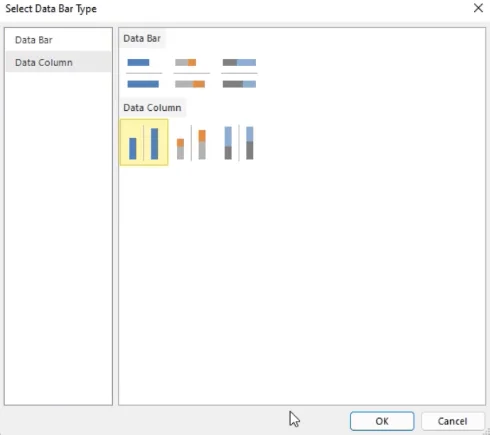
يؤدي ذلك إلى فتح المعالج حيث يمكنك تحديد نوع شريط البيانات الذي تريد إضافته. في هذه الحالة ، يكون عمود البيانات.
يؤدي النقر فوق شريط البيانات إلى فتح نافذة بيانات المخطط. في هذه النافذة ، يمكنك تحديد القيم ومجموعات الفئات ومجموعات السلاسل لشريط البيانات.
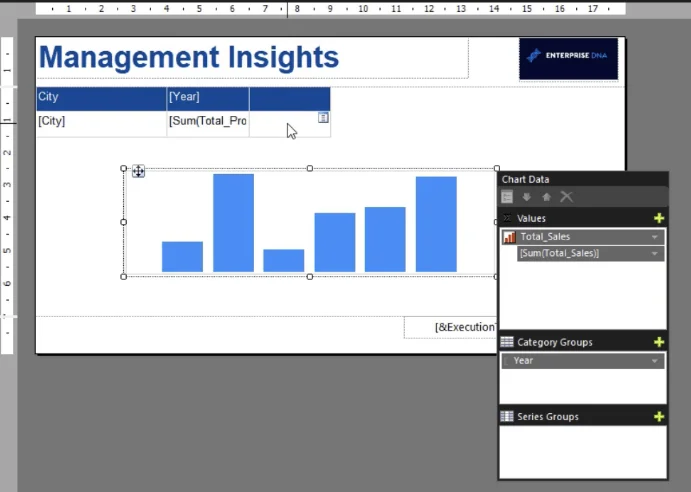
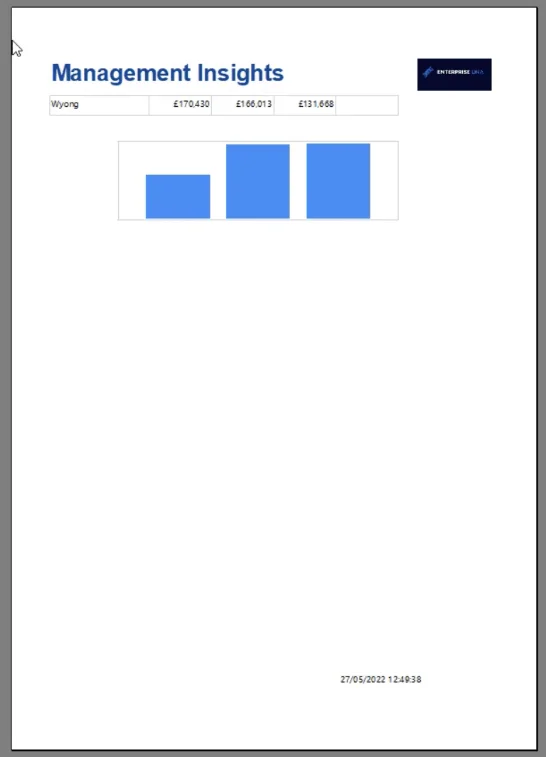
في هذا المثال ، القيمة هي إجمالي المبيعات ، بينما مجموعة الفئة هي السنة . عند تشغيل التقرير ، ستلاحظ أنه يحتوي على ثلاثة أعمدة. تمثل هذه المعلومات قيمة المعلومات في مجموعة البيانات لمدة ثلاث سنوات.
تنسيق مخطط شريط بيانات SSRS
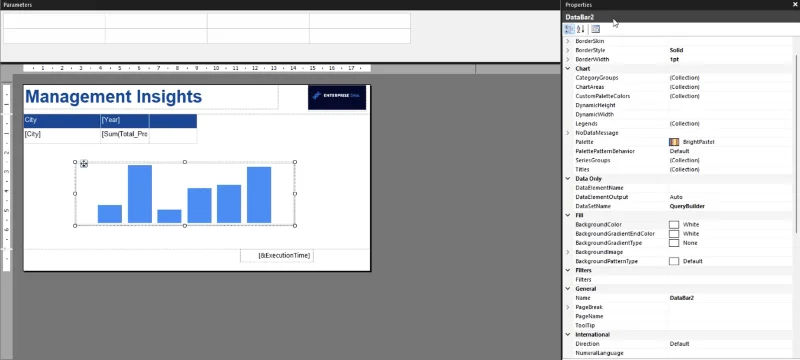
الخطوة التالية هي تنسيق شريط البيانات باستخدام جزء الخصائص. يمكنك تغيير اسمه ولون الخلفية وحجمه وموضعه.
إذا كنت تريد تنسيق الأشرطة ، فانقر عليها. يؤدي هذا إلى فتح جزء الخصائص حيث يمكنك إجراء تغييرات على الأشرطة في المرئيات.
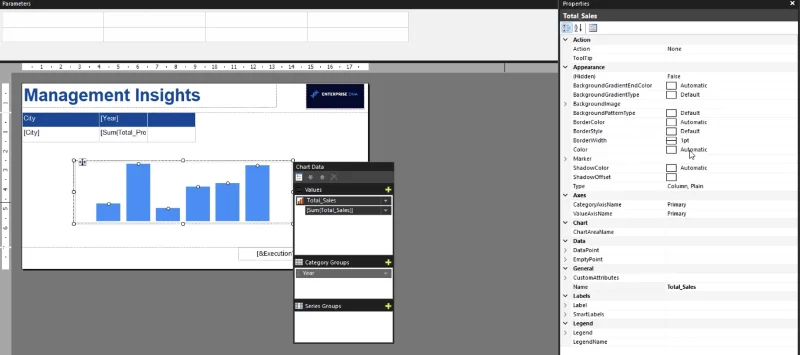
يوصى باستخدام لوحة ألوان متماسكة في التقرير المرقم . هذا يجعله يبدو مصنوعًا بشكل احترافي ومصمم للأغراض التجارية.
يمكنك تعيين رمز سداسي عشري محدد كاللون الرئيسي في تقريرك. يمكنك لصق هذا الرمز السداسي كلون للخلفية أو لون سلسلة البيانات في التصور الخاص بك حسب تفضيلاتك.
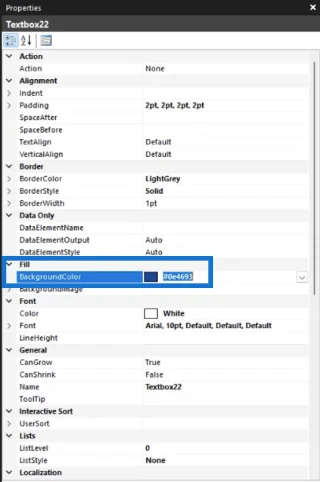
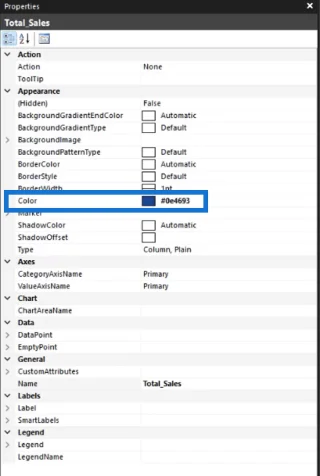
يمكنك أيضًا استخدام مربع خصائص السلسلة لإجراء تغييرات على أشرطة البيانات الخاصة بك. انقر بزر الماوس الأيمن فوق شريط وحدد خصائص السلسلة.
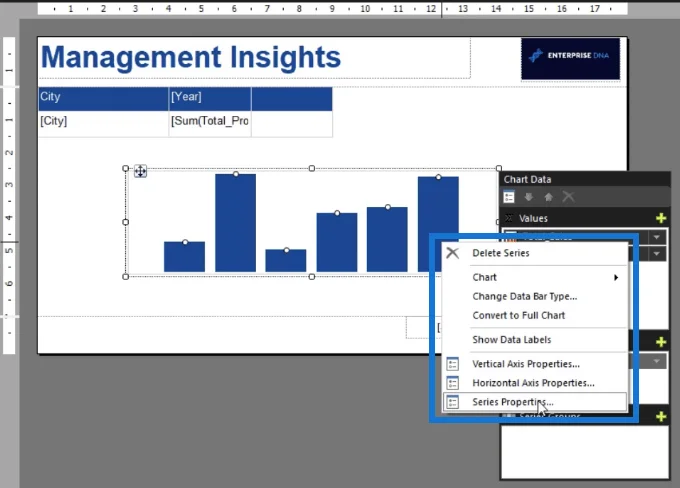
يحتوي مربع خصائص السلسلة على خيارات لتنسيق الخصائص الفيزيائية للتمثيل المرئي. إنه أيضًا حيث يمكنك إجراء تغييرات على بيانات السلسلة.
عند تشغيل تقريرك ، سترى كيف يبدو شريط البيانات بالتغييرات الجديدة التي أجريتها.
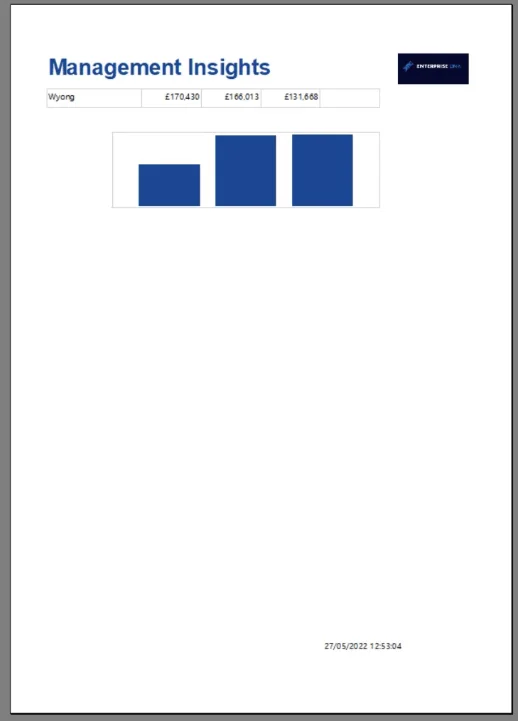
يوصى بتشغيل تقريرك بانتظام كلما قمت بإجراء تغييرات . يتيح لك ذلك معرفة الشكل الذي سيبدو عليه تقريرك عند نشره.
أضف تسميات البيانات في المخطط
يمكنك أيضًا إضافة تسميات البيانات إلى أشرطة البيانات الخاصة بك. هذا يجعل المعلومات المتعلقة بالتخيل أسهل للفهم.
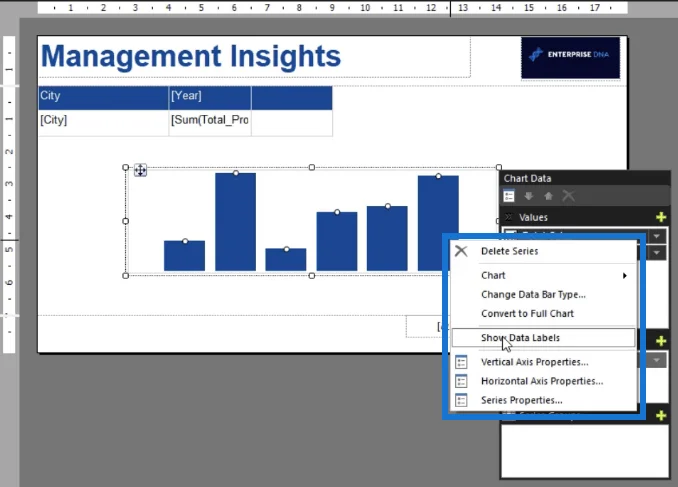
لإضافة تسميات البيانات ، انقر بزر الماوس الأيمن على شريط البيانات وحدد إظهار تسميات البيانات .
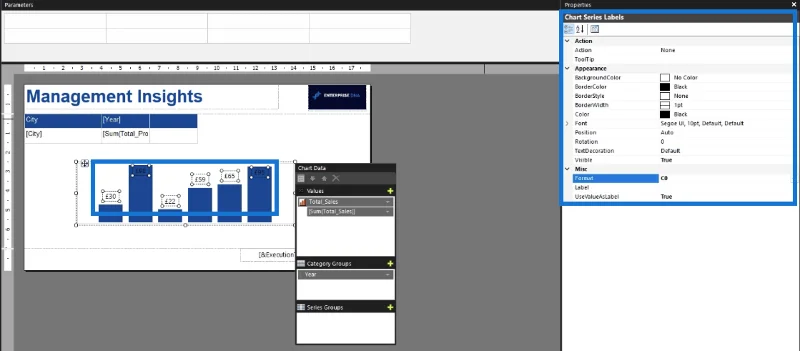
يمكنك تنسيق تسميات البيانات الخاصة بك باستخدام جزء الخصائص. يمكنك تغيير نوع الخط وحجمه ولونه وموضعه. يمكنك أيضًا تنسيقها كعملة عن طريق كتابة C0 في مربع نص التنسيق.
لوضع شريط البيانات في المصفوفة ، انقر فوقه واضغط على CTLR + X. ثم الصقها في عمود المصفوفة الجديد الذي أنشأته سابقًا.
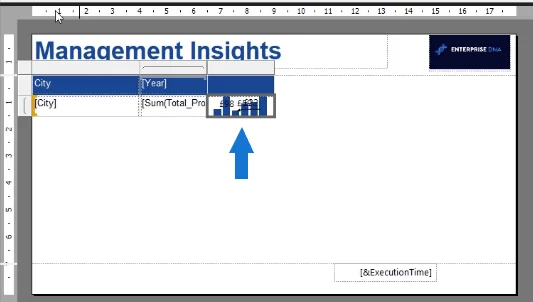
عند تشغيل تقريرك ، سترى كيف يبدو الناتج النهائي. ستتمكن أيضًا من تحديد ما تريد تغييره.
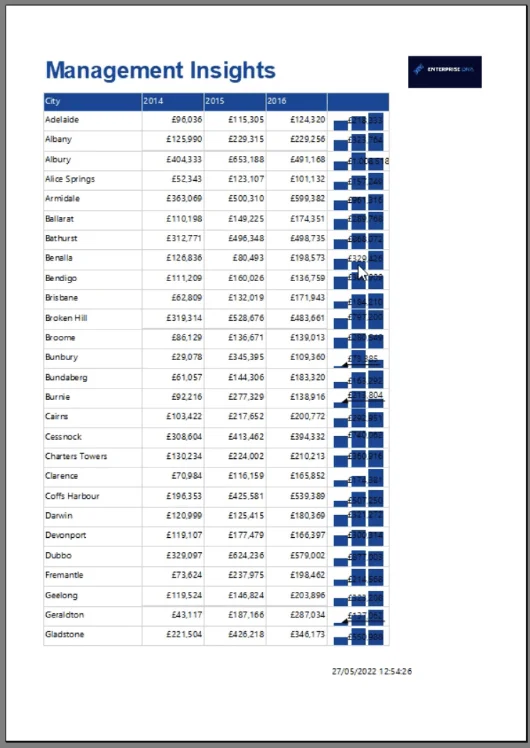
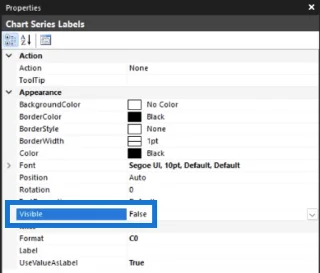
نظرًا لأن تسميات البيانات في هذا المثال لا تبدو متماسكة مع بقية التقرير ، يتم إزالتها عن طريق تبديل خيار الرؤية إلى خطأ .
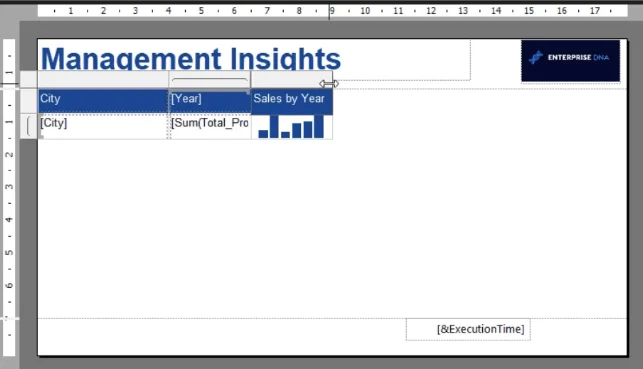
بعد ذلك ، أضف اسم عمود إلى عمود شريط البيانات وقم بإجراء المزيد من تغييرات التنسيق التي تراها مناسبة.
قم بمراجعة سريعة أخرى عن طريق تشغيل تقريرك.
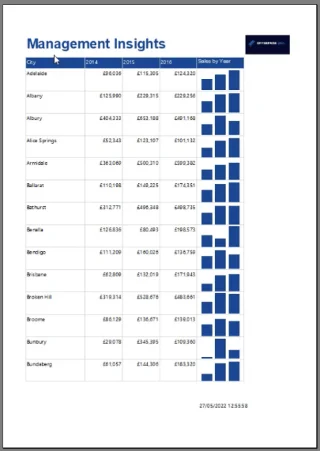
استمر في إجراء التغييرات حتى تشعر بالرضا عن الإخراج.
المخططات الشريطية المختلفة في LuckyTemplates لرفع التقارير
التخطيطية الشريطية لملء التقارير - مجموعة متنوعة من المخططات الشريطية لتقارير LuckyTemplates
تنسيق المخططات الشرطية باستخدام Charticulator
خاتمة
يعد مخطط شريط البيانات طريقة رائعة لإضافة رؤى مرئية إلى تقاريرك المرقمة .
توضح لك التقنية الموضحة في هذا البرنامج التعليمي كيفية إنشاء مخططات شريطية لكل بيانات صف في الجدول أو المصفوفة. يقدم طريقة مختلفة مقارنة بإنشاء مخطط شريطي منفصل في نهاية تقريرك.
تتمثل إحدى مزايا استخدام مخطط شريط البيانات في أنه يصور المعلومات لمجموعة معينة من البيانات. في هذا البرنامج التعليمي ، تم تعيين مخطط شريط البيانات حسب المدينة والسنة. يختلف هذا عند إنشاء مخطط شريطي منفصل حيث يتم جمع البيانات وتقديمها في تصور واحد.
أتمنى لك كل خير،
سو بايز




