
Jede neue Iteration des Android -Betriebssystems bietet Endbenutzern mehr und mehr Berechtigungskontrollen . Dies ist immer willkommen und wir brauchen definitiv mehr Kontrolle über unsere Daten, die Standortverfolgung und die allgemeine Privatsphäre. Android 11 ist keine Ausnahme, da es einige wertvolle Verbesserungen auf den Tisch bringt. Erfahren Sie unten, was neu ist und wie Sie Berechtigungen auf Android 11 verwalten.
Wie überprüfe ich Berechtigungen auf Android?
Die Berechtigungen sind immer noch die gleichen wie zuvor, daher gibt es einige geringfügige Änderungen. Android 10 war groß in Bezug auf Berechtigungen. Vor allem, indem Sie vielen Apps nicht erlauben, auf alle Ihre lokalen Dateien zuzugreifen, sondern nur auf die Mediendateien. Oder fügen Sie eine separate Datenschutzoption im Hauptmenü Einstellungen hinzu.
Also, wie bei Android 10, hat Android 11 anstelle der standardmäßigen Zulassen und Verweigern normalerweise 3 Optionen für die meisten Berechtigungen. Was Sie sehen, sind diese 3:
- Nur während der Verwendung der App zulassen – Die App hat nur Zugriff auf z. B. Kamera oder Standort, während Sie sie aktiv verwenden.
- Fragen Sie jedes Mal – Sie werden jedes Mal aufgefordert, den Zugriff zuzulassen oder zu verweigern, wenn eine bestimmte Berechtigung aktiviert wird.
- Deny – selbsterklärend, Synonym zu „Du darfst nicht bestehen!“.
Dies ist großartig, insbesondere um das Datenschutzproblem mit Apps anzugehen, die Ihren Standort verfolgen, auch wenn Sie dies nicht benötigen. Wenn die Berechtigung Hintergrundnutzung oder permanenten Zugriff (z. B. Kontaktzugriff) erfordert, müssen Sie natürlich immer noch zwischen Zulassen oder Verweigern wählen.
Außerdem gilt dies nicht für Google-Dienste, da diese standardmäßig Zugriff auf die meisten Funktionen haben. Die Vorteile, Google zu sein, denke ich. Um sie zu überprüfen, müssen Sie hier zu Ihrem Google-Konto navigieren . Dort können Sie unter den Aktivitätssteuerelementen verschiedene Dinge deaktivieren, z. B. den Standortverlauf, der Ihren Standort im Hintergrund verwendet.
Wir geben ein Beispiel. Angenommen, Sie möchten überprüfen, welche App Zugriff auf Ihre Dateien und Medien hat (Speicherzugriff). Folgendes würden Sie tun:
- Öffnen Sie Einstellungen .
- Datenschutz öffnen .
- Tippen Sie auf den Berechtigungsmanager .
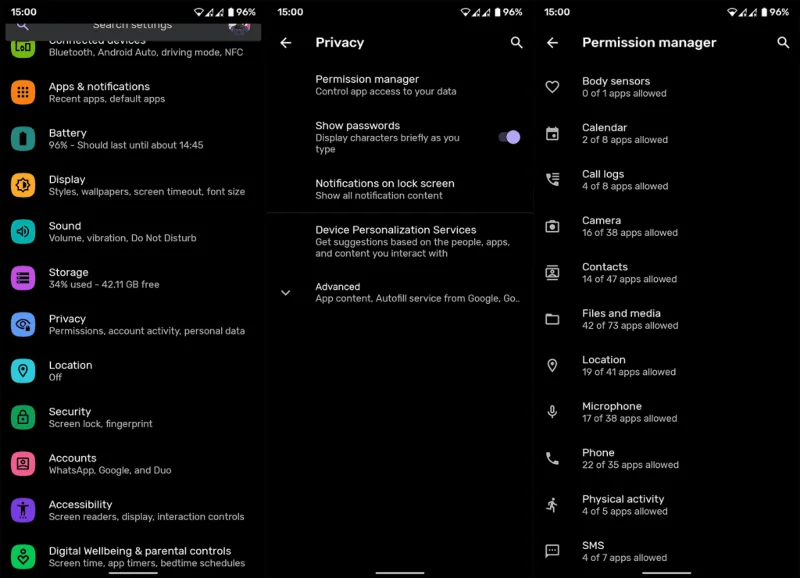
- Öffnen Sie Dateien und Medien .
Dort sehen Sie, welche App Zugriff auf Ihren Speicher hat, welche nur auf Medien zugreifen und welche überhaupt keinen Zugriff hat. Natürlich haben Dateimanager aus offensichtlichen Gründen vollen Zugriff auf alle Dateien.
Sondergenehmigungen und wo sie zu finden sind
Spezielle Berechtigungen oder spezieller App-Zugriff sind etwas, das Sie selten treffen werden, und nicht viele Apps fragen danach. Dazu gehören Bild-in-Bild , Benachrichtigungszugriff, uneingeschränkte Datennutzung, unbekannte Apps installieren (mehr über diese Berechtigung erfahren Sie hier ) und einige mehr. Sie können diese Berechtigungen auf Android 11 genauso verwalten wie auf Android 10.
Sie müssen spezielle App-Zugriffsberechtigungen manuell in den Einstellungen erteilen. Dies verringert wohl die Wahrscheinlichkeit, dass Sie einer App fälschlicherweise erlauben, beispielsweise die Wi-Fi-Steuerung zu haben. Aufgrund ihrer permanenten Natur können Sie den Zugriff nur zulassen oder verweigern.
Bestimmte Apps, wie z. B. benutzerdefinierte Launcher , benötigen Benachrichtigungszugriff oder sogar Geräteverwaltungs-Apps. Letzteres ist keine reguläre Berechtigung und kann unter Einstellungen > Sicherheit > Geräteverwaltungs-Apps aufgerufen werden.
Einen speziellen App-Zugriff finden Sie im Abschnitt „Apps & Benachrichtigungen“ in den Einstellungen. So finden Sie es und optimieren spezielle Berechtigungen:
- Öffnen Sie Einstellungen .
- Wählen Sie Apps & Benachrichtigungen aus .
- Erweitern Sie Erweitert .
- Öffnen Sie Spezieller App-Zugriff .

- Wählen Sie eine Kategorie und die Liste der Apps, denen der Zugriff gestattet oder nicht gestattet ist, sollte angezeigt werden.
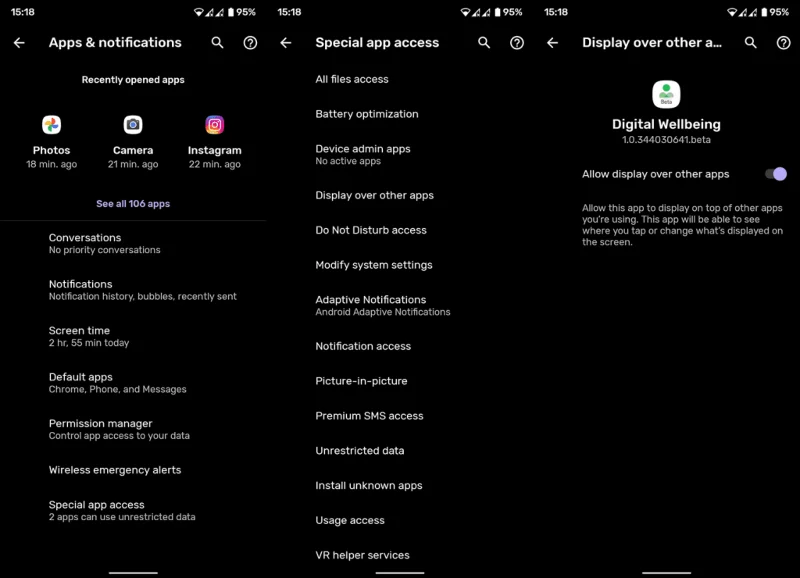
Für eine detaillierte Erklärung, wofür eine bestimmte Berechtigung steht, öffnen Sie einfach eine beliebige App in der Liste und Sie sehen die Erklärung unter dem Umschalter.
Neue Funktion: Berechtigungen entfernen, wenn die App nicht verwendet wird
Und neben den von Android 10 migrierten Berechtigungsverbesserungen gibt es eine raffinierte und wirklich brauchbare Ergänzung für Android 11.
Es gibt eine Option in den App-Berechtigungseinstellungen, mit der das System zulässige Berechtigungen entfernen kann, wenn die App längere Zeit nicht verwendet wird.
Dies ist großartig, insbesondere für Benutzer, die viele Apps horten und einige davon nicht häufig verwenden. Wenn Sie dies für einzelne Apps überprüfen möchten, finden Sie es hier:
- Öffnen Sie Einstellungen und
- Tippen Sie dann auf Apps & Benachrichtigungen .
- Tippen Sie auf Alle Apps .
- Öffnen Sie die App , die Sie einschränken möchten, wenn Sie sie nicht verwenden.
- Tippen Sie auf Berechtigungen .
- Aktivieren Sie die Option Berechtigungen entfernen, wenn die App nicht verwendet wird .

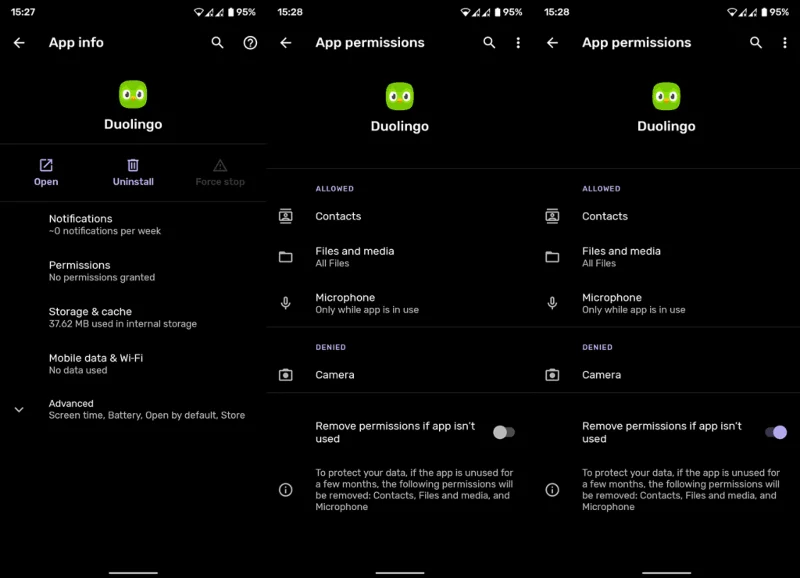
Wenn Sie die App das nächste Mal öffnen, werden Sie aufgefordert, die Berechtigungen erneut zu erteilen.
Und in diesem Sinne können wir diesen Artikel abschließen. Vielen Dank fürs Lesen und vergessen Sie nicht, auf unseren und Seiten nach informativeren Artikeln zu suchen.





