
Wie jeder andere Browser ermöglicht Safari von Apple Benutzern, alle Browserdaten auf allen unterstützten Plattformen (iPhone, iPad, iPod Touch und Mac) zu löschen. Neben Ihrem Browserverlauf können Sie Website-Daten (Cookies, zwischengespeicherte Bilder, individuelle Website-Einstellungen usw.) löschen, während AutoFill-Formulare und Passwörter beibehalten werden. Im Folgenden erklären wir, wie Sie Cache und Cookies in Safari für iPhone und iPad löschen.
Wie lösche ich meinen Browser-Cache und Cookies in Safari?
Safari bietet Ihnen auch die Möglichkeit, den Browserverlauf beizubehalten und nur Cookies und Websitedaten zu löschen. Das Verfahren ist in beiden Fällen ziemlich einfach. Denken Sie daran, dass einige Websites durch das Löschen von Browserdaten die erneute Eingabe Ihrer Anmeldeinformationen erfordern würden, während andere möglicherweise einen Teil ihrer Funktionalität verlieren, bis Sie der Cookie-Richtlinie zustimmen.
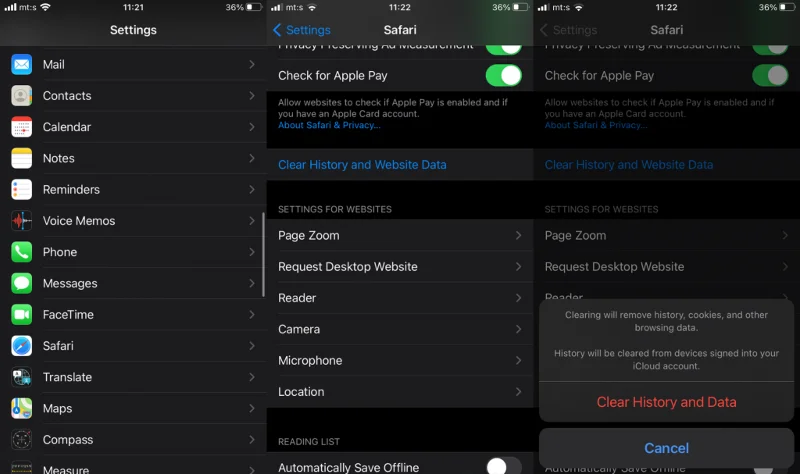
So löschen Sie den Safari-Cache, den Verlauf und die Browserdaten auf dem iPhone oder iPad:
- Öffnen Sie Einstellungen .
- Tippen Sie auf Safari .
- Tippen Sie auf Verlauf und Website-Daten löschen .
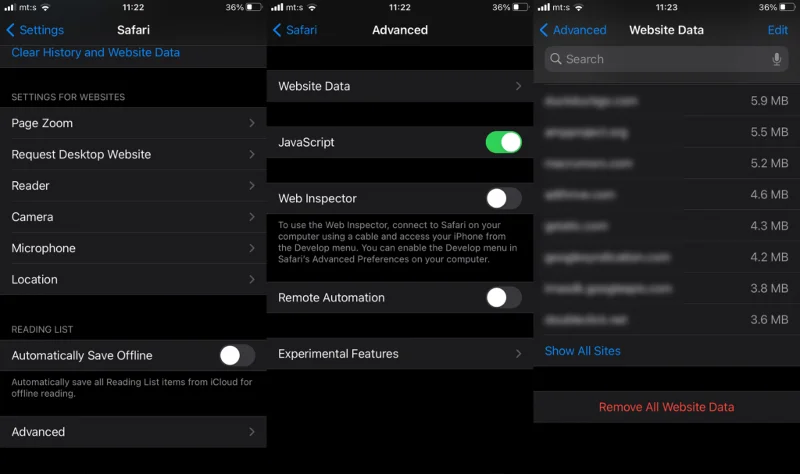
Wenn Sie andererseits Ihren Browserverlauf behalten, aber alles andere loswerden möchten, müssen Sie Folgendes tun:
- Öffnen Sie Einstellungen .
- Wählen Sie Safari aus .
- Tippen Sie auf Erweitert .
- Wählen Sie Websitedaten aus .
- Tippen Sie auf Alle Website-Daten entfernen .

Dort können Sie Safari auch bitten, alle Cookies zu blockieren und Inhaltsblocker zu konfigurieren. Obwohl beide (insbesondere letztere) die Funktionalität der meisten Websites von Drittanbietern definitiv einschränken, können Sie damit Anzeigen, Cookies, Tracker und den Rest der verfügbaren Tools zum Eindringen in die Privatsphäre blockieren.
So blockieren Sie Cookies in Safari:
- Öffnen Sie Einstellungen .
- Tippen Sie auf Safari .
- Tippen Sie auf Alle Cookies blockieren .
Wenn Sie auf eine Website stoßen, auf der Sie sich nicht anmelden können oder die mit deaktivierten Cookies nicht funktioniert, können Sie sie jederzeit wieder zulassen. Darüber hinaus können Sie mit den oben genannten Inhaltsblockern (Werbeblockern) noch einen Schritt weiter gehen und viel mehr blockieren. Wenn Sie mit mehr Privatsphäre und ohne gespeicherten Verlauf surfen möchten, können Sie auch den privaten Modus verwenden (Safari > Neue Seite > Privat).
Vielen Dank für das Lesen und stellen Sie sicher, dass Sie uns Ihre Gedanken im Kommentarbereich unten mitteilen.





