
Nach öffentlichen Gegenreaktionen und rechtlichen Schritten musste Google die Art und Weise verbessern, wie Nutzer ihre Privatsphäre kontrollieren können . Viele Optionen waren irgendwie versteckt und daher hatten normale Benutzer keine Ahnung, was gespeichert ist oder wie man es löscht. Jetzt können Sie ganz einfach den Google Assistant- Verlauf löschen, einschließlich aller von Ihnen getätigten Sprachabfragen.
Sie sollten sich inzwischen wahrscheinlich darüber im Klaren sein, dass Google alles speichert. Buchstäblich jede auch nur entfernt damit verbundene Aktivität wird in der Cloud gespeichert, einschließlich aller aufgezeichneten Befehle, die Sie Ihrem Google-Assistenten gegeben haben. Natürlich können Sie einfach alle Aktivitätsverfolgungsoptionen deaktivieren, einschließlich Assistent, YouTube, Web und App-Verlauf.
Wenn Sie möchten, dass eine bestimmte Konversation oder sogar der gesamte Google Assistant-Verlauf gelöscht wird, sind Sie bei uns genau richtig.
Inhaltsverzeichnis:
- Wie lösche ich meinen Google Assistant-Verlauf?
- Lösche deine Assistant-Aktivität mit Sprachbefehlen
- Verlauf in den Aktivitätseinstellungen des Google-Kontos löschen
Wie lösche ich meinen Google Assistant-Verlauf?
Google Assistant speichert standardmäßig alle Ihre Sprachbefehle und Gespräche, die Sie damit geführt haben. Auf all Ihren Geräten, die einem bestimmten Google-Konto zugewiesen sind.
Google verwendet die Webaktivität zusammen mit Ihren Sprach- (oder Text-) Eingaben, um die Benutzererfahrung zu verbessern, Ihnen punktgenaue personalisierte Ergebnisse für Ihre Anfragen bereitzustellen und vieles mehr.
All das ist in Ordnung, bis Sie eine bestimmte Aktivität oder Aktivität für bestimmte Zeiträume löschen möchten. Lesen Sie vor diesem Hintergrund weiter und erfahren Sie, wie Sie Ihren Google Assistant-Verlauf problemlos löschen können.
Lösche deine Assistant-Aktivität mit Sprachbefehlen
Sie können Google Assistant-Aktivitäten nur mit Ihrer Stimme löschen. Das ist großartig, wenn Sie Ihre Aktivitäten für heute, für eine ganze Woche oder das letzte Gespräch mit Ihrem Assistenten löschen möchten.
Hier sind die Sprachbefehle zum Löschen von Google Assistant-Aktivitäten:
- Löschen Sie den letzten Befehl oder die letzte Sache, die der Assistent gehört hat, indem Sie „OK, Google, das war nichts für Sie“ sagen.
- Um die letzte Konversation zu löschen, sagen Sie „OK, Google, lösche meine letzte Konversation“.
- Um die Aktivitäten der letzten Woche zu löschen, sagen Sie „OK, Google, lösche die Aktivitäten dieser Woche“.
- Aktivitäten für heute oder gestern löschen, sagen Sie „OK, Google, Aktivitäten von heute/gestern löschen“.
Verlauf in den Aktivitätseinstellungen des Google-Kontos löschen
Wenn Sie alternativ eine bestimmte Aktivität löschen oder einfach einen Blick in Ihre Aktivität werfen möchten, können Sie dies im Menü „Meine Aktivität“ tun. Sie können einen tiefen Einblick in alle aufgezeichneten Google Cloud-Dienste erhalten und sogar Aufzeichnungen abspielen, die aus Datenschutzgründen für manche Menschen ein ziemliches Problem darstellen.
So können Sie nun auf Ihre Google Assistant-Aktivität zugreifen und bestimmte Konversationen oder Abfragen löschen:
- Öffnen Sie auf Ihrem Telefon Google Assistant und erweitern Sie ihn. Sie können dies mit dem Sprachauslöser (z. B. OK, Google oder Hey, Google) oder mit der Verknüpfung tun.
- Tippen Sie oben rechts auf Ihr Kontosymbol .
- Tippen Sie dann auf das 3-Punkte-Menü und öffnen Sie Meine Aktivität .
- Suchen Sie dort die Aktivität, die Sie löschen möchten, tippen Sie auf das 3-Punkt-Menü und löschen Sie sie.
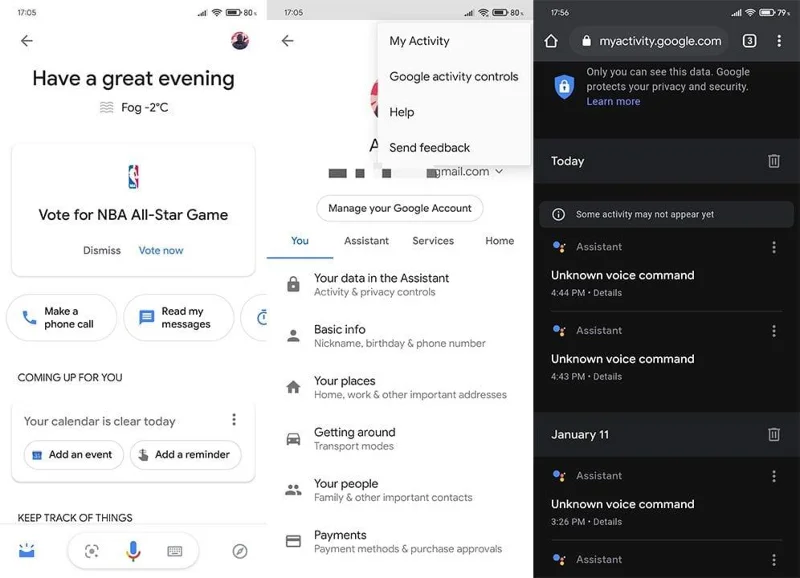
Wenn Sie alles löschen möchten, tippen Sie einfach auf das 3-Punkt-Menü neben der Aktivitätsleiste durchsuchen und wählen Sie Aktivität löschen nach. Tippen Sie dort auf Gesamte Zeit und bestätigen Sie, wenn Sie dazu aufgefordert werden.
So deaktivieren Sie die Web- und App-Aktivität
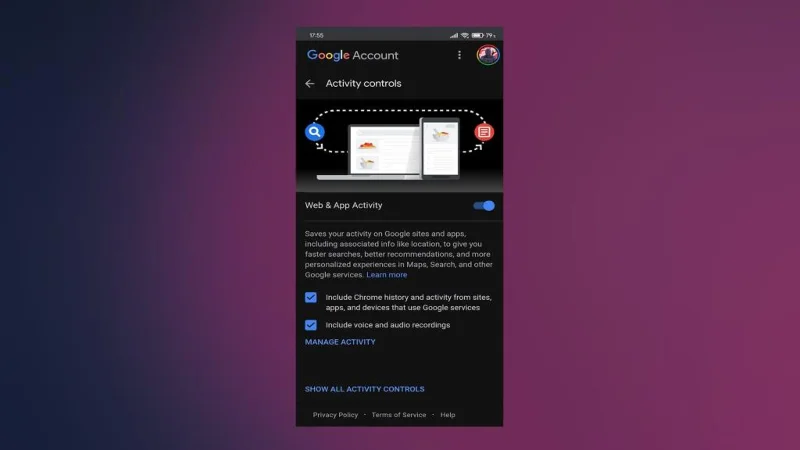
Wenn Sie verhindern möchten, dass Google Ihre Google Assistant-Anfragen aufzeichnet und speichert, können Sie dies tun, indem Sie Web- und App-Aktivitäten deaktivieren. Dies kann im Menü Aktivitätssteuerung erfolgen. Beachten Sie, dass dies die Reaktionsfähigkeit und das Gesamterlebnis von Google Assistant beeinträchtigen kann.
Befolgen Sie diese Schritte, um die Web- und App-Aktivität zu deaktivieren:
- Navigieren Sie wie im vorherigen Schritt zu Meine Aktivität .
- Tippen Sie dort auf die Einstellung ändern unter der Web- und App-Aktivität .
- Hier können Sie die Web- und App-Aktivität (Chrome, Apps und Geräteverlauf) deaktivieren. Alternativ können Sie einfach das Kontrollkästchen Sprach- und Audioaufnahmen einbeziehen deaktivieren, wenn Sie nicht möchten, dass Google Ihre Stimme in der Cloud speichert.

Das sollte es tun. Vielen Dank für das Lesen und wir hoffen, dass Sie mit der Erklärung zufrieden sind. Falls Sie Fragen oder Anregungen haben, tun Sie uns einen Gefallen und teilen Sie uns diese im Kommentarbereich unten mit.





