
Wir alle wissen, dass es Apple wirklich um ein geschlossenes Software-Ökosystem geht und die Unternehmenspraktiken darin bestehen, sich nach Möglichkeit an First-Party-Services zu halten. Mit iOS 14 (und iOS 14.5) erlaubten sie Benutzern jedoch, den Standardbrowser, den E-Mail-Client und sogar die Musik-App zu ändern. Aber was ist mit anderen wichtigen Diensten, die Menschen täglich nutzen? Können Sie Google Maps zum standardmäßigen iPhone-Kartendienst machen? Nein, zumindest nicht vollständig. Erfahren Sie unten, was Sie tun können.
- Ist es möglich, Google Maps als Standard-App festzulegen?
- Eine Problemumgehung für Google-Dienste auf iOS
Wie mache ich Google Maps unter iOS 14 zu meinem Standard?
1. Ist es möglich, Google Maps als Standard-App festzulegen?
Im Allgemeinen ist es nicht möglich, Google Maps unter iOS 14 oder früheren Versionen als Standard festzulegen. Mit der Einführung von iOS 14 können Benutzer den Standard-Mail-Client, Browser und Musikanbieter (nach iOS 14.5) ändern. Und das ist es. Sie können einen Jailbreak durchführen, aber das ist etwas, was wir nicht empfehlen, es sei denn, Sie sind mit dem Verfahren und seinen Risiken vollständig vertraut.
Wir können nur hoffen, dass sich dieser Trend mit iOS 15 fortsetzt, das auf dem Weg ist, und mehr Standard-iOS-Apps durch Google-Apps oder andere Dienste von Drittanbietern ersetzt werden können, die Benutzer für besser oder nützlicher halten.
Es ist wie es ist und wir können im Moment nur improvisieren. Und improvisieren werden wir.
2. Eine Problemumgehung für Google-Dienste auf iOS
Es gibt also eine Problemumgehung, die gilt, wenn Sie Google-Apps verwenden, die ihre iOS-Pendants wie Gmail und Chrome ersetzen können. Es scheint verwirrend, aber es ist ziemlich einfach.
Diese Problemumgehung ermöglicht im Wesentlichen die Verknüpfung zwischen Google-Apps auf iOS. Ein Weg von Google, trotz Einschränkungen, seine Dienste auf Apples geschlossener Plattform zu vereinen. Wenn Sie eine Adresse aus Google Mail öffnen, können Sie grundsätzlich auswählen, ob sie zu Apple Maps oder Google Maps navigiert. Dasselbe gilt für Weblinks und Safari oder Chrome .
Wenn Sie Safari oder Apple Mail verwenden und versuchen, diese mit Google Maps zu kombinieren, befürchten wir, dass dies bei Ihnen nicht funktioniert. Google Maps kann als Standard-App von Google-Apps verwendet werden, nicht von Apple.
Folgendes müssen Sie tun:
- Laden Sie Gmail und Google Maps (andere Google-Apps, falls Sie diese verwenden) auf Ihr iPhone/iPad herunter. Wenn Sie sie bereits haben, stellen Sie sicher, dass sie aktualisiert sind und dass Sie die neueste Version von iOS ausführen .
- Melden Sie sich bei Gmail an und öffnen Sie die App .
- Tippen Sie auf das Hamburger-Menü und wählen Sie Einstellungen .
- Tippen Sie auf Standard- Apps.
- Wählen Sie Google Maps für Von Ihrem Standort aus navigieren und Zwischen Standorten navigieren .
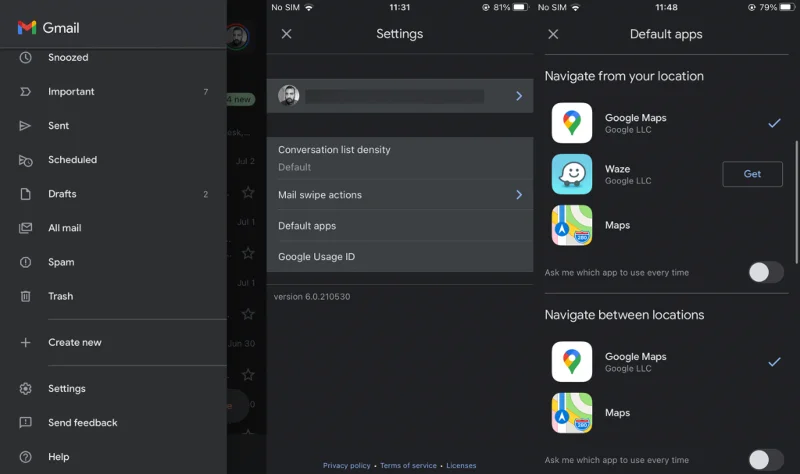
Um sicherzustellen, dass Sie die Dienste von Google ständig nutzen, navigieren Sie zu Einstellungen > Chrome > Standard-Browser-App und Einstellungen > Gmail > Standard-E-Mail-App und legen Sie diese beiden Apps als Standard fest.
Das ist es. Wie wir bereits angemerkt haben, gibt es leider keine endgültige Möglichkeit, Google Maps auf Ihrem iPhone als Standard festzulegen. Zur Zeit. Vielen Dank für das Lesen und fühlen Sie sich frei, Ihre Gedanken, Fragen oder Vorschläge mit uns zu teilen. Sie können dies im Kommentarbereich unten tun.
Bonus: So legen Sie Chrome als Standard-Webbrowser für die Verwendung von Google Maps fest
Wenn Sie in Chrome auf die Adresse eines Standorts tippen, können Sie ihn in Google Maps anzeigen.
-
Einstellungen öffnen .
-
Scrollen Sie durch Ihre App-Liste nach unten und tippen Sie auf Chrome .
Laden Sie Chrome für iOS herunter , falls Sie es noch nicht haben.
-
Tippen Sie auf Standardbrowser-App .
-
Tippen Sie auf Chrome .
-
Wenn Sie jetzt in Chrome auf eine Adresse tippen, um deren Standort anzuzeigen, werden Sie gefragt, ob Sie sie in Apple Maps oder Google Maps anzeigen möchten.





