
iPhones sind berühmt für ihre großartige Bauweise, Robustheit und Langlebigkeit. Allerdings ist jedes Stück Premium-Hardware im Laufe der Zeit anfällig für Schäden. Einige iPhone-Nutzer berichten, dass ihr iPhone-Sound ohne Kopfhörer nicht funktioniert. Dies deutet sofort auf einen Ausfall des Lautsprechers (oder der Lautsprecher) hin. Wir haben ein paar hilfreiche Vorschläge, aber denken Sie daran, dass dies in den meisten Fällen ein Hardwareproblem ist und keine softwarebezogene Fehlerbehebung helfen würde.
Inhaltsverzeichnis:
- Aktivieren Sie den Lautlos-Schalter und „Nicht stören“.
- Lautsprecher reinigen
- iOS aktualisieren
- Alle Einstellungen zurücksetzen
Warum hat mein iPhone plötzlich keinen Ton?
1. Aktivieren Sie den Lautlos-Schalter und Nicht stören
Überprüfen Sie zunächst den Stummschalter und die Modi „Nicht stören“. Obwohl diese speziellen Optionen nicht viel mit In-App-Sounds zu tun haben, lohnt es sich, „Nicht stören“ zu deaktivieren und den „Silent Switch“ auszuschalten, damit Sie sich darüber keine Gedanken machen müssen. In den allermeisten Fällen liegt das Problem in der Hardware. Aber während wir hier sind, lassen Sie uns alles tun, um jeden Verdacht auf mögliche Software-Ursachen auszuräumen.
Um „Nicht stören“ auf einem iPhone zu deaktivieren, greifen Sie auf das Kontrollzentrum zu und schalten Sie das Symbol „Nicht stören“ (das Mondsymbol) aus. Wenn dies nicht hilft, versuchen Sie es mit dem Einzigen, was Sie tun können, nämlich den Lautsprecher so gut wie möglich zu reinigen. Es sei denn, Sie verfügen über bestimmte Werkzeuge und Fähigkeiten und Ihr Gerät befindet sich nicht in der Garantiezeit.
2. Lautsprecher reinigen
Verwenden Sie entweder die Dose Druckluft oder etwas Ähnliches, um jeden kleinen Schmutz zu entfernen, der in Ihren Lautsprecher gelangt ist. Das kann riskant sein, daher empfehlen wir die Verwendung einer kleinen weichen Bürste oder eines Zahnstochers, aber seien Sie sehr vorsichtig, da ein Zahnstocher das Innere des Lautsprechers beschädigen kann.
Nachdem Sie den ganzen Schmutz abgekratzt haben, verwenden Sie Malerschutzband. Kleben Sie es über den Lautsprecher und schütteln Sie Ihr Telefon, damit Staub, Rückstände, Schmutz und so weiter am Klebeband haften bleiben.
Wenn das nicht hilft, probieren Sie die letzten beiden softwareorientierten Schritte zur Fehlerbehebung aus und bereiten Sie sich darauf vor, Ihr Gerät zur Reparatur zu bringen.
3. Aktualisieren Sie iOS
Sie können versuchen, iOS zu aktualisieren. Vielleicht hat die von Ihnen ausgeführte Firmware-Version einen seltsamen Fehler, der den Sound beeinflusst. Ein langer Schuss, um es gelinde auszudrücken, aber es ist einen Versuch wert.
So aktualisieren Sie iOS auf Ihrem iPhone:
- Öffnen Sie Einstellungen .
- Wählen Sie Allgemein aus .
- Tippen Sie auf Softwareaktualisierung .
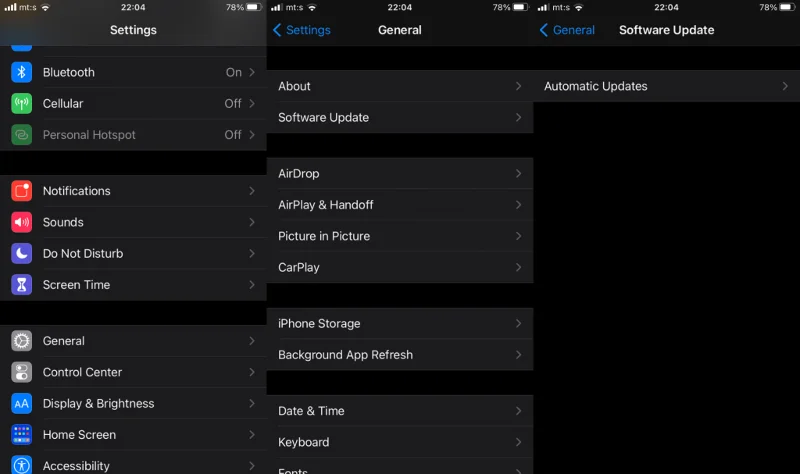
- Suchen Sie nach Updates und installieren Sie sie, falls verfügbar.
Wenn Ihr iPhone-Sound ohne Kopfhörer immer noch nicht funktioniert, überprüfen Sie den letzten Schritt unten.
4. Alle Einstellungen zurücksetzen
Schließlich gibt es in Bezug auf die Software nur eine Empfehlung, die wir haben. Mit dem Verfahren „Alle Einstellungen zurücksetzen“ bleiben Ihre Daten unberührt, aber alle Einstellungen werden auf die Werkseinstellungen zurückgesetzt. Dies ist das Letzte, was Sie tun können, bevor Sie Ihr Telefon zur Reparatur bringen. Wenn sich Ihr iPhone noch in der Garantiezeit befindet, sollte das kein großes Problem sein. Andererseits können Reparaturen recht teuer werden. Vor allem, wenn Sie den offiziellen Reparaturservice von Apple in Anspruch nehmen.
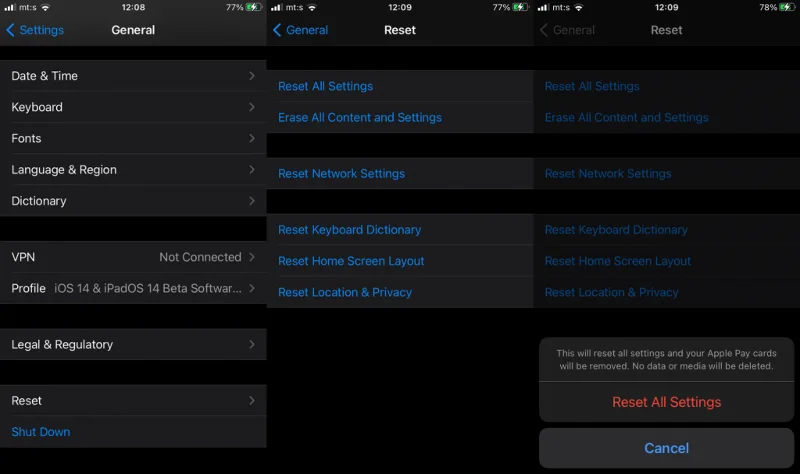
So setzen Sie alle Einstellungen auf einem iPhone zurück:
- Öffnen Sie Einstellungen .
- Tippen Sie auf Allgemein .
- Scrollen Sie nach unten und tippen Sie auf Zurücksetzen .
- Tippen Sie auf Alle Einstellungen zurücksetzen und geben Sie Ihre PIN/Ihr Passwort ein, wenn Sie dazu aufgefordert werden.
- Bestätigen Sie, damit Ihr Gerät alle Systemeinstellungen zurücksetzen kann.

Das sollte es tun. Vielen Dank für das Lesen und tun Sie uns eine Freundlichkeit und teilen Sie alle alternativen Lösungen mit, die für Sie funktioniert haben. Sie können dies im Kommentarbereich unten tun.





