
Die Verwendung von Google Drive ist auf Android-Geräten obligatorisch, was wahrscheinlich der Hauptgrund ist, warum diese Cloud-Speicherlösung für so viele Benutzer normalerweise ein Anlaufpunkt ist. Es gibt jedoch online verstreute Benutzerberichte über den Absturz von Google Drive auf Android.
Wir haben dafür gesorgt, dass Sie einige anwendbare Lösungen für dieses Problem finden, also lesen Sie unbedingt weiter.
Inhaltsverzeichnis:
- Cache und Daten löschen
- Installieren Sie die App neu
- Cache-Partition löschen
- Installieren Sie eine ältere Version über APK
- Setzen Sie das Gerät auf die Werkseinstellungen zurück
- Verwenden Sie Google Drive für das Web
Warum stürzt Google Drive immer wieder ab?
Google Drive kann aus verschiedenen Gründen immer wieder abstürzen. Dies kann entweder durch einen überfüllten Cache oder lokal gespeicherte Daten verursacht werden, die zu Verlangsamungen führen. Alternativ könnte die aktuelle Version von Google Drive fehlerhaft oder beschädigt sein.
Nun müssen wir erwähnen, dass diese Lösungen ausschließlich für Stock-ROMs gelten. Viele Integrationen von Google-Apps schlagen bei benutzerdefinierten ROMs fehl, also denken Sie daran. Wenn Sie sich auf einem Standard-ROM befinden und Google Drive wiederholt abstürzt, überprüfen Sie unbedingt die folgenden Lösungen.
Lösung 1 – Cache und Daten löschen
Schließen Sie zunächst Google Drive aus den zuletzt verwendeten Apps. Danach empfehlen wir, den App-Cache und die Daten zu löschen. Dies sollte bestimmte Probleme lösen, die durch Datenhaufen verursacht werden, die lokal auf Ihrem Gerät gespeichert sind.
Befolgen Sie diese Anweisungen, um Cache und Daten auf Ihrem Gerät zu löschen:
- Öffnen Sie Einstellungen .
- Wählen Sie Apps (Anwendungsmanager oder Apps verwalten).
- Öffnen Sie Google Drive aus der App-Liste.
- Speicher öffnen .
- Löschen Sie zuerst den Cache und dann Data .
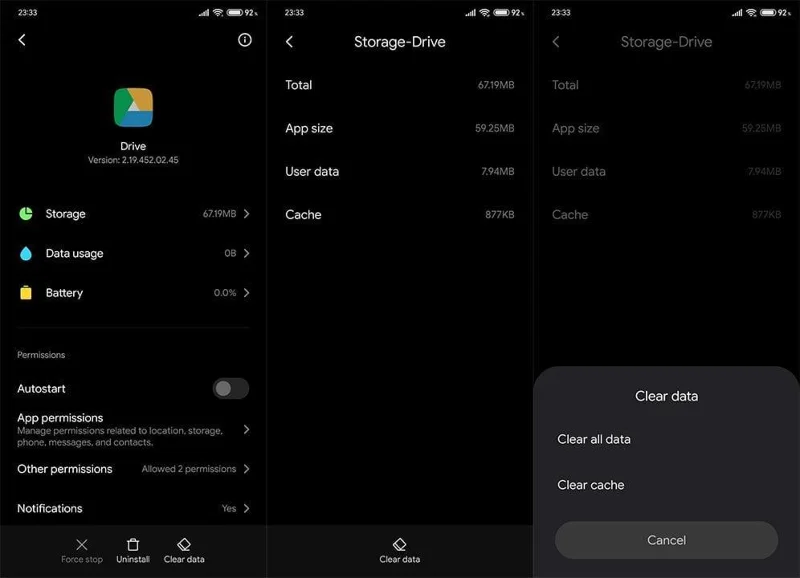
- Starte dein Gerät neu.
Lösung 2 – Installieren Sie die App neu
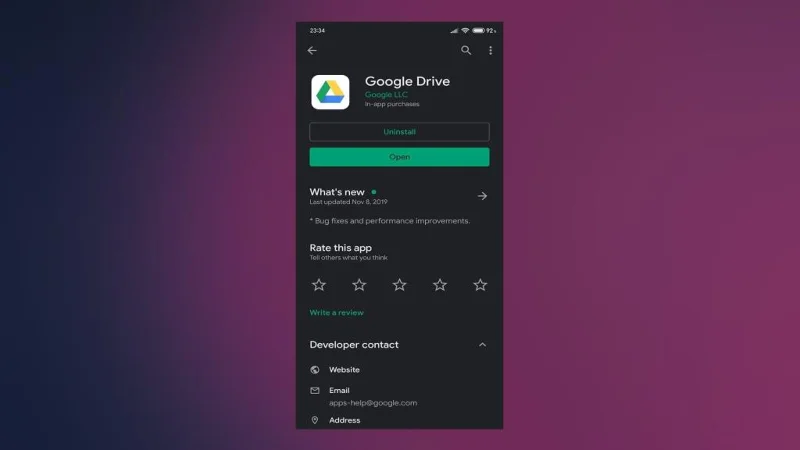
Alternativ können Sie die App neu installieren und von dort aus wechseln. Falls Google Drive als System-App vorinstalliert ist, können Sie Updates jederzeit deinstallieren und von dort aus wechseln. Dies behebt normalerweise das Problem, dass Google Drive auf Android abstürzt.
Befolgen Sie diese Schritte, um Google Drive neu zu installieren:
- Öffnen Sie den Play Store .
- Suchen Sie nach Laufwerk .
- Deinstallieren Sie die Google Drive - App.

- Installieren Sie die App erneut und starten Sie Ihr Gerät neu.
Lösung 3 – Cache-Partition löschen
Neben dem lokal gespeicherten Cache und den Daten besteht die Möglichkeit, dass die Beschädigung der Cache-Partition Abstürze von Apps auf Ihrem Android verursacht. Aus diesem Grund empfehlen wir, die Cache-Partition zu löschen. Dieser Vorgang ist sicher, sodass Sie sich keine Sorgen über den Verlust von Daten während des Vorgangs machen müssen.
Befolgen Sie diese Anweisungen, um die Cache-Partition auf Ihrem Android-Gerät zu löschen:
- Schalten Sie Ihr Gerät aus.
- Halten Sie die Ein-/Aus-Taste + Lauter gedrückt , bis der MI-Willkommensbildschirm angezeigt wird. Lassen Sie die Power-Taste los und halten Sie die Lauter- Taste gedrückt.
- Sobald Sie in den Wiederherstellungsmodus gelangen , verwenden Sie die Lautstärketasten , um zur Option Cache-Partition löschen zu gelangen. Drücken Sie die Power-Taste, um die Auswahl zu bestätigen.
Lösung 4 – Installieren Sie eine ältere Version über APK
Möglicherweise liegt ein bestimmtes seltenes Problem mit der aktuellen Version von Google Drive vor, die auf Ihrem Gerät installiert ist. Was Sie dagegen tun können, ist neben der Neuinstallation der App der Wechsel zu einer APK. Ein APK der älteren Google Drive-Version.
Folgendes müssen Sie tun, um Google Drive auf eine ältere Version herunterzustufen:
- Deinstallieren Sie Google Drive wie zuvor beschrieben von Ihrem Gerät.
- Navigieren Sie zu dieser APK-Mirror-Seite, auf der alle Google Drive-Versionen angezeigt werden.
- Laden Sie ein älteres APK herunter (vorzugsweise nicht älter als 2 Monate) und erteilen Sie die Erlaubnis zur Installation aus Drittanbieterquellen, wenn Sie dazu aufgefordert werden.
Lösung 5 – Setzen Sie das Gerät auf die Werkseinstellungen zurück
Wenn Sie alle vorherigen Empfehlungen ausprobiert haben und Google Drive immer noch wiederholt abstürzt (oder jede andere App für diese Angelegenheit), empfehlen wir, das System auf die Werkseinstellungen zurückzusetzen.
Denken Sie nur daran, dass dieser Vorgang alle Dateien aus dem internen Speicher löscht, also stellen Sie sicher, dass Sie alles sichern, bevor Sie fortfahren.
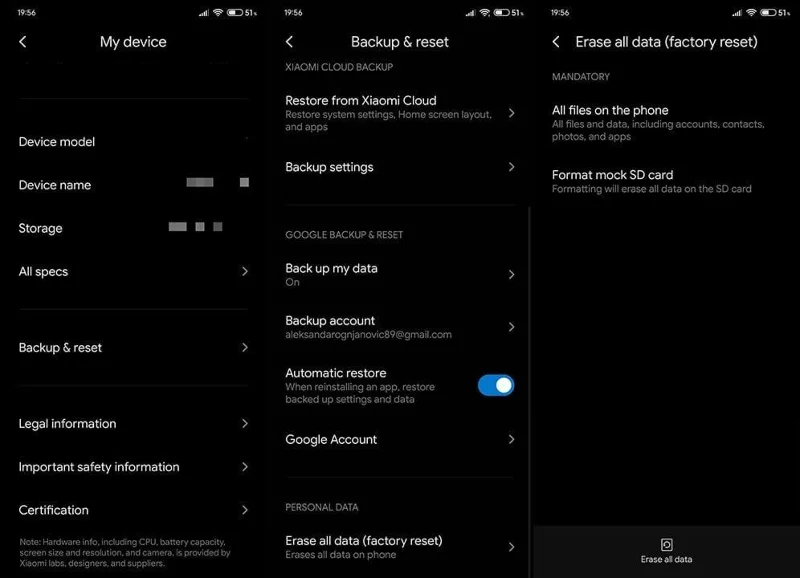
Befolgen Sie diese Schritte, um Ihr Android-Handy auf die Werkseinstellungen zurückzusetzen:
- Öffnen Sie Einstellungen .
- Wählen Sie System .
- Öffnen Sie Sichern & Zurücksetzen .
- Wählen Sie Alle Daten löschen (Zurücksetzen auf Werkseinstellungen) .

- Tippen Sie auf Alle Daten löschen und bestätigen Sie die Auswahl, wenn Sie dazu aufgefordert werden.
Lösung 6 – Verwenden Sie Google Drive für das Web
Nun, das ist keine Lösung an sich, sondern eher eine Problemumgehung. Um offensichtliche Mängel von Google Drive für Android zu vermeiden, können Sie die Desktop-Version auf Ihrem Telefon verwenden oder einfach Ihren PC verwenden.
Vergessen Sie nicht, den Inkognito-Modus zu verwenden, wenn Sie über den PC-Browser auf Google Drive zugreifen. Dies hilft Ihnen, bestimmte Probleme mit Add-Ons und aufgehäuftem Browser-Cache zu vermeiden.
Wenn Sie andererseits entschlossen sind, Google Drive auf Ihrem Android-Gerät zu verwenden, gibt es eine Möglichkeit, das System auszutricksen und den webbasierten Client anstelle der App zu verwenden.
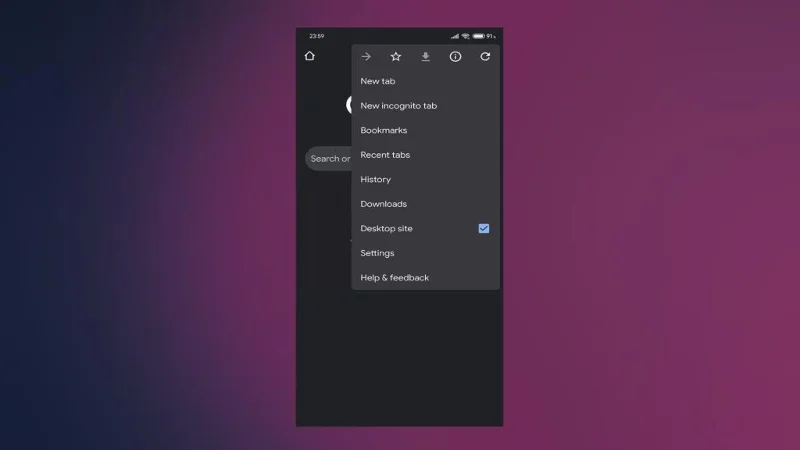
Befolgen Sie diese Schritte, um Google Drive für das Web auf Ihrem Android zu verwenden:
- Öffnen Sie Chrome auf Ihrem Android-Gerät.
- Tippen Sie auf das 3-Punkt-Menü und aktivieren Sie das Kontrollkästchen Desktop - Site .
- Navigieren Sie zu Google Drive .

- Laden Sie von dort Dateien auf Ihr Gerät herunter.
Damit können wir diesen hoffentlich informativen Beitrag abschließen. Vielen Dank fürs Lesen und teilen Sie uns im Kommentarbereich unten unbedingt mit, ob diese Schritte Ihnen geholfen haben oder nicht.
Anmerkung des Herausgebers: Dieser Artikel wurde ursprünglich im November 2019 veröffentlicht. Wir haben dafür gesorgt, dass er frisch und genau ist.





