
Apple ist bekannt für sein verwaltetes und optimiertes Ökosystem. AirPods sind fantastisch und funktionieren am besten, wenn sie mit einem iPhone oder Mac gekoppelt sind. Es hat definitiv einige Vorteile, sich an reine Apple-Produkte zu halten, aber die Probleme treten auf, wenn Sie sich für die Verwendung von Ohrhörern von Drittanbietern entscheiden. Es gibt viele Berichte, die besagen, dass drahtlose Kopfhörer selbst bei den niedrigsten Einstellungen auf dem iPhone zu laut sind . Heute bieten wir einige Problemumgehungen an, aber derzeit gibt es keine endgültige Lösung für dieses Problem.
Inhaltsverzeichnis:
- Optimieren Sie die Einstellungen für die Barrierefreiheit
- Versuchen Sie es mit In-App-EQ
- Verringern Sie die Lautstärke des einzelnen Ohrhörers
- Melden Sie das Problem und versuchen Sie es mit kabelgebundenen Kopfhörern
Warum ist meine Lautstärke auf der niedrigsten Stufe so laut?
1. Optimieren Sie die Einstellungen für die Barrierefreiheit
Lassen Sie uns das klarstellen. Derzeit gibt es keine sichere Möglichkeit, die Bluetooth-Lautstärke zu verringern. Es scheint, als ob die Lautstärke bei 5 % hängen bleibt und 1 % nicht verfügbar ist. Was Sie tun können, ist das Problem über die Einstellungen für die Barrierefreiheit zu mindern.
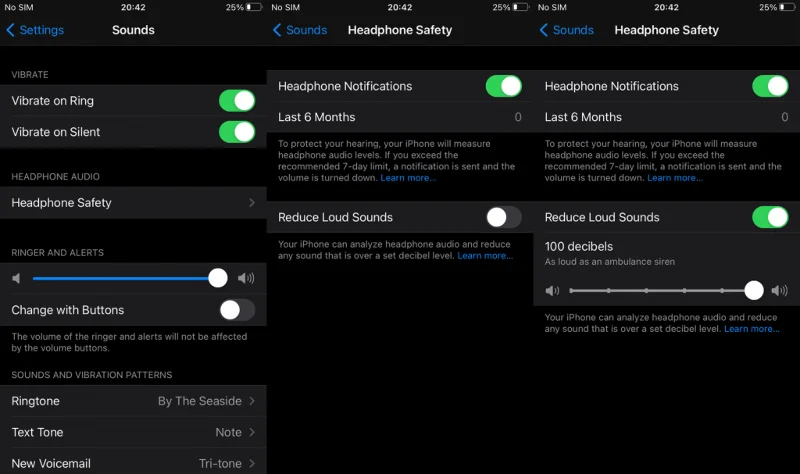
Dazu gehört die Aktivierung von Mono-Audio und Telefongeräuschunterdrückung. Außerdem möchten Sie wahrscheinlich zu Sounds > Headphone Safety navigieren und laute Geräusche reduzieren.
Folgendes müssen Sie tun:
- Öffnen Sie auf Ihrem iPhone die Einstellungen .
- Tippen Sie auf Barrierefreiheit .
- Wählen Sie Audio/Visuell .
- Aktivieren Sie Mono-Audio und Telefongeräuschunterdrückung .
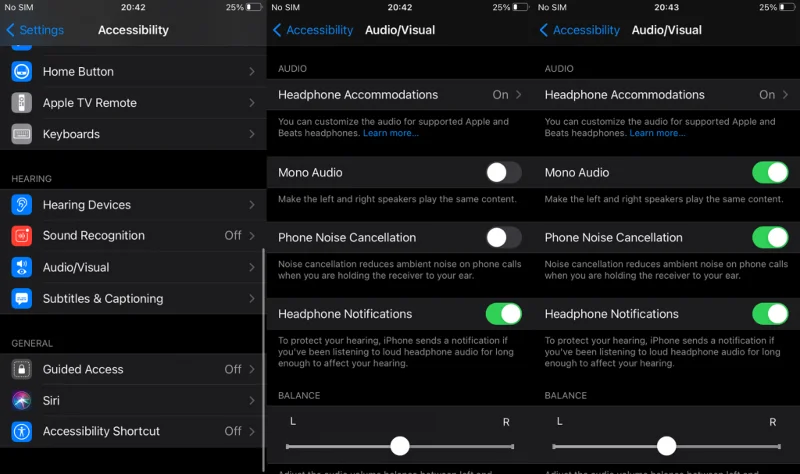
- Kehren Sie nun zu den Einstellungen zurück und öffnen Sie Sounds .
- Tippen Sie auf Kopfhörersicherheit .
- Schalten Sie Laute Geräusche reduzieren ein und wählen Sie die Option 100 Dezibel (weiter rechts) auf dem Schieberegler.

2. Versuchen Sie es mit dem In-App-EQ
Wenn die Musik-App, die Sie zum Hören von Musik oder Podcasts verwenden, über einen Equalizer verfügt, können Sie damit die Lautstärke verringern. Dies wird nicht so auffällig sein, wie man es gerne hätte, aber es ist eine Option.
Apps wie Spotify, Apple Music, Tidal und YouTube Music haben alle Equalizer, also probieren Sie es aus. Darüber hinaus verfügt Spotify über die Option „Lautstärke“, mit der Sie „Leise“ auswählen können, um die Lautstärke etwas weiter zu reduzieren.
3. Verringern Sie die Lautstärke des einzelnen Ohrhörers
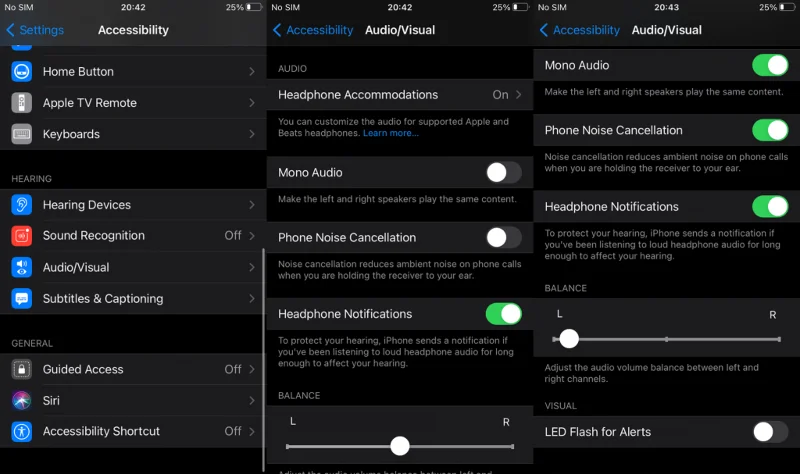
Eine andere Problemumgehung besteht darin, einen einzelnen Ohrhörer zu verwenden und einen Schieberegler zu verwenden, um den Ton zu reduzieren. Dies kann auch in den Einstellungen für die Barrierefreiheit erfolgen. Auch hier sind wir uns bewusst, dass dies alles andere als perfekt ist (warum Ohrstöpsel oder Headset mit Geräuschunterdrückung, wenn Sie nur eine Knospe oder einen Kopfhörer verwenden können).
Folgendes müssen Sie tun:
- Navigieren Sie erneut zu Einstellungen > Barrierefreiheit > Audio/Visuell .
- Unten in der Einstellungsliste sehen Sie den Balance-Schieberegler .
- Wenn Sie den rechten Ohrhörer verwenden möchten , schieben Sie ihn zum linken Kanal (L) und umgekehrt, wenn Sie den linken verwenden möchten.

4. Melden Sie das Problem und versuchen Sie es mit kabelgebundenen Kopfhörern
Die Art und Weise, wie Apple mit drahtlosen Kopfhörern von Drittanbietern umgeht, ist absurd, aber dies ist seit einiger Zeit ihre Vorgehensweise, und wir Endbenutzer können nicht viel tun, außer einen Bericht zu senden und nach einer Lösung zu fragen. Wenn Sie keine AirPods verwenden, wird das Lautstärkeproblem da sein.
Das Problem betrifft natürlich nur die Bluetooth-Lautstärke und nicht die kabelgebundenen Optionen. Wenn die Kopfhörerbuchse auf Ihrem iPhone verfügbar ist, versuchen Sie es mit kabelgebundenen Kopfhörern. Wenn nicht, können Sie den Beleuchtung-auf-3,5-mm-Adapter besorgen und damit weitermachen.
Wir sind uns bewusst, dass dies keine bevorzugte Option ist, aber da es nichts anderes zu tun gibt, halten wir dies zumindest für eine praktikable Alternative.
Hier können Sie an den Apple Support schreiben . Stellen Sie sicher, dass Sie ein Ticket senden und das Problem ausführlich erklären. Obwohl sie wahrscheinlich schon viele Berichte darüber erhalten haben, dass Kopfhörer auf den niedrigsten Einstellungen auf dem iPhone zu laut sind.
Vielen Dank für das Lesen und fühlen Sie sich frei, Ihre Gedanken, Fragen oder Vorschläge mit uns zu teilen. Wir freuen uns von Ihnen zu hören.
5. Aktivieren Sie Mono-Audio und Telefongeräuschunterdrückung
1. Öffnen Sie die App „Einstellungen“ .
2. Gehen Sie zu Barrierefreiheit .
3. Wählen Sie die Option Audio/Visuell .
4. Aktivieren Sie Mono-Audio und Telefongeräuschunterdrückung .
5. Gehen Sie nun zurück zu Einstellungen .
6. Gehen Sie zu Töne > Kopfhörersicherheit .
7. Stellen Sie Laute Geräusche reduzieren auf 100 Dezibel ein .
Das sollte die Lautstärke reduzieren.
6. Aktualisieren Sie die Kopfhörer-Firmware
Es ist möglich, dass Ihre Kopfhörer unter einem Fehler oder Fehler leiden, der den Entwicklern bekannt ist und für den möglicherweise bereits ein Patch bereitgestellt wurde. Wenn Ihre Kopfhörer jedoch nicht auf die neueste Firmware aktualisiert sind, werden Sie den Vorteil nicht bemerken.
Auch hier ist der Vorgang zum Aktualisieren der Kopfhörer-Firmware je nach Marke und Modell unterschiedlich, und einige Kopfhörer sind möglicherweise nicht einmal für Firmware-Updates berechtigt, wenn es sich um ein älteres Modell handelt.
Hier finden Sie einige Links zum Aktualisieren der Firmware für Ihre AirPods oder Beats . Wenn Sie etwas anderes verwenden, müssen Sie für detaillierte Anweisungen die Website des Herstellers oder die mit Ihren Kopfhörern gelieferte Dokumentation konsultieren.
Im Allgemeinen aktualisieren die meisten Kopfhörer ihre Firmware automatisch, sodass Sie eigentlich nichts tun müssen, wie Sie wissen, wenn Sie die Schritte für AirPods und Beats in den oben verlinkten Artikeln lesen.
Um sicherzustellen, dass Ihre Kopfhörer die besten Chancen auf Aktualisierung haben, lassen Sie sie am besten mindestens 30 Minuten lang , idealerweise über Nacht , in ihrer Hülle (falls zutreffend) in der Nähe Ihres Geräts, das sowohl mit Strom als auch mit WLAN verbunden sein sollte .





