
Die Verwendung des abgesicherten Modus auf Ihrem PC, um nur die erforderlichen Treiber und integrierten Dienste zu laden, klingt möglicherweise vertraut. Aber wussten Sie, dass Sie auf Ihrem Android-Gerät etwas Ähnliches tun können? Das Ziel ist ziemlich dasselbe – festzustellen, was Probleme auf Ihrem Gerät verursacht. Wenn Sie erfahren möchten, wie Sie unter Android in den abgesicherten Modus wechseln/neu starten , sehen Sie sich die unten angegebenen Schritte an.
Wenn Sie auf Ihrem Android in den abgesicherten Modus wechseln möchten, ist das Verfahren recht einfach, obwohl es je nach Android-Skin leicht abweichen kann.
Wie starte ich auf meinem Telefon in den abgesicherten Modus?
Warum sollten Sie Ihr Android-Gerät im abgesicherten Modus starten? Es gibt mehrere Gründe, aber der wahrscheinlichste ist die Fehlerbehebung. Wenn Sie bestimmte Probleme haben, sollte Ihnen das Booten im abgesicherten Modus einen besseren Einblick in das Problem geben. Wenn Ihr Gerät sich selbst neu startet, einfriert oder einige Apps von Drittanbietern abstürzen oder langsam laufen, versuchen Sie es mit dem abgesicherten Android-Modus.
Wenn die Probleme im abgesicherten Modus bestehen bleiben, sollten Sie Ihr Gerät möglicherweise wie hier beschrieben auf die Werkseinstellungen zurücksetzen . Wenn andererseits im abgesicherten Modus keine sichtbaren Probleme auftreten, sollten Sie alle kürzlich heruntergeladenen Apps von Ihrem Gerät deinstallieren.
Das Starten von Android im abgesicherten Modus ist ziemlich einfach. Und die Vorgehensweise ist grundsätzlich für alle OEMs und ihre jeweiligen Geräte gleich. Oder zumindest ziemlich ähnlich. Wenn Sie erfahren möchten, wie Sie unter Android in den abgesicherten Modus wechseln, sehen Sie sich die folgenden Schritte an:
- Halten Sie die Power-Taste gedrückt, bis das Power-Menü erscheint.
- Tippen Sie auf das Ausschalten-Symbol und halten Sie es gedrückt, bis das Popup erscheint. Es sollte Sie über den abgesicherten Modus informieren und Optionen zum Aufrufen des abgesicherten Modus oder zum Abbrechen der Aktion anbieten.
- Tippen Sie auf OK , um in den abgesicherten Modus zu booten .
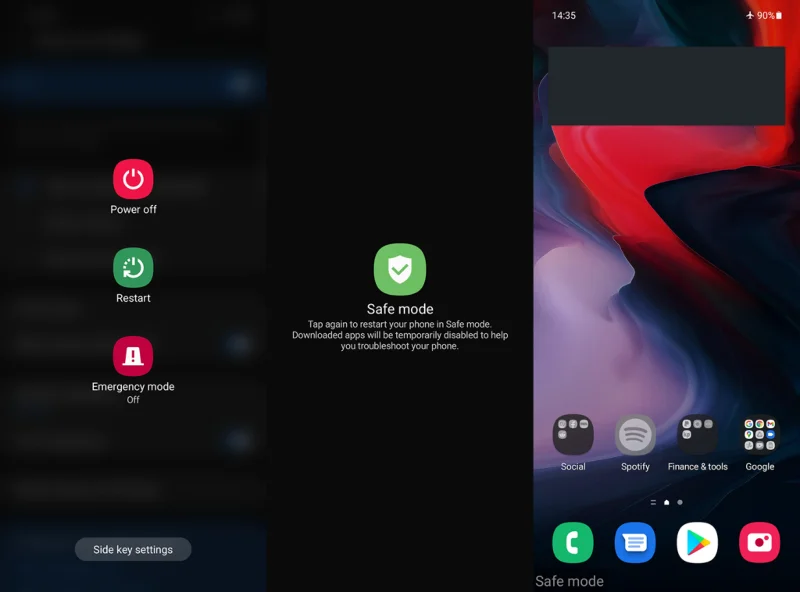
- Sobald das Gerät unter Android im abgesicherten Modus hochgefahren ist, sehen Sie unten auf dem Bildschirm die Leiste für den abgesicherten Modus .
So beenden Sie den abgesicherten Modus auf Android
Um den abgesicherten Modus auf Android zu verlassen, müssen Sie Ihr Gerät nur neu starten. Beim nächsten Start des Telefons würde es normal in das System booten. Wenn Sie selbst in den abgesicherten Modus wechseln, werden keine Änderungen vorgenommen, außer dass Startbildschirm-Widgets entfernt werden. Diese müssen Sie neu einstellen.
Nachdem Sie Ihr Gerät neu gestartet und normal in das System gestartet haben, suchen Sie nach wiederkehrenden Problemen. Wenn sie bestehen bleiben und Ihre Erfahrung massiv beeinträchtigen, sollten Sie Ihr Gerät auf die Werkseinstellungen zurücksetzen. Vergessen Sie nur nicht, alles zu sichern. Davor können Sie aktuelle Apps deinstallieren, App-Einstellungen zurücksetzen oder die Cache-Partition löschen .
Das ist es. Vielen Dank für das Lesen und schauen Sie sich unsere und Seiten an. Dort haben wir weitere interessante und informative Artikel zu Android und iOS. Teilen Sie uns im Kommentarbereich unten auch mit, warum Sie Ihr Android im abgesicherten Modus starten möchten. Möglicherweise haben wir einige zusätzliche Lösungen anzubieten.
Anmerkung des Herausgebers: Dieser Artikel wurde ursprünglich im Januar 2021 veröffentlicht. Wir haben dafür gesorgt, dass er für Aktualität und Genauigkeit überarbeitet wurde.





