
Wie Sie wahrscheinlich wissen, können Sie Foto- und Videoordner, die Sie auf Google Fotos hochladen möchten, aber die Kamerafotos werden automatisch synchronisiert. Jetzt fragen Sie sich vielleicht, wie Sie verhindern können, dass Kamerafotos auf Google Fotos hochgeladen werden, und es gibt definitiv eine Möglichkeit, dies zu tun. Nur nicht so offensichtlich. Unten erfahren Sie, wie Sie die Synchronisierung mit Google Fotos beenden.
Inhaltsverzeichnis:
- Wählen Sie Ordner in den Fotoeinstellungen aus
- Deaktivieren Sie die Synchronisierung in der Bibliothek
- Deaktivieren Sie Sichern und synchronisieren in den Fotos-Einstellungen
Wie kann ich verhindern, dass Kamerafotos auf Google Fotos hochgeladen werden?
Sie können das Hochladen von Kamerafotos in Google Fotos in der Bibliothek beenden oder indem Sie die Option „Sichern und synchronisieren“ vollständig deaktivieren.
Denken Sie daran, dass nach letzterem keine Fotos und Videos aus dem internen Speicher gesichert werden.
1. Wählen Sie Ordner in den Fotoeinstellungen aus
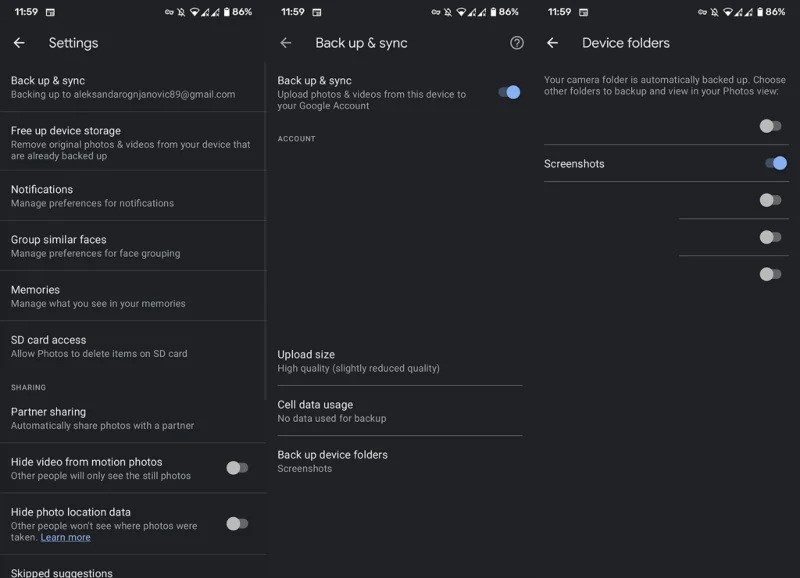
Die erste Möglichkeit, dies zu optimieren, besteht darin, Ordner in den Fotoeinstellungen auszuwählen. Dies sollte Ihnen zwar die verschiedenen Foto- und Videoordner in Ihrem internen Speicher anzeigen, es wird jedoch nicht der standardmäßige DCIM-Kameraordner angezeigt. Aber es ist definitiv der einfachste Weg, um zu optimieren, welche Ordner Sie mit Google Fotos synchronisieren möchten und welche nicht.
So wählen Sie Geräteordner aus, die Sie in Google Fotos sichern möchten oder nicht:
- Öffnen Sie Google Fotos .
- Tippen Sie auf Ihr Profil und öffnen Sie die Fotoeinstellungen .
- Tippen Sie auf Sichern und synchronisieren .
- Wählen Sie Geräteordner sichern .
- Schalten Sie Ordner ein oder aus, die Sie in Google Fotos sichern möchten oder nicht.
2. Deaktivieren Sie die Synchronisierung in der Bibliothek
Jetzt können Sie die Synchronisierung und Sicherung von Kamerafotos in der Bibliothek deaktivieren. Dort sehen Sie alle lokalen Ordner und können sie nach näherer Prüfung deaktivieren. Dies ist möglicherweise eine bevorzugte Methode, da Sie tatsächliche Fotos und Videos sehen können, die auf Google Fotos hochgeladen werden oder nicht. Auf diese Weise können Sie die Synchronisierung von Kamerafotos deaktivieren.
So deaktivieren Sie die Synchronisierung in der Bibliothek in Google Fotos:
- Öffnen Sie Google Fotos .
- Wählen Sie unten die Registerkarte Bibliothek aus.
- Öffnen Sie im Abschnitt Fotos auf dem Gerät Kamera .
- Deaktivieren Sie die Option Sichern und synchronisieren , wenn Sie nicht möchten, dass Ihre Kamerafotos hochgeladen werden.
- Sie können dasselbe für andere Ordner tun .
3. Deaktivieren Sie Sichern und synchronisieren in den Fotoeinstellungen
Schließlich können Sie die Funktion zum Sichern und Synchronisieren von Google Fotos in den Fotos-Einstellungen deaktivieren. Dadurch werden alle Ordner nicht mehr mit Google Fotos synchronisiert. Navigieren Sie dazu einfach zu Google Fotos > Profilbild > Fotoeinstellungen > Sichern und Synchronisieren und deaktivieren Sie die Funktion Sichern und Synchronisieren.
Und damit können wir diesen Artikel abschließen. Vielen Dank fürs Lesen. Wenn Sie weitere Fragen oder Vorschläge haben, können Sie diese gerne im Kommentarbereich unten hinterlassen. Wir freuen uns von Ihnen zu hören. Folgen Sie uns auch auf und .
Was passiert, wenn Sie die Synchronisierung von Google Fotos stoppen?
Wenn Sie die Synchronisierung von Google Fotos stoppen, ergeben sich mehrere Konsequenzen und Änderungen:
1. Keine automatischen Sicherungen: Die unmittelbarste Auswirkung besteht darin, dass neue Fotos und Videos auf Ihrem Gerät nicht mehr automatisch in Ihrem Google Fotos-Konto gesichert werden. Sie müssen bestimmte Mediendateien manuell auswählen und hochladen, wenn Sie sie sichern möchten.
2. Vorhandene synchronisierte Medien bleiben erhalten: Alle Fotos und Videos, die bereits mit Ihrem Google Fotos-Konto synchronisiert wurden, bleiben weiterhin zugänglich. Durch die Deaktivierung der Synchronisierung werden Ihre vorhandenen Medien nicht aus der Cloud gelöscht, sodass Sie sich keine Sorgen über den Verlust zuvor hochgeladener Dateien machen müssen.
3. Änderungen in der Cloud werden nicht auf Ihrem Gerät angezeigt: Wenn Sie in Ihrem Google Fotos-Konto Änderungen an Ihren Fotos oder Videos vornehmen, nachdem Sie die Synchronisierung deaktiviert haben, werden diese Änderungen nicht auf Ihrem Gerät angezeigt. Wenn Sie beispielsweise ein Foto aus Ihrem Konto löschen, ist es weiterhin auf Ihrem Gerät sichtbar, es sei denn, Sie entfernen es manuell.
4. Deaktivieren Sie die automatische Organisation: Google Fotos verfügt über leistungsstarke Algorithmen, die Ihre Medien automatisch anhand von Faktoren wie Datum, Ort und Inhalt kategorisieren und organisieren. Wenn Sie die Synchronisierung beenden, deaktivieren Sie diese automatische Organisationsfunktion. Wenn Sie ein bestimmtes Organisationssystem bevorzugen, müssen Sie Ihre Medien auf Ihrem Gerät manuell organisieren.
5. Kein automatischer Zugriff auf anderen Geräten: Wenn Sie die Synchronisierung mit Google Fotos deaktivieren, sind alle neuen Fotos oder Videos, die Sie aufnehmen, nicht sofort auf Ihren anderen Geräten verfügbar. Sie müssen sie manuell übertragen oder hochladen, wenn Sie möchten, dass sie auf anderen Geräten verfügbar sind.
6. Erhöhter Speicherplatz auf Ihrem Gerät: Durch Deaktivieren der Synchronisierung wird Speicherplatz auf Ihrem Gerät freigegeben, da neue Fotos und Videos nicht automatisch in die Cloud hochgeladen werden. Dies kann besonders nützlich sein, wenn Sie nur über begrenzten Speicherplatz auf Ihrem Gerät verfügen und dessen Nutzung steuern möchten.
Es ist wichtig zu beachten, dass Sie die Synchronisierung von Google Fotos zwar stoppen können, die App jedoch weiterhin auf Ihre Medien zugreifen kann, um sie anzuzeigen und mit ihnen zu interagieren. Das bedeutet, dass Sie Ihre Fotos und Videos auch dann weiterhin in der App ansehen und bearbeiten können, wenn Sie die Synchronisierungsfunktion deaktiviert haben.
Wenn Sie diese Konsequenzen verstehen, können Sie basierend auf Ihren individuellen Bedürfnissen und Vorlieben eine fundierte Entscheidung darüber treffen, ob Sie die Synchronisierung von Google Fotos stoppen möchten.
Nachdem Sie nun wissen, was passiert, wenn Sie die Synchronisierung von Google Fotos stoppen, fahren wir mit dem abschließenden Abschnitt fort.





