
Mit erheblichen Steigerungen der Netzwerkgeschwindigkeiten und -verfügbarkeit verlassen sich viele von uns heutzutage immer mehr auf Mobilfunkdaten. Und zellulare (mobile) Daten, sei es LTE oder 5G, sind etwas, worüber Sie sich normalerweise keine Sorgen machen müssen. Solange Sie einen Datentarif und Trägerunterstützung haben, müssen Sie nichts konfigurieren oder anpassen, damit Mobilfunkdaten funktionieren.
Einige iPhone- Benutzer erhalten jedoch den Fehler „Netzwerk nicht verfügbar“ auf ihren Geräten. Und das ist ein ziemlich seltsamer Fehler, es sei denn, Sie haben keine zu verwendenden Daten oder Sie befinden sich außerhalb der Netzabdeckung. Also, warum tritt der Fehler auf und wie kann er behoben werden? Wir haben ein paar Ideen, also schau sie dir unten an.
Inhaltsverzeichnis:
- Starten Sie Ihr Gerät neu
- Flugmodus aktivieren und deaktivieren
- Bluetooth deaktivieren
- Überprüfen Sie die SIM-Karte
- Netzbetreiber-Konfigurationsdatei installieren
- Netzwerkeinstellungen zurücksetzen
- Setzen Sie Ihr iPhone auf die Werkseinstellungen zurück
Warum funktioniert LTE auf meinem iPhone nicht?
1. Starten Sie Ihr Gerät neu
Beginnen wir mit den einfachsten Schritten. Bevor Sie irgendetwas anderes tun, schalten Sie Ihr Gerät aus und wieder ein. Dies behebt normalerweise das Problem. Stellen Sie außerdem sicher, dass Sie sich in einem Gebiet mit guter Netzabdeckung befinden.
Wenn das Problem weiterhin besteht, fahren Sie mit dem nächsten Schritt fort und versuchen Sie es mit dem Flugmodus.
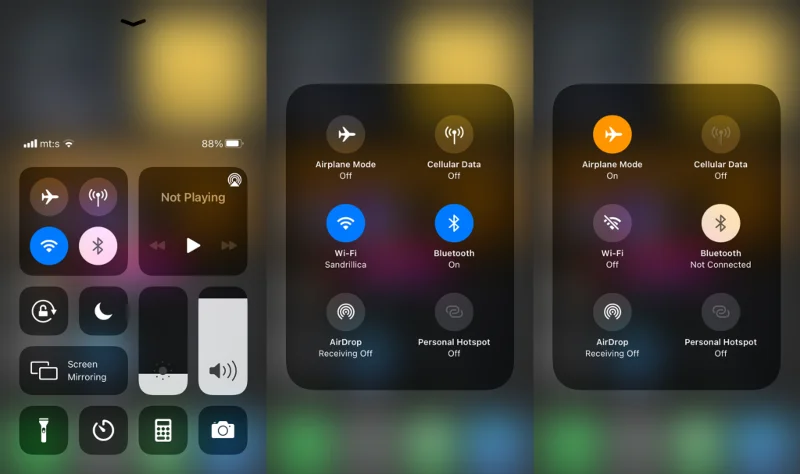
2. Aktivieren und deaktivieren Sie den Flugmodus
Als nächstes müssen Sie den Flugmodus aktivieren und deaktivieren. Einige Benutzer konnten das Problem dadurch lösen, aber wir können nicht mit Sicherheit sagen, ob dies bei Ihnen funktioniert oder nicht.
In jedem Fall kostet es Sie nichts, es zu versuchen. Folgendes müssen Sie tun:
- Wischen Sie auf dem Startbildschirm von rechts nach unten oder von unten, um das Kontrollzentrum aufzurufen .
- Erweitern Sie das Feld Konnektivität .
- Tippen Sie auf Flugzeugmodus , um ihn zu aktivieren.
- Deaktivieren Sie nach etwa einer Minute den Flugmodus .
3. Bluetooth deaktivieren
Einige Benutzer wiesen darauf hin, dass Bluetooth irgendwie mit dem Mobilfunkempfang in Konflikt gerät. Obwohl die Berichte rar sind, können Sie versuchen, Bluetooth zu deaktivieren. Nur wegen der Fehlersuche.
Wenn das Deaktivieren von Bluetooth nichts bewirkt und Sie immer noch die Aufforderung Netzwerk nicht verfügbar auf Ihrem iPhone erhalten, fahren Sie mit dem nächsten Schritt fort.
4. Überprüfen Sie die SIM-Karte
Dies ist eine große Sache. Die meisten Mobilfunkprobleme haben entweder mit den SIM-Einstellungen oder der tatsächlichen physischen Platzierung der SIM-Karte zu tun. Wenn Sie eine Dual-SIM-Option mit eSIM verwenden, vergewissern Sie sich, dass Sie die richtige SIM-Karte für die Verwendung mit Mobilfunkdaten ausgewählt haben.
Öffnen Sie in Bezug auf die Hardware das SIM-Kartenfach und stellen Sie sicher, dass die SIM-Karte richtig eingelegt und nicht beschädigt ist. Legen Sie die SIM-Karte wieder ein und starten Sie Ihr Gerät erneut. Wenn Sie jetzt immer noch die Meldung "Netzwerk nicht verfügbar" auf Ihrem iPhone erhalten, überprüfen Sie die Netzbetreibereinstellungen, wie in Schritt 5 erläutert.
5. Installieren Sie die Carrier-Konfigurationsdatei
Mobilfunkkonfigurationsdateien werden in der Regel automatisch vom Mobilfunkanbieter gesendet, sobald die SIM-Karte eingelegt wird. Diese Nachrichten werden, wenn sie angewendet werden, alle erforderlichen APN-Einstellungen einfügen. Aus verschiedenen Gründen kann es jedoch vorkommen, dass Sie die Nachricht verpassen und ohne sie Ihre SIM-Karte und alle zugehörigen Dienste nicht funktionieren.
Überprüfen Sie also entweder den Weg, um die Nachricht über den Carrier-Dialer-Code oder mit einer Carrier-App zu erhalten, die die meisten Dienstanbieter heutzutage haben. Oder wenden Sie sich alternativ an Ihren Mobilfunkanbieter und fragen Sie nach einer SIM-Konfigurationsnachricht. Sobald Sie die Nachricht (oder mehrere Nachrichten) erhalten, stellen Sie sicher, dass Sie die Einstellungen anwenden.
6. Netzwerkeinstellungen zurücksetzen
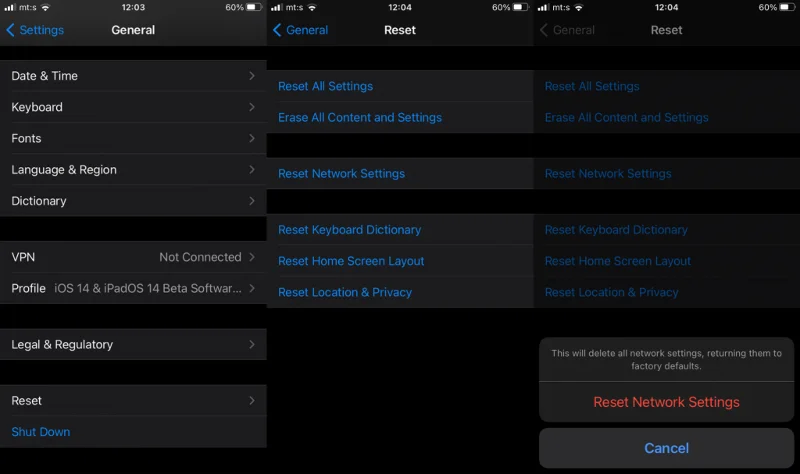
Wenn das Problem weiterhin besteht und Ihre Mobilfunkdaten immer noch keine Verbindung herstellen, setzen wir die Netzwerkeinstellungen zurück. Diese Einstellungen decken nur Wi-Fi, Mobilfunk (APN-Einstellungen) und Bluetooth ab. Daher sind nur die Einstellungen unter diesen jeweiligen Konnektivitätsfunktionen vom Zurücksetzen betroffen.
Denken Sie daran, dass diese Aktion alle gespeicherten Wi-Fi-Netzwerke und Bluetooth-Kopplungen löscht. Wenn Ihnen das zu umständlich ist, können Sie zum Zurücksetzen auf die Werkseinstellungen springen, das im folgenden Schritt erklärt wird.
So setzen Sie die Netzwerkeinstellungen auf Ihrem iPhone zurück:
- Öffnen Sie Einstellungen .
- Tippen Sie auf Allgemein .
- Wählen Sie Zurücksetzen aus .
- Tippen Sie auf Netzwerkeinstellungen zurücksetzen .

- Geben Sie Passwort oder PIN ein und bestätigen Sie die Auswahl.
7. Setzen Sie Ihr iPhone auf die Werkseinstellungen zurück
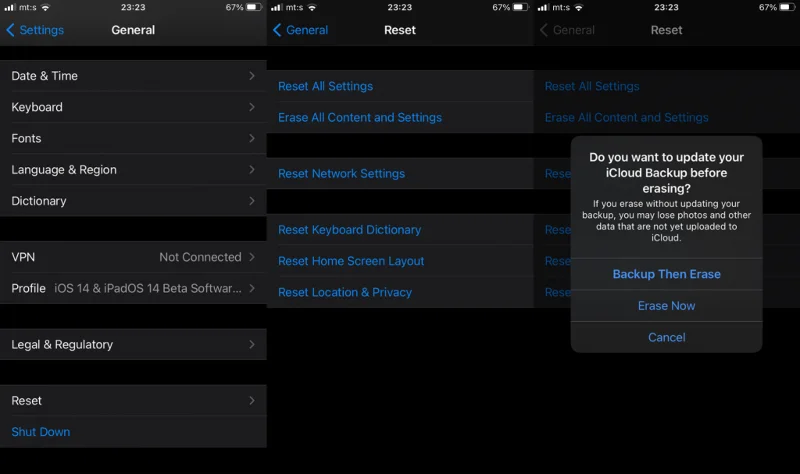
Der einzige verbleibende Schritt, der uns am Ende einfällt, besteht darin, Ihr Gerät auf die Werkseinstellungen zurückzusetzen und es aus einem iCloud-Backup wiederherzustellen. Dies kann einige Zeit dauern, aber es ist das Letzte, was Sie selbst tun können, bevor Sie Ihr Gerät entweder zur Reparatur bringen oder Ihren Mobilfunkanbieter kontaktieren und das Problem melden.
Sie können entweder iTunes auf Ihrem Mac oder PC verwenden oder direkt zu den iPhone-Einstellungen gehen. Letzteres wird weiter unten erläutert.
- Gehen Sie zu Einstellungen .
- Wählen Sie Allgemein aus .
- Tippen Sie auf Zurücksetzen .

- Tippen Sie auf Alle Inhalte und Einstellungen löschen . Stellen Sie sicher, dass Sie alles in iCloud sichern. Navigieren Sie oben zu Einstellungen > Ihr Konto > iCloud > iCloud-Backup und tippen Sie auf Jetzt sichern .
- Geben Sie PIN/Passwort ein, wenn Sie dazu aufgefordert werden, und bestätigen Sie.
- Wählen Sie nach dem Neustart Ihres Geräts die Option Aus iCloud-Backup wiederherstellen .
Das sollte es tun. Vielen Dank fürs Lesen, besuchen Sie unsere Facebook- Seite und unsere Seiten und teilen Sie uns Ihre Gedanken, Fragen oder Vorschläge im Kommentarbereich unten mit.





