
Die Bluetooth -Technologie hat sich im Laufe der Jahre erheblich weiterentwickelt, und Geräte, die auf Bluetooth angewiesen sind, nehmen einen immer größeren Teil unseres Lebens ein. Es gibt jedoch immer noch einige Probleme, auf die einige Benutzer nie stoßen und mit denen einige täglich zu kämpfen haben. Die lästigen Bluetooth-Pairing-Anfragen von den Apple TV-Boxen der Nachbarn oder jemand, der versehentlich eine Verbindung herstellt und Musik auf Ihren Lautsprechern abspielt – das wird schnell ermüdend. Wir haben einige Vorschläge, wie Sie die Bluetooth-Kopplung von Geräten stoppen können.
Inhaltsverzeichnis:
- 1. Schalten Sie Bluetooth/Gerät aus, wenn es nicht verwendet wird
- 2. Lassen Sie das Gerät mit anderen Geräten, die Sie besitzen, gekoppelt
- 3. Koppeln und blockieren Sie das Gerät
- 4. Verwenden Sie erweiterte Optionen, um die Bluetooth-Verbindung zu verhindern
- 5. Setzen Sie die Bluetooth-Einstellungen zurück
- 6. Benennen Sie Bluetooth auf Ihrem Gerät um
1. Schalten Sie Bluetooth/Gerät aus, wenn es nicht verwendet wird
Der einfachste Weg, mit lästigen Pairing-Anfragen umzugehen, besteht darin, Bluetooth oder das betreffende Gerät bei Nichtgebrauch einfach auszuschalten. Leider haben einige Iterationen von Android keine Option, um die Erkennbarkeit zu deaktivieren, wenn Bluetooth verwendet wird.
2. Lassen Sie das Gerät mit anderen Geräten, die Sie besitzen, gekoppelt
Einige Geräte unterstützen Verbindungen von mehreren Quellen, aber nicht alle. Stellen Sie sicher, dass der Bluetooth-Lautsprecher eingeschaltet ist, wenn Sie ihn verwenden wollen, um unerwünschte Verbindungen zu verhindern.
3. Koppeln und blockieren Sie das Gerät
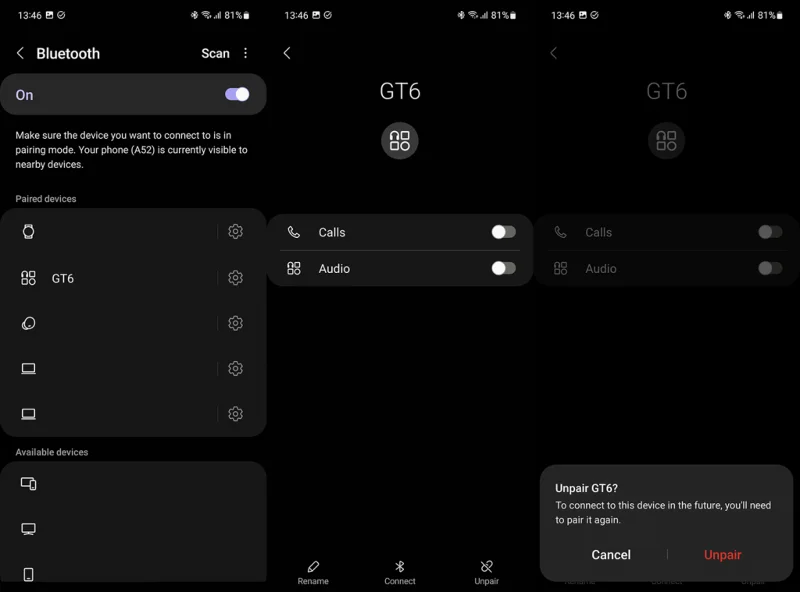
Um lästige Pairing-Anfragen auf Ihrem Telefon zu eliminieren, können Sie diese am besten blockieren. Wenn Ihr Bluetooth eingeschaltet ist und Sie eine Kopplungsanfrage erhalten, gehen Sie zu den erweiterten Bluetooth-Einstellungen und blockieren Sie die Kopplungsanfragen.
| Schritte zum Entkoppeln von Geräten |
|---|
|
1. Öffnen Sie Einstellungen. 2. Wählen Sie Verbindungen und öffnen Sie Bluetooth. 3. Aktivieren Sie Bluetooth. 4. Tippen Sie auf das Symbol Einstellungen neben dem Gerät. 5. Tippen Sie auf Entkoppeln oder Vergessen. 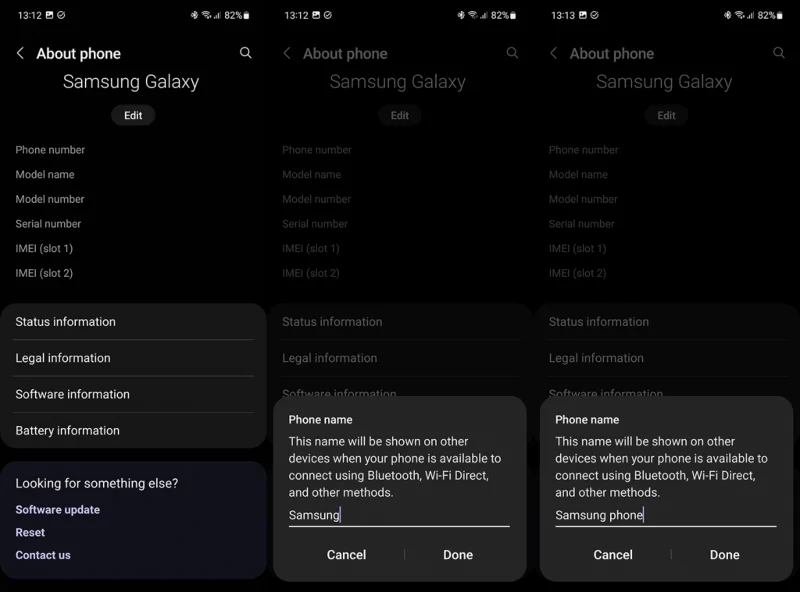
|
Hinweis:
Wenn Sie weiterhin Kopplungsanfragen erhalten, versuchen Sie, Ihr Android-Gerät umzubenennen, was in einigen Fällen hilfreich ist.
4. Verwenden Sie erweiterte Optionen, um die Bluetooth-Verbindung zu verhindern
Einige Bluetooth-Audiogeräte haben Begleit-Apps, die Verbindungseinstellungen anbieten. Prüfen Sie in den Einstellungen, ob es eine Möglichkeit gibt, die Auffindbarkeit einzuschränken. Andernfalls setzen Sie das Gerät auf die Werkseinstellungen zurück.
5. Setzen Sie die Bluetooth-Einstellungen zurück
Durch das Zurücksetzen der Bluetooth-Einstellungen werden die Daten der verbundenen Geräte gelöscht, einschließlich der unerwünschten Verbindungen. So setzen Sie die Bluetooth-Einstellungen zurück:
| Schritte zum Zurücksetzen der Bluetooth-Einstellungen |
|---|
|
1. Gehen Sie zu Einstellungen. 2. Wählen Sie Verbindung und Freigabe. 3. Tippen Sie auf WLAN, Mobilfunknetze und Bluetooth zurücksetzen. 
|
6. Benennen Sie Bluetooth auf Ihrem Gerät um
Um den anfordernden Geräten vorzubeugen, können Sie den Namen Ihres Bluetooth-Geräts ändern. So kann es die Anfrage nicht mehr senden:
| Schritte zum Umbenennen des Bluetooth-Namens |
|---|
|
1. Öffnen Sie die App Einstellungen. 2. Gehen Sie zu Bluetooth. 3. Tippen Sie auf Gerätename. 4. Benennen Sie den Gerätenamen um und speichern Sie die Änderungen. 
|
Sobald Sie Ihren Gerätenamen ändern, sollte das anfragende Gerät Sie nicht mehr erkennen, was die Anzahl der Kopplungsanfragen erheblich reduzieren kann.
Vielen Dank für das Lesen! Lassen Sie uns wissen, ob Sie weitere Tipps haben, um Bluetooth-Kopplungsanfragen zu stoppen, im Kommentarbereich unten.






Sophie H.
Ich frage mich, ob es auch für andere Geräte wie Smartwatches funktioniert. Hat jemand Erfahrung damit
Paul S.
Das ist ja verrückt! Ich dachte, das würde ewig dauern, bis ich das rausfinde. Vielen Dank
Thùy Linh
Ich habe die Schritte ausprobiert und es hat wirklich geholfen. Endlich Ruhe vor den ständigen Anfragen
Tommy T.
Ich finde die Lösungen einfach genial! Vor allem die Einstellung im Bluetooth-Menü. Danke dafür
Anna T.
War vor einer Woche genau mein Problem! Danke, dass du das Thema angesprochen hast.
Hanna B.
Danke für die hilfreichen Tipps! Ich werde sie auf jeden Fall ausprobieren. Ich mag es wirklich, dass ihr so viele Optionen anbietet.
Petzi
Ich habe jetzt kein Problem mehr mit den Bluetooth-Anfragen, ich war total genervt davor
Linh mèo
Ich finde es lustig, dass ich so lange nach einer Lösung gesucht habe und jetzt ist sie so einfach
Hương KT
Kann ich die Bluetooth-Anfragen auch dauerhaft deaktivieren? Wäre klasse, wenn jemand das bestätigen kann
Felix der Gamer
Hat jemand schon die Lösung mit der App probiert? Würde das gerne mal testen
Max Mustermann
Super Tipps! Ich hatte ständig Probleme mit den Bluetooth-Kopplungsanfragen. Danke für die hilfreichen Lösungen!
Duy Sinh 6789
Ich war echt verzweifelt mit den ständigen Pop-ups. Diese Tipps sind goldwert, danke
Quang vn
Ich liebe diesen Artikel. Es hat mir wirklich geholfen, die Bluetooth-Probleme zu lösen!
Mia Sänger
Also, ich habe es mit dem Flugmodus versucht. Das hat bei mir super funktioniert
Linda K.
Hat jemand eine Idee, warum mein Laptop trotzdem noch nach Geräten sucht, obwohl ich die Anfragen gestoppt habe?
Hương Đà Nẵng
Ich habe eine andere Lösung gefunden. Einfach das Gerät neu starten, manchmal hilft das auch!
Lea Schmidt
Eine super Übersicht! Ich werde meine Einstellungen gleich anpassen