Die Systemsteuerung wurde verwendet, um Windows vor Windows 10 anzupassen. Es war die erste App, um alles unter Windows zu konfigurieren, vom Hintergrundbild bis zu den Firewall-Einstellungen. Control Panel war und ist eine Desktop-App, die Microsoft schließlich auslaufen möchte. An seiner Stelle befindet sich die App Einstellungen.
Öffnen Sie die Systemsteuerung unter Windows 10
Mit jedem wichtigen Windows 10-Feature-Release verlagert Microsoft die Funktionalität von der Systemsteuerung in die Einstellungs-App, aber es ist noch ein langer Weg, bis die Systemsteuerung nicht mehr benötigt wird. Leider hat Microsoft es aus dem Power User-Menü entfernt, daher ist das Öffnen etwas verwirrend, da es sich nicht um eine App in der App-Liste im Startmenü handelt.
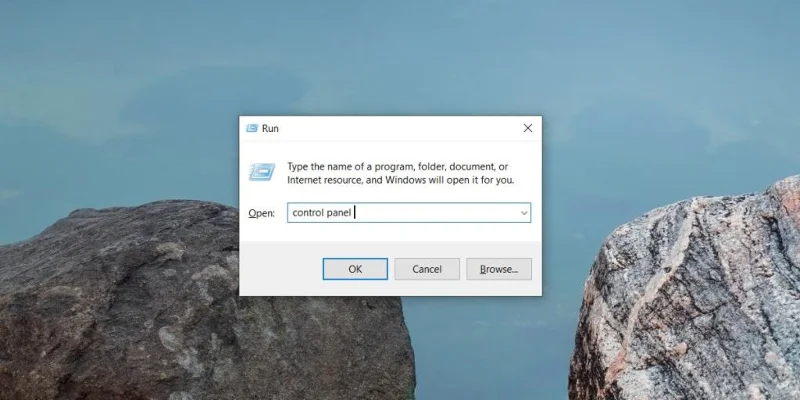
1. Öffnen Sie die Systemsteuerung – Ausführen-Box
- Tippen Sie auf die Tastenkombination Win+R , um das Feld Ausführen zu öffnen.
- Geben Sie im Feld Ausführen Folgendes ein und tippen Sie auf die Eingabetaste.
Schalttafel
2. Öffnen Sie die Systemsteuerung – Datei-Explorer
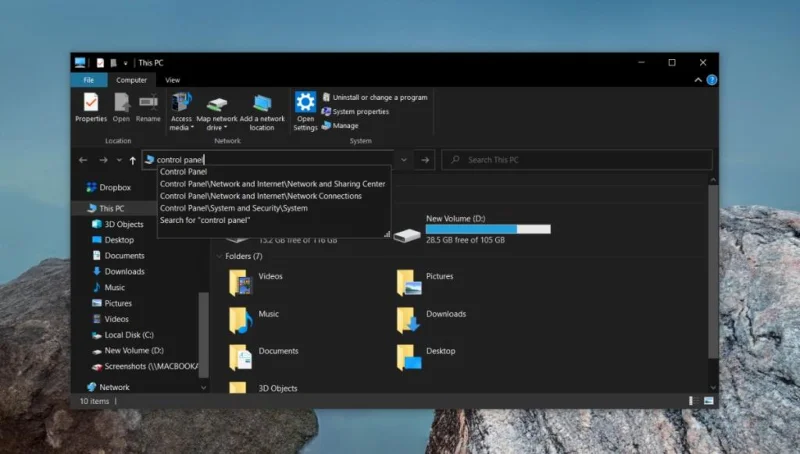
- Öffnen Sie den Datei-Explorer an einem beliebigen Ort.
- Klicken Sie in die Adressleiste .
- Geben Sie Folgendes ein und tippen Sie auf die Eingabetaste.
Schalttafel
3. Öffnen Sie die Systemsteuerung – Windows-Suche
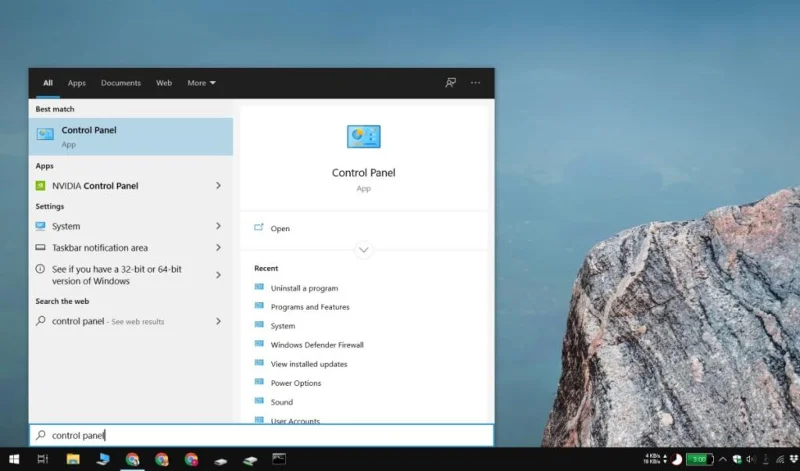
Die Systemsteuerung ist unter Windows 10 immer noch eine App, weshalb Sie die Windows-Suche verwenden können, um sie zu öffnen.
- Tippen Sie auf die Tastenkombination Win+S , um die Windows-Suche zu öffnen.
- Geben Sie in der Suchleiste Systemsteuerung ein und suchen Sie in den Suchergebnissen nach der App.
- Klicken Sie auf die App , um sie zu öffnen.
4. Öffnen Sie die Systemsteuerung – Task-Manager
- Klicken Sie mit der rechten Maustaste auf die Taskleiste und wählen Sie Task-Manager aus dem Kontextmenü.
- Gehen Sie im Task-Manager-Fenster zu Datei>Neue Aufgabe ausführen .
- Geben Sie im sich öffnenden Ausführungsfeld Systemsteuerung ein und tippen Sie auf Eingabe.
5. Öffnen Sie die Systemsteuerung – Einstellungen-App
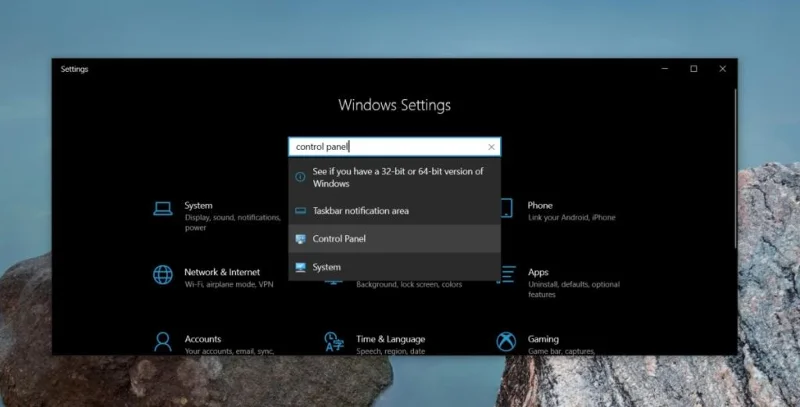
- Öffnen Sie die Einstellungen- App.
- Klicken Sie auf einem beliebigen Bildschirm in die Suchleiste .
- Rufen Sie die Systemsteuerung auf und wählen Sie die App aus den Ergebnissen aus.
6. Öffnen Sie die Systemsteuerung – Eingabeaufforderung
- Eingabeaufforderung öffnen .
- Rufen Sie die Systemsteuerung auf und tippen Sie auf die Eingabetaste.
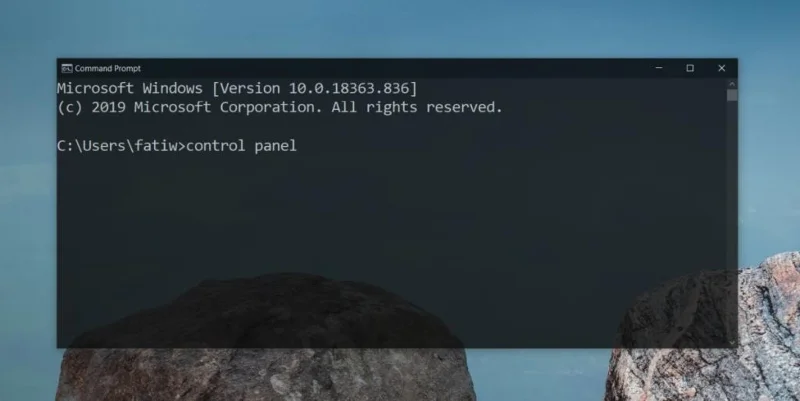
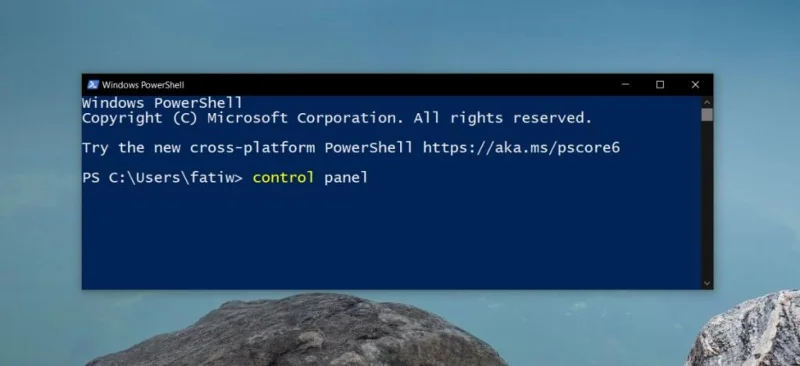
7. Öffnen Sie die Systemsteuerung – PowerShell
- Öffnen Sie PowerShell mit normalen Benutzerrechten.
- Rufen Sie die Systemsteuerung auf und tippen Sie auf Eingabe.
Fazit
Wenn Sie die Einstellungen-App ein wenig erkunden, werden Sie feststellen, dass viele Links zu bestimmten Einstellungen die Systemsteuerung öffnen. Abgesehen von den oben genannten Methoden finden Sie unter Windows 10 auch einige UI-Elemente, die ein Fenster der Systemsteuerung öffnen, z. B. das Batteriesymbol in der Taskleiste. Wenn Sie wissen, welche Systemsteuerungseinstellung Sie öffnen möchten, können Sie den Pfad aus der Systemsteuerungs-App abrufen und alle oben genannten Methoden verwenden, um sie direkt zu öffnen. Sie müssen nur den Pfad verwenden, anstatt die Systemsteuerung zu verwenden.