Wenn Sie auf der Suche nach einem Windows 10-Laptop sind, werden Sie viele verschiedene Hersteller durchsuchen. Dieselben Hersteller werden Ihnen viele Optionen anbieten; variieren in Preis, Spezifikationen und gebündelter Software.
Im Gegensatz zu Macs, die nur in einer begrenzten Anzahl von Konfigurationen erhältlich sind, gibt es Windows 10-Systeme in unzähligen Variationen. Um diese Systeme individuell nachverfolgen zu können, insbesondere im Hinblick auf den Support, geben die Hersteller ihnen eine Service-Tag-Nummer.

Service-Tags auf einem Windows 10-Laptop
Ein Service-Tag ist für jedes System einzigartig und ermöglicht dem Hersteller des Systems sofort zu wissen, welche Hardware darauf konfiguriert ist.
Auf der Website des Laptop-Herstellers wird eine Service-Tag-Nummer eingetragen, die es dem Nutzer ermöglicht, unter anderem schnell Treiber dafür zu finden.
1. Service-Tag auf dem Laptop suchen
Eine Service-Tag-Nummer finden Sie am einfachsten, indem Sie unter Ihrem Laptop nachsehen. Sie finden einen Aufkleber, auf dem die Service-Tag-Nummer deutlich erkennbar ist.
2. Service-Tag über die Eingabeaufforderung suchen
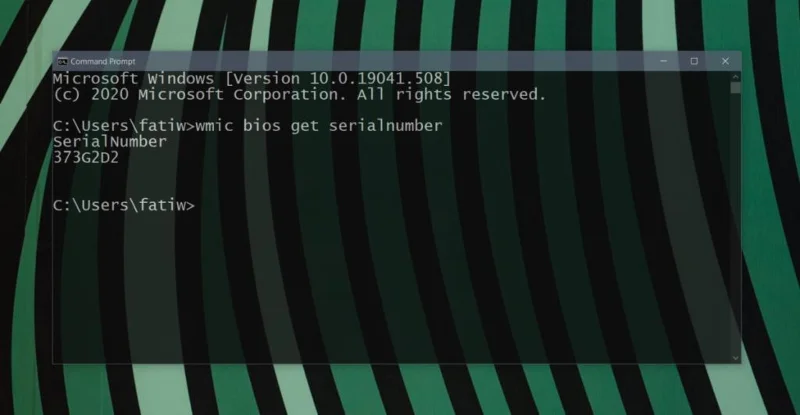
Wenn Sie Ihren Laptop verwenden und ihn nicht umdrehen möchten, um das Service-Tag zu lesen, oder das Tag abgenutzt ist, können Sie das Tag über die Eingabeaufforderung finden.
- Öffnen Sie die Eingabeaufforderung mit Standardbenutzerrechten (Administratorrechte werden nicht benötigt).
- Führen Sie diesen Befehl aus:
wmic bios get serialnumber - Der Befehl gibt das Service-Tag zurück.
3. Service-Tag über PowerShell finden
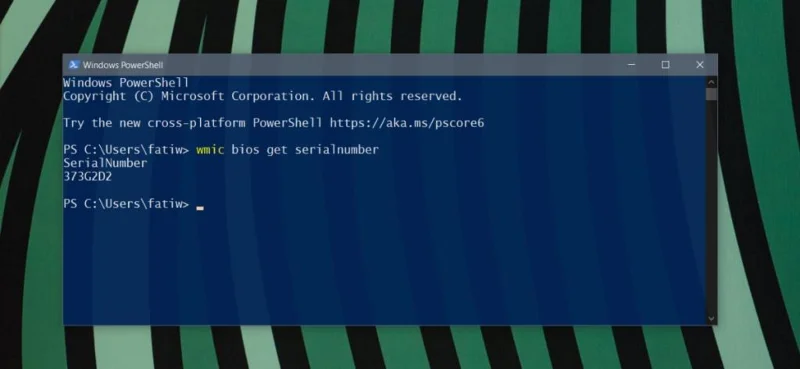
Sie können das Service-Tag auch über PowerShell nachschlagen.
- Öffnen Sie PowerShell (Administratorzugriff ist nicht erforderlich).
- Führen Sie diesen Befehl aus:
wmic bios get serialnumber - Beachten Sie das Service-Tag , das der Befehl zurückgibt.
4. Service-Tag über BIOS finden
Das Service-Tag wird auch in Ihre BIOS-Informationen geschrieben. Möglicherweise müssen Sie danach suchen, aber es sollte auf der Hardware-Übersicht oder einer ähnlichen Registerkarte angezeigt werden.
- Fahren Sie Ihr System herunter .
- Schalten Sie das System ein und tippen Sie auf die Taste F2 . Wenn die F2-Taste nicht funktioniert, schlagen Sie die Taste nach, auf die Sie tippen müssen, um auf das BIOS zuzugreifen, und tippen Sie darauf.
- Gehen Sie durch das BIOS und suchen Sie das Service-Tag.
Verwenden einer Service-Tag-Nummer
Nachdem Sie nun Ihr Service-Tag erhalten haben, können Sie es verwenden, um Online-Support zu erhalten oder Treiber für Ihr System zu finden.
- Besuchen Sie die Website des Herstellers Ihres Laptops.
- Geben Sie die Service-Tag-Nummer in das entsprechende Feld ein oder wenn Sie mit einem Support-Techniker sprechen.
Service-Tags sind nicht austauschbar; Sie können eine Service-Tag-Nummer nur für das System verwenden, dem sie zugewiesen wurde. Sie können die Service-Tag-Nummer auch nicht auf einem Dell-System auf einer anderen Nicht-Dell-Website verwenden.
Service-Tags stellen kein Risiko für Ihr System dar, wenn sie durchgesickert oder gestohlen werden. Nicht alle Laptop-Hersteller stellen für ihre Geräte eine Service-Tag-Nummer aus.