Der AppData-Ordner ist ein Ordner, der von Windows 10 erstellt wird. Er ist standardmäßig ausgeblendet, kann jedoch direkt aufgerufen werden, wenn ein Benutzer sich dafür entscheidet, versteckte Dateien und Ordner auf seinem System anzuzeigen. Der Ordner befindet sich im Stammverzeichnis des Benutzerordners jedes Benutzers.
AppData-Ordner verschieben
Wir haben ausführlich über den AppData-Ordner unter Windows 10 und die drei darin enthaltenen Unterordner gesprochen. Local, LocalLow und Roaming . Diese Ordner enthalten andere Ordner, die von Apps erstellt wurden. Apps werden auf dem Laufwerk C installiert, aber sie speichern benutzerspezifische Daten im AppData-Ordner, zB werden die Profile von Chrome im AppData-Ordner gespeichert.
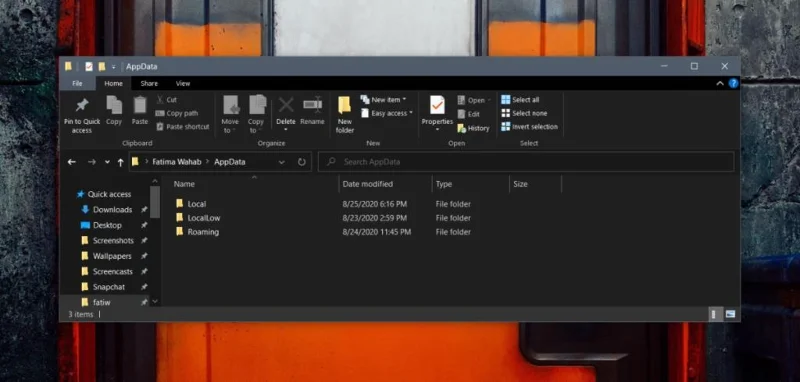
Es kann ziemlich groß werden und am Ende viel Platz auf dem Laufwerk C (oder dem Laufwerk Ihres Windows-Laufwerks ) einnehmen . Benutzer können diesen Ordner nicht so verschieben, wie sie eine App-Installation verschieben können, da Apps fest verdrahtet sind, um danach am Standardspeicherort zu suchen. Wenn Sie AppData verschieben müssen, müssen Sie eine Junction oder einen symbolischen Link verwenden.
- Entscheiden Sie, wohin Sie AppData verschieben möchten , und verschieben Sie den Ordner an den neuen Speicherort.
- Sie müssen jetzt einen Junction-Link zum AppData-Ordner am folgenden Speicherort erstellen;
C:\Benutzer\IhrBenutzername
- Öffnen Sie die Eingabeaufforderung mit Administratorrechten .
- Führen Sie den folgenden Befehl aus, aber aktualisieren Sie die Dateipfade.
- 'Pfad zum Junction-Link' sollte durch diesen Pfad ersetzt werden
C:\Users\YourUserName\AppData - 'Pfad zum Zielordner ' sollte durch den Pfad zum AppData-Ordner an seinem neuen Speicherort ersetzt werden.
- 'Pfad zum Junction-Link' sollte durch diesen Pfad ersetzt werden
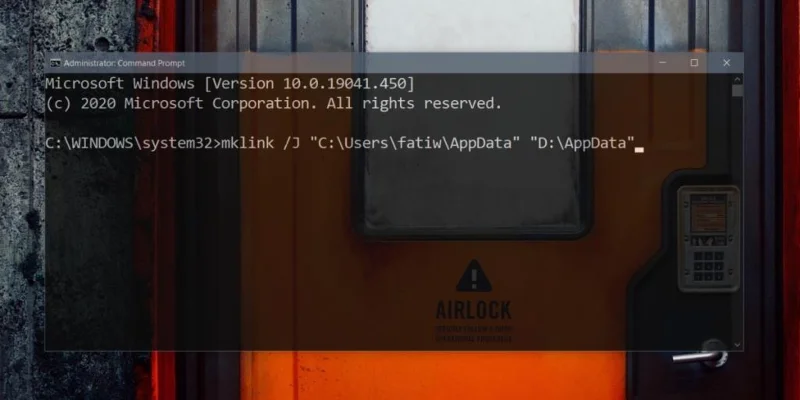
mklink /J "Pfad zum Junction-Link" "Pfad zum Zielordner"
Beispiel
mklink /J "C:\Benutzer\fatiw\AppData" "D:\AppData"
AppData Move rückgängig machen
Wenn Sie später entscheiden, dass Sie den AppData-Ordner wieder an seinem ursprünglichen Standort ablegen möchten, können Sie dies problemlos tun.
- Öffnen Sie die Eingabeaufforderung mit Administratorrechten.
- Führen Sie den folgenden Befehl aus, um den erstellten Junction-Link zu entfernen , aber aktualisieren Sie den Pfad im Befehl, bevor Sie ihn ausführen.
rmdir "Pfad zum Junction-Link"
- Verschieben Sie den AppData-Ordner zurück an den folgenden Speicherort.
C:\Benutzer\IhrBenutzername
Fazit
Apps kann nicht gesagt werden, dass sie woanders nach dem AppData-Ordner suchen und dass dies das größte Hindernis beim Verschieben ist. Der Junction-Link ermöglicht es Apps, auf den AppData-Ordner zuzugreifen, als ob er noch an seinem ursprünglichen Speicherort vorhanden wäre. Diese Methode sollte einwandfrei funktionieren, aber für den Fall, dass eine App Probleme beim Ausführen hat, ist es am besten, den AppData-Ordner an seinem ursprünglichen Speicherort wiederherzustellen. Wenn Sie auf Ihrem Laufwerk C nicht genügend Platz haben, gehen Sie durch den AppData-Ordner und entfernen Sie die Ordner für Apps, die Sie deinstalliert haben. Sie werden während der Deinstallation selten bereinigt.
Bonus: Suchen Sie den AppData-Ordner in Windows 7
Der Vorgang zum Auffinden Ihres versteckten AppData-Ordners in Windows 7 unterscheidet sich aufgrund der Unterschiede in der Benutzeroberfläche geringfügig. Verwenden Sie diese schnellen Schritte, um den Ordner zu finden.
Klicken Sie auf das Ordnersymbol in der Taskleiste am unteren Bildschirmrand, um den Datei-Explorer zu öffnen.
Wenn sich der Datei-Explorer öffnet, klicken Sie auf Organisieren und wählen Sie dann im angezeigten Menü die Option Ordner aus und Suchoptionen.
Wählen Sie im Fenster Ordneroptionen die Ansicht aus Tab und stellen Sie sicher, dass die Option für Versteckte Dateien, Ordner und Laufwerke anzeigen ausgewählt ist. Klicken Sie auf Übernehmen , um alle Änderungen zu speichern, und klicken Sie dann auf OK.
Klicken Sie als Nächstes im Windows Explorer Bereich auf der linken Seite auf C: Laufwerk a> darunter zu öffnen.Ordner einmal, um die Ansicht
Doppelklicken Sie auf den Ordner Benutzer , um ihn zu öffnen.
Doppelklicken Sie auf den Benutzernamen, für den Sie den AppData-Ordner öffnen möchten. Dadurch wird eine lange Liste von Ordnern erweitert, die diesem Benutzer zur Verfügung stehen.
Doppelklicken Sie auf den Ordner AppData , um ihn zu öffnen.