In der Windows-Registrierung werden einige der wichtigsten Windows-Einstellungen gespeichert. Sie haben kein leicht lesbares, leicht verständliches Format. Die meisten Endbenutzer, die es sich ansehen würden, wissen möglicherweise nicht, was sie sehen, und das aus gutem Grund. Es ist nicht etwas, woran Sie manipulieren möchten, wenn Sie nicht wissen, was Sie tun. Mit der Registrierung können Sie jedoch Kerneinstellungen unter Windows 10 ändern, die nicht über die GUI verfügbar sind. So können Sie den Registrierungseditor unter Windows 10 öffnen, um diese Änderungen vorzunehmen.
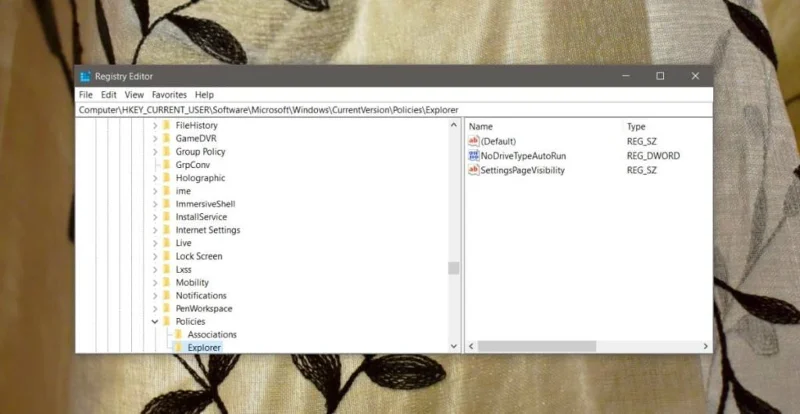
Für Änderungen sind immer Administratorrechte erforderlich. Wenn Sie sich entschieden haben, Änderungen an der Registrierung vorzunehmen, machen Sie sich mit der Sicherung und dem Aufrufen des abgesicherten Windows-Modus vertraut, bevor Sie eintauchen, nur für den Fall, dass etwas schief geht. Schließlich sollten Sie keine Änderungen vornehmen, es sei denn, Sie wissen, was eine Änderung bewirkt.
Laufbox
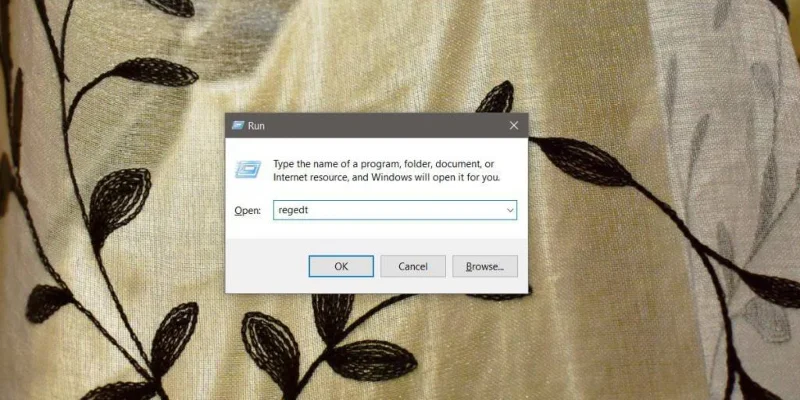
Sie können den Registrierungseditor über das Feld Ausführen öffnen. Verwenden Sie die Tastenkombination Win+R und geben Sie Folgendes ein. Wenn Sie mit dem Administratorkonto angemeldet sind, wird es automatisch mit Administratorrechten geöffnet. Wenn nicht, verwenden Sie Strg+Umschalt+Eingabe, um es mit Administratorrechten zu öffnen .
regedit
Windows-Suche
Sie können in der Windows-Suche nach dem Registrierungseditor suchen. Klicken Sie mit der rechten Maustaste auf das Suchergebnis und wählen Sie die Option Als Administrator ausführen. Sie können nach dem Registrierungseditor suchen, indem Sie die Windows-Registrierung, den Registrierungseditor oder regedit eingeben.
Dateimanager
Öffnen Sie ein Datei-Explorer-Fenster und geben Sie Folgendes in die Adressleiste ein. Tippen Sie auf Eingabe. Wenn Sie nicht mit dem Admin-Benutzer angemeldet sind, wird dadurch der Registrierungseditor mit normalen Benutzerrechten geöffnet.
regedit
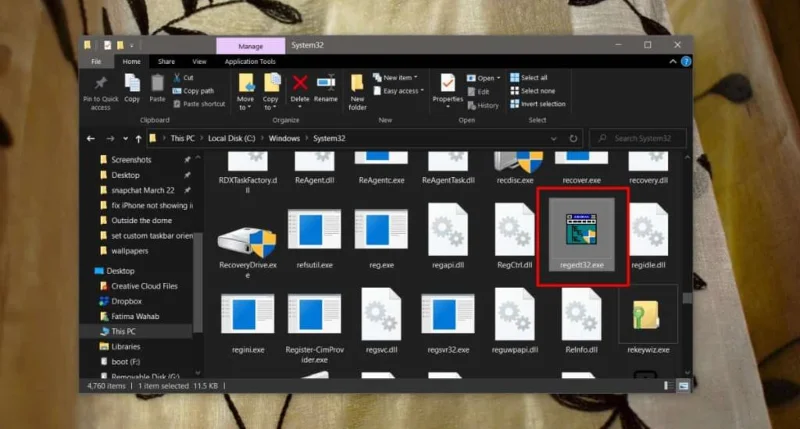
Sie können es auch vom folgenden Speicherort aus öffnen. Klicken Sie mit der rechten Maustaste auf die Datei regedt32.exe und wählen Sie die Option aus, um sie mit Administratorrechten auszuführen.
C:\Windows\System32
Eingabeaufforderung und PowerShell
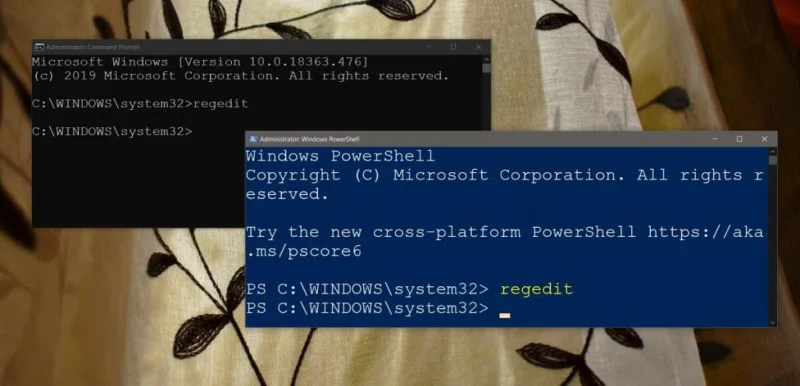
Öffnen Sie ein Eingabeaufforderungs- oder PowerShell-Fenster und geben Sie Folgendes ein. Tippen Sie auf Eingabe. Sie werden aufgefordert, den Admin-Benutzernamen und das Passwort einzugeben. Sobald Sie dies tun, wird der Registrierungseditor geöffnet.
regedit
Wenn nach einer Registrierungsänderung etwas schief geht, setzen Sie es entweder auf die ursprüngliche Einstellung zurück oder stellen Sie den Schlüssel aus der Sicherungskopie wieder her, die Sie erstellt haben. Registrierungsschlüssel verfügen nicht über eine integrierte Rücksetzoption, und es gibt keine Möglichkeit, die gesamte Registrierung auf den Standardzustand zurückzusetzen. Wenn etwas schrecklich schief geht, besteht Ihre einzige Möglichkeit darin, Windows 10 zurückzusetzen.
Sie sollten nicht nur bei Änderungen an der Registrierung vorsichtig sein, sondern auch bei REG-Dateien, die Sie damit zusammenführen, genauso vorsichtig sein. Sie stellen auch eine Änderung der Registrierung dar und können das Betriebssystem beschädigen.