Zuletzt aktualisiert: Dezember 2019
Anwendbar: Office 2016, 2019, 365; Windows und teilweise anwendbar auf macOS-Betriebssysteme.
Hier ist eine Frage, die wir von einem unserer Leser bekommen haben:
Ich bin gerade dabei, die Outlook 365-Software auf meinem neuen Computer zu installieren. Ich verwende auch eine Webversion von Google Kalender, um meinen persönlichen Kalender zu verwalten. Wollte die Möglichkeit erkunden, Microsoft Outlook zu verwenden, um sowohl auf meine persönlichen als auch auf meine geschäftlichen Kalender in einer Desktop-E-Mail-Anwendung zuzugreifen. Ich möchte Sie fragen, ob es eine Möglichkeit gibt, meinen Google-Kalender in Outlook anzuzeigen und ihn wahrscheinlich synchron zu halten?
Danke für die Frage. Sicher, es gibt einige Vorbehalte, wie Sie es normalerweise erwarten würden, wenn Sie Technologien verschiedener Technologieunternehmen miteinander verbinden / integrieren.
In diesem Beitrag möchten wir zwei Hauptanwendungsfälle behandeln:
- One-Direction-Integration, die den Zugriff auf den Google Mail-Kalender in Microsoft Outlook ermöglicht, aber nicht aktualisiert.
- Bidirektionale Updates zwischen Gmail- und Outlook-Kalendern.
Also, ohne weitere Umschweife, fangen wir an.
Google-Kalender zu MS Outlook hinzufügen
Die trivialere Integrationsoption ist eine Synchronisation in eine Richtung zwischen Outlook und Google Kalender. Outlook wird zur zentralen Lösung für den Zugriff auf Ihre Besprechungs-/Termineinträge; Sie können Ihren Google-Kalender jedoch weiterhin nach Belieben aktualisieren, da diese mit Outlook synchronisiert werden.
In diesem Fall werden in Outlook vorgenommene Änderungen nicht in Google Kalender übernommen.
- Melden Sie sich bei Ihrem Google-Konto an, öffnen Sie Google Kalender .
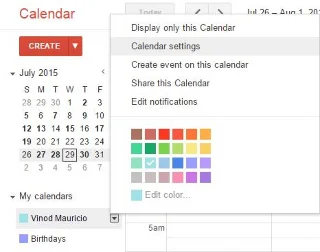
- Wählen Sie in der Liste Mein Kalender das entsprechende Dropdown-Feld für den Kalender aus und klicken Sie auf Kalendereinstellungen .
- Wählen Sie ICAL in der Privatadresse aus .
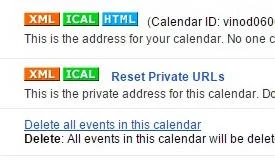
- Kopieren Sie Ihren ICAL-Link (drücken Sie Strg + C). Drücken Sie nun die Eingabetaste .
- Öffnen Sie als nächstes Outlook, klicken Sie auf Datei und wählen Sie Kontoeinstellungen
- Wählen Sie nun erneut Kontoeinstellungen aus.
- Navigieren Sie zum Abschnitt Internetkalender.
- Klicken Sie auf Neu .
- Fügen Sie nun die zuvor kopierte URL Ihres Google Internet-Kalenders ein (drücken Sie Strg + D).
- Klicken Sie auf Hinzufügen
- Klicken Sie auf Kalender öffnen und navigieren Sie zu Ihrer Kalenderdatei.
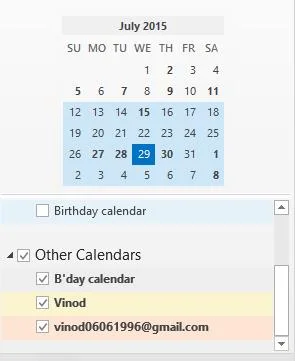
- Fertig! Ihr Kalender ist jetzt in Outlook sichtbar.
Hinweis: Die Unterstützung für Internetkalender ist ab Outlook 2019 für MAC OS X noch nicht verfügbar.
Bidirektionale Synchronisierung zwischen Google Cal und Outlook
Einige fortgeschrittenere Lösungen, die Sie vielleicht ausprobieren möchten, wenn Sie ein fortgeschrittener Benutzer sind:
- Mit diesem frei verfügbaren Synchronisierungstool können Sie Ihre Kalender synchronisieren. Beachten Sie, dass sowohl ein- als auch bidirektionale Updates verfügbar sind. Support für Office 2019 scheint derzeit nicht verfügbar zu sein.
- Mit Microsoft Flow können Sie eine laufende Synchronisierung zwischen dem GMail-Kalender und Outlook.com einrichten (auf das Sie einfach über Outlook 365/2019 zugreifen können). Die Einschränkung hier ist, dass Sie Outlook.com benötigen, um die Konten zu synchronisieren.
Ich hoffe es hilft!