Anwendbarkeit: Office 365, 2019, 2016,2013. Windows-Betriebssysteme.
Hier ist eine Frage von Selena:
Früher habe ich in Outlook 2016 nur meine Microsoft Outlook-Mails gelesen. Aber ich habe gehört, dass ich auch Outlook verwenden kann, um auf meine Gmail in Outlook zuzugreifen. Wie konfiguriert man Gmail-Postfächer in Outlook 2016/2019?
Danke. Lesen Sie weiter, um zu erfahren, wie Sie Ihre Gmail-Postfächer zu Microsoft Outlook hinzufügen. Wir haben diesen Beitrag in Office 2016 geschrieben, aber der Prozess unterscheidet sich nicht wesentlich in nachfolgenden Office 365-Versionen.
Setup-Konfiguration für GMail auf Outlook 2016
Windows-Benutzer gehen bitte wie folgt vor:
- Öffnen Sie Ihr Outlook , klicken Sie auf Datei und wählen Sie Konto hinzufügen im Info- Menü.
- Aktivieren Sie in der automatischen Kontoeinrichtung die Option Manuelle Einrichtung oder zusätzliche Servertypen und klicken Sie auf Weiter .
- Aktivieren Sie dann POP oder IMAP und klicken Sie auf Weiter .
- Geben Sie den Namen und die E-Mail-Adresse Ihres Google Mail-Kontos in das angegebene Leerfeld ein.
- Legen Sie in den Serverinformationen die Kontoeinstellungen als POP3 fest .
- Eingehende E-Mails: pop .gmail.com .
- Ausgehende E-Mails: smtp.gmail.com .
- Geben Sie das Passwort Ihres G Mail- Kontos in die Anmeldeinformationen ein.
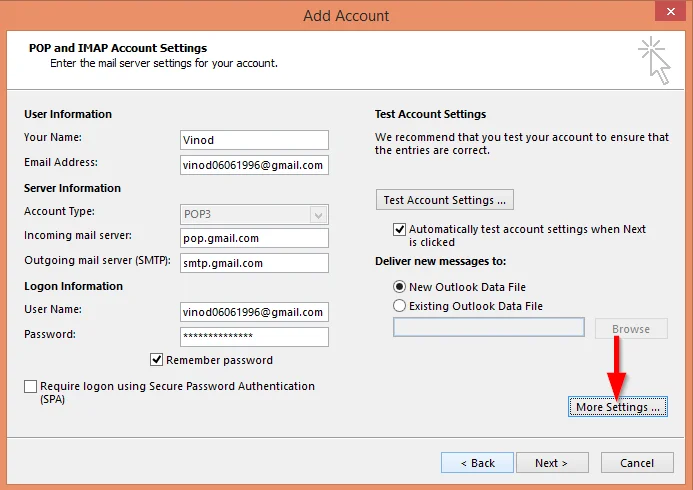
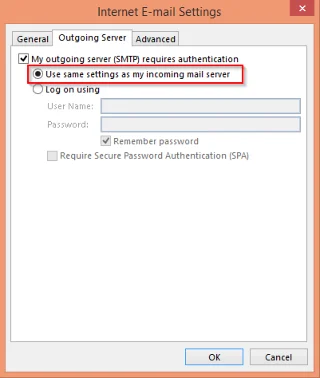
- Klicken Sie auf Weitere Einstellungen … wählen Sie Ausgehender Dienst aus und aktivieren Sie die Option Dieselben Einstellungen wie mein eingehender Server verwenden .
- Klicken Sie auf das Menü „ Erweitert“ und geben Sie Folgendes in das dafür vorgesehene Feld ein.
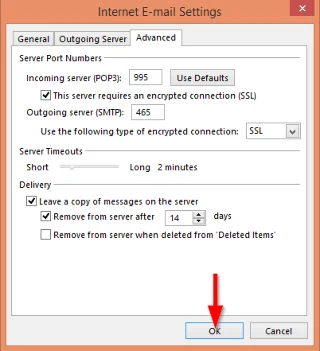
- Geben Sie 993 in Posteingangsserver (POP) ein und wählen Sie SSL in Verschlüsselte Verbindung.
- Geben Sie 465 in Postausgangsserver (SMTP) ein und wählen Sie SSL in Verschlüsselte Verbindung.
- Klicken Sie auf OK .
- Zurück im Dialogfeld Konto hinzufügen klicken Sie auf Weiter .
- Sie sind bereit!
Bei Fragen können Sie uns gerne einen Kommentar hinterlassen.