Aktualisiert: Februar 2019
Vollständig anwendbar auf Office 2016, 365, 2019, geschrieben für Windows 7 und 10; aber hauptsächlich anwendbar auf MAC OSX.
Hier ist eine Frage von Ronnie:
„Kann ich mit Outlook bei der Arbeit eine E-Mail von jemandem automatisch an ein anderes Postfach weiterleiten, das ich in Yahoo konfiguriert habe?“
Danke für die Frage.
Ja, das ist möglich. Für einfache Automatisierungsaufgaben wie die unten erwähnte verwenden wir Outlook-Regeln.
Mithilfe von Regeln können wir Outlook-Aktionen automatisch verwalten (keine Programmierung erforderlich!). Hier sind einige nützliche Beispiele für die Verwendung von Regeln:
- Weiterleitung eingehender E-Mails an bestimmte Ordner
- Löschen oder archivieren Sie ältere E-Mails
- Spielen Sie einen Ton ab, wenn Sie eine E-Mail von einer bestimmten Person erhalten.
- Zeigen Sie eine bestimmte Warnmeldung in bestimmten E-Mails an.
- Fügen Sie sich bei ausgehenden E-Mails als bcc (leere Kopie) hinzu und speichern Sie Anhänge auf Ihrem PC.
Heute lernen wir, wie Outlook E-Mails an zusätzliche Empfängerpostfächer weiterleiten kann. Aber zuerst lernen wir, wie man eine einfache Regel aufstellt.
Regeln in Outlook erstellen:
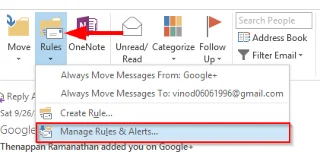
- Klicken Sie in Outlook auf Home und wählen Sie in der Kategorie Move die Dropdown- Liste Rule aus.
- Wählen Sie Regeln und Warnungen verwalten aus .
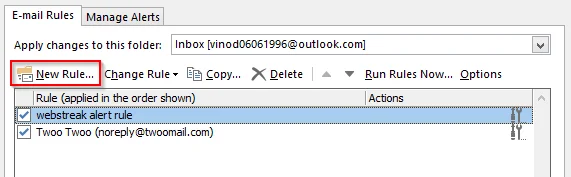
- Klicken Sie in den E- Mail-Regeln auf Neue Regel , um eine neue Regel einzurichten.
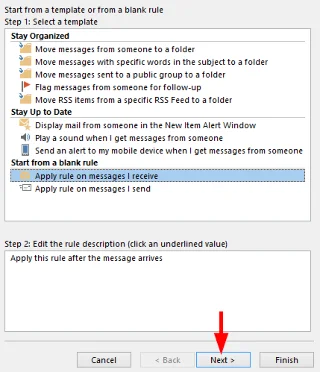
- Wählen Sie eine beliebige Vorlage entsprechend Ihrer benötigten aus.
- Wir können die Beschreibung bearbeiten, z. B. die E-Mail-Adresse festlegen , was in Schritt 2 erfolgen kann, und auf Weiter klicken .
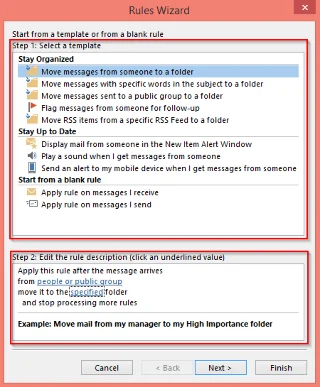
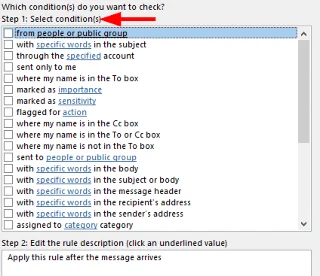
- Wählen Sie dann eine der Bedingungen aus, die Sie überprüfen möchten, und klicken Sie auf Weiter .
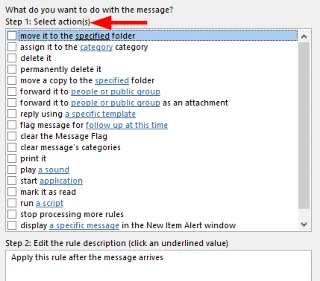
- Wählen Sie nun eine der Aktionen aus, die für die E-Mail ausgeführt werden müssen, und klicken Sie auf Weiter .
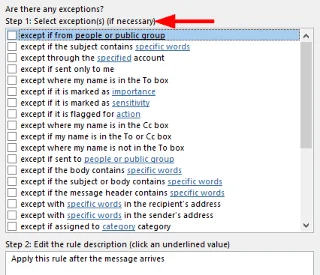
- Bei Bedarf können Sie Ausnahmen festlegen und Weiter auswählen .
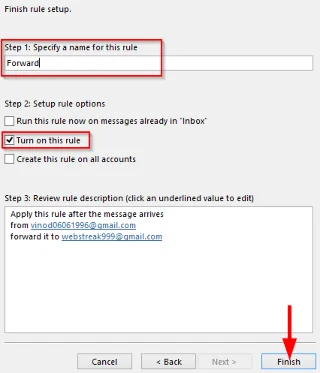
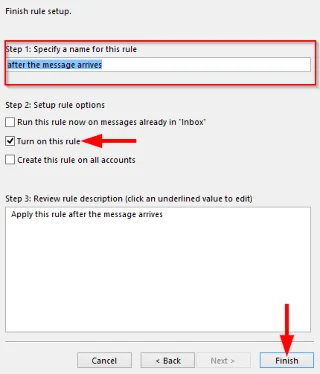
- Legen Sie einen Namen für die Regel fest. Stellen Sie außerdem sicher, dass die Regel aktiviert ist, und klicken Sie auf „ Fertig stellen“ .
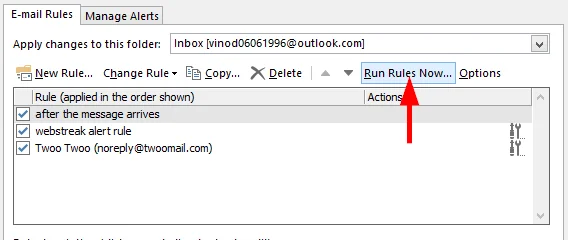
- Um zu überprüfen, ob die Regel funktioniert, klicken Sie auf Regeln jetzt ausführen .
E-Mails automatisch mithilfe von Regeln weiterleiten
Lassen Sie uns als Beispiel eine Regel einrichten, um die E-Mail automatisch weiterzuleiten, wenn ich sie von jemandem erhalte. Das Verfahren ist unten angegeben.
- In der Vorlage beginnen wir mit einer leeren Regel , in der wir Regeln auf Nachrichten anwenden, die ich erhalte .
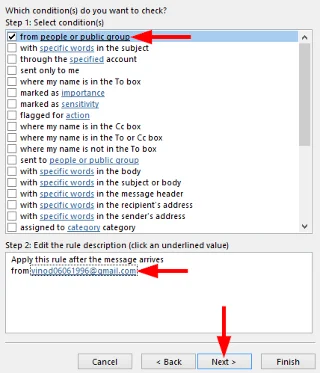
- Wir richten die Bedingung wie von Personen oder öffentlichen Gruppen ein.
- In der Beschreibung der Bearbeitungsregel legen wir die E-Mail-Adresse fest, welche Aktion ausgeführt werden muss, wenn wir eine E-Mail erhalten.
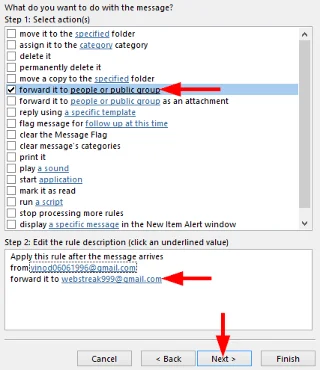
- Aktion auswählen ist auf Weiterleiten an Personen oder öffentliche Gruppe eingestellt .
- In der Beschreibung der Bearbeitungsregel legen wir die Mailadresse fest, an die die Weiterleitung erfolgen soll a
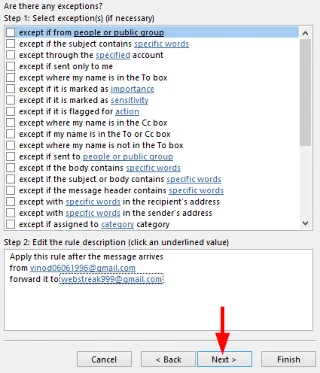
- Da wir keine Ausnahmen brauchen , ignorieren wir sie.
- Benennen Sie die Regel als Forward, aktivieren Sie Turn on rule und klicken Sie auf Finish .