Hier eine Leserfrage:
Ich habe gerade Outlook auf meinem Computer eingerichtet und fing an, einige E-Mails von verschiedenen Leuten zu erhalten. Eine Sache, die mir aufgefallen ist, ist, dass ich auch angefangen habe, diese kleinen schwarzen Warnungen zu erhalten, die immer wieder auf meinem Windows 10-Desktop auftauchen. Ich erinnere mich nicht an die unter Windows 7. Die Warnungen geben auch einen lästigen Piepton ab. Ich habe auch bemerkt, dass ein kleiner Umschlag auf der rechten Seite der Taskleiste auftaucht, wenn ungelesene E-Mails verfügbar sind, damit ich mit dem Lesen beginnen kann. Ich denke, meine Frage an euch ist, ob es eine Möglichkeit für mich gibt, Outlook-Benachrichtigungen und -Sounds zu deaktivieren. Anscheinend stimmen meine Einstellungen für eingehende Benachrichtigungen nicht mit denen überein, die ich in Gmail habe.
Vielen Dank für Ihre Frage. Eigentlich ist dieser hier ziemlich zeitgemäß, da ich zufällig meine neue Outlook 2019-Installation einrichte. Ich bin auch der Meinung, dass Benachrichtigungen über neue Nachrichten ein Produktivitätskiller sein können, da diese immer wieder auftauchen und Sie aus Ihrem Fluss bringen. Mit dem Ziel, den Fokus beizubehalten und produktiver zu sein, ändere ich normalerweise die Standardeinstellungen von Outlook und werde Popup-Warnungen für eingehende Nachrichten los. Tatsächlich ist dies wahrscheinlich das erste, was ich sofort nach dem Einrichten meiner Outlook.com- und Yahoo-E-Mail-Konten bei einer neuen Outlook-Installation tue.
In diesem Beitrag möchte ich die Konfiguration der neuen E-Mail-Benachrichtigungseinstellungen mit einer Office 2019-Installation sowohl für Windows 10 als auch für MAC OSX erläutern. Der unten beschriebene Prozess funktioniert jedoch mit früheren Microsoft Office-Versionen.
Benachrichtigungen in Outlook stumm schalten
Wie erwartet, ändert sich hier im Vergleich zu früheren Microsoft Office-Versionen das Deaktivieren von Outlook-Desktop-Warnungen nicht viel.
Hier sind die Schritte:
- Öffnen Sie Microsoft Outlook .
- Klicken Sie auf Datei und dann auf Optionen und wählen Sie dann Mail aus .
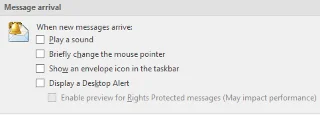
- Deaktivieren Sie im Abschnitt Nachrichteneingang die folgenden Kontrollkästchen: Display a Desktop Alert und Play a Sound .
- Beachten Sie, dass Sie hier auch das Umschlagsymbol in Ihrer rechten Desktopleiste ausblenden können.
- Wenn Sie fertig sind, klicken Sie auf OK.
Hinweis: Einige Leser haben uns gefragt, ob es möglich ist, neue E-Mail-Benachrichtigungen von Outlook zu deaktivieren und abzubrechen; Behalten Sie diese Benachrichtigungen jedoch bei, wenn eingehende E-Mails von bestimmten Personen Ihren Posteingang erreichen. Grundsätzlich unterdrückt der oben beschriebene Prozess Benachrichtigungen für alle Ihre Posteingangs-E-Mails und kann nicht überschrieben werden. Das heißt, Sie könnten möglicherweise eine neue Outlook-Regel definieren, die E-Mails an einen bestimmten Ordner weiterleitet, den Sie erstellen, z. B. Wichtige E-Mail, und dann könnten Sie ein kurzes VBA-Makro schreiben, das eine Benachrichtigung anzeigt, wenn eine neue Nachricht diesen trifft Mappe.
Schalten Sie Töne und Warnungen in Outlook unter macOS stumm
- Öffnen Sie Outlook für macOS.
- Klicken Sie auf Outlook und wählen Sie dann Einstellungen.
- Fahren Sie dann unter Persönliche Einstellungen fort und klicken Sie auf Benachrichtigungen und Töne.
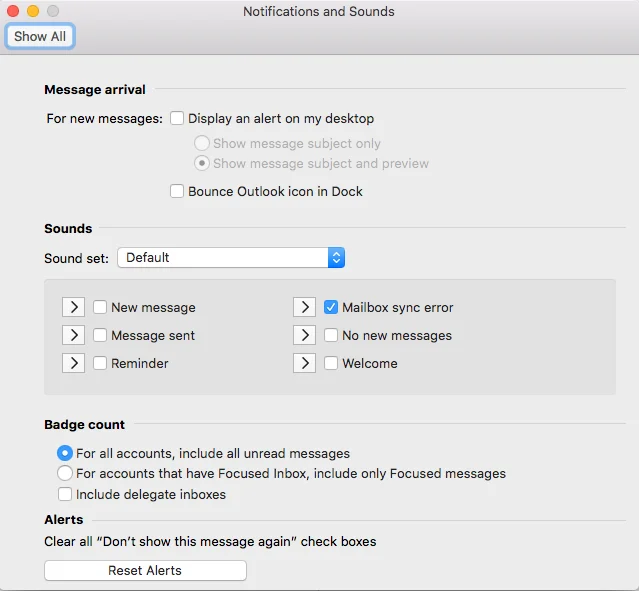
- Deaktivieren Sie im Abschnitt Nachrichteneingang das Kontrollkästchen „ Warnmeldung auf meinem Desktop anzeigen “.
- Deaktivieren Sie dann unter Sounds alle zutreffenden, wie unten gezeigt. Beachten Sie, dass ich auch alle Erinnerungen abgebrochen und Nachrichten mit Alarmtönen gesendet habe.
- Wenn Sie fertig sind, schließen Sie den Dialog.
Wiederherstellen Ihrer Standardbenachrichtigungseinstellungen
Wenn Sie daran interessiert sind, die Änderungen rückgängig zu machen, ändern Sie einfach die oben genannten Einstellungen. Outlook stellt die Desktopbenachrichtigungen sofort wieder her.
Stummschalten von Teambenachrichtigungen
Leser fragten mich nach dem Unterdrücken von Bannerbenachrichtigungen von Microsoft Teams und wie das gemacht wird. Hier ist ein nützlicher Blogbeitrag zum Stummschalten von Microsoft Teams-Popups .
Bei Fragen können Sie uns gerne einen Kommentar hinterlassen.