Anwendbar für: Outlook 2019.365, 2016, 2013; Windows 7, 8 oder 10.
Ein Leser schickte uns folgende Frage:
Hier ist ein Problem, auf das ich gerade gestoßen bin: Nachdem ich Microsoft Outlook 365 gestartet habe, um auf meine E-Mails zuzugreifen, bleibe ich hängen. Ich verwende einen Windows-PC, wenn dies für Ihre Fehlerbehebung hilfreich ist. Ich frage mich, warum die Software nicht geöffnet wird. Wenn es hilft, erwähnte ein Freund, dass ich einen bestimmten Befehl verwenden sollte, um eine saubere Outlook-Instanz zu starten, damit die Installation repariert werden kann. Alle Hinweise, wie ich meinen Outlook-Zugriff wiederherstellen kann, sind im Voraus geschätzt.
Danke für die Frage, in der Tat eine knifflige Online-Fehlerbehebung, aber wir werden es auf jeden Fall versuchen 🙂
In erster Linie würde ich davon ausgehen, dass Sie Outlook 2019 verwenden, obwohl die Behebung dieses Problems für frühere Versionen nicht wesentlich anders sein wird.
Da Sie erwähnt haben, dass der Outlook-Anmeldedialog aufgetaucht ist und eine Weile dort geblieben ist, beginnen wir mit der Fehlerbehebung, indem wir uns alle Outlook-COM-Add-Ins ansehen, die auf Ihrem System installiert sind und aus irgendeinem Grund nicht korrekt ausgelöst werden, was dazu führt, dass Outlook hängen bleibt beim Starten auf.
Diese Add-Ins erweitern die Funktionalität von Outlook, damit Sie (zum Beispiel) mit PDF-Dateien interagieren, in OneNote integrieren, mit SharePoint arbeiten, ein Skype-Meeting starten usw.
Dies ist auf jeden Fall ein häufiges Outlook-Problem, mit dem Sie umgehen können sollten. Um mit der Fehlerbehebung zu beginnen, müssen wir in der Lage sein, Outlook zu starten, ohne dass die Add-Ins gestartet werden. Dies geschieht im sogenannten abgesicherten Modus von Outlook .
Öffnen von Outlook im abgesicherten Modus
- Wir starten Outlook sicher mit der Run -Befehlszeilenanwendung. Angenommen, Sie arbeiten unter Windows 10, klicken Sie auf die Lupe „Windows durchsuchen“ und geben Sie „ Ausführen “ ein (oder „Start“ und „Ausführen“ in Windows 7).
- Fahren Sie dann fort und geben Sie Folgendes ein: Outlook /safe. Klicken Sie dann auf OK.
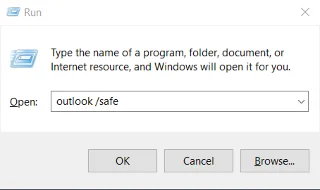
- Das Outlook-Anmeldefenster wird angezeigt.
- Jetzt müssen Sie fortfahren und ein Profil für Outlook auswählen. Fahren Sie fort und wählen Sie die Standardeinstellung aus, und klicken Sie dann auf OK.
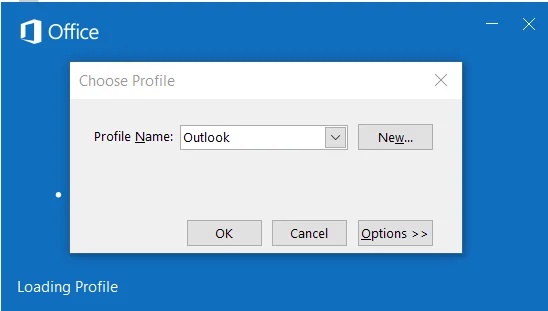
- Outlook wird im abgesicherten Modus gestartet.
- Unser nächster Schritt wird sein, Ihre Add-Ins zu deaktivieren (siehe Anweisungen im nächsten Abschnitt) und schließlich Outlook neu zu starten.
Hinweis: Nur wenige Leser haben uns gefragt, woher sie wissen, dass Outlook im abgesicherten Modus gestartet wurde. Immer wenn Outlook in diesem Modus gestartet wird, wird dies auf der oberen Seite Ihres Bildschirms geschrieben und in den Bereichen Mail, Kalender, Personen und Aufgaben angezeigt.
Hinweis: Sie können den abgesicherten Modus deaktivieren, indem Sie Outlook einfach schließen und erneut öffnen, indem Sie auf das Outlook-Symbol auf dem Desktop, in der Taskleiste oder in der Programmliste klicken.
Deaktivieren von Outlook-Add-Ins
Gehen Sie wie folgt vor:
- Sobald Sie in Outlook sind, gehen Sie vor und klicken Sie auf das Menü Datei (oben links in der Hauptmenüleiste).
- Wählen Sie dann Optionen .
- Der Dialog Outlook-Optionen wird geöffnet.
- Fahren Sie nun im linken Bereich fort und wählen Sie Add-Ins .
- Wählen Sie dann unten auf der Seite im Kombinationsfeld Verwalten die Option COM-Add-Ins aus und klicken Sie auf Los .
- Fahren Sie fort und deaktivieren Sie alle Einträge in der Add-Ins- Liste.
- Sobald Sie fertig sind, klicken Sie auf OK .
- Starten Sie nun Outlook (im normalen Modus) neu, indem Sie auf das Outlook-Symbol auf Ihrem Desktop oder im Startmenü klicken.
- Wenn Outlook normal startet, aktivieren Sie zusätzliche Add-Ins aus der Liste und starten Sie Outlook neu, um zu überprüfen, ob es angezeigt wird.
Wenn dies nicht geholfen hat, fahren Sie mit dem nächsten Abschnitt fort.
Outlook-Ansichten zurücksetzen
Wenn Sie das Erscheinungsbild Ihrer Outlook-Navigationsfenster angepasst haben, beachten Sie, dass beim Start Probleme auftreten können. Es besteht die Möglichkeit, dass Outlook beim Öffnen der standardmäßigen Outlook-Fensteransicht auf ein Problem stößt.
Wenn dies der Fall ist, müssen Sie möglicherweise Ihre Anpassung zurücksetzen, damit Outlook ordnungsgemäß gestartet wird. Um die Einstellungen des Navigationsbereichs zurückzusetzen, gehen Sie wie folgt vor:
- Klicken Sie unter Windows 10 auf die Lupe „Windows durchsuchen“ und geben Sie „ Ausführen “ ein (oder „Start“ und „Ausführen“ in Windows 7).
- Fahren Sie dann fort und geben Sie Outlook /resetnavpane ein und klicken Sie dann auf OK.
- Versuchen Sie nun, Outlook erneut zu starten.
Wenn dies nicht geholfen hat, müssen Sie möglicherweise Ihr Outlook-Profil reparieren und wahrscheinlich neu erstellen (oder sogar ein neues Profil erstellen), um auf Ihre E-Mails zugreifen zu können. Wir werden dies in einem unserer kommenden Leitfäden behandeln.
Fragen zum Outlook-Leser im abgesicherten Modus
Hier sind ein paar Follow-up-Leserfragen, die wir im Anschluss an diesen Beitrag erhalten haben:
Verwenden von Tastaturkürzeln
Eine alternative Möglichkeit, Outlook sicher zu starten, besteht darin, die Strg - Taste gedrückt zu halten, während Sie auf die Outlook-Desktopverknüpfung klicken.
Outlook startet immer im abgesicherten Modus
Es kann vorkommen, dass Outlook auch nach der Behebung eines Add-In-Startproblems weiterhin im abgesicherten Modus gestartet wird. Wenn dies der Fall ist, klicken Sie auf die Lupe der Windows-Suche, geben Sie Ausführen ein und geben Sie dann Outlook.exe ein. Dadurch wird das Programm im normalen Modus gestartet. Wenn dies nicht hilft, liegt wahrscheinlich ein fehlgeschlagenes Add-in-Problem vor. Um dies zu beheben, führen Sie die Schritte aus, die im Abschnitt am Anfang dieses Tutorials beschrieben sind.
Outlook startet nicht im abgesicherten Modus – was tun?
- Starte deinen Computer neu.
- Führen Sie den zu Beginn dieses Tutorials beschriebenen Prozess aus.
Woher weiß ich, dass Outlook im abgesicherten Modus gestartet wurde?
Dies wird auf der oberen Seite des Outlook-Bildschirms deutlich angezeigt.
Bitte hinterlassen Sie uns bei Fragen einen Kommentar.