Aktualisiert: Februar 2019
Vor ein paar Tagen bekamen wir folgende Frage:
Ich habe online mehrere Anleitungen gefunden, die erklären, wie man GMail in Microsoft Outlook unter Windows 7 und 10 einrichtet. Keine davon war auf MAC ausgerichtet. Ich habe gerade ein Macbook Air gekauft, auf dem das Betriebssystem High Sierra installiert ist, und benötige Hilfe bei der Konfiguration von GMail für Outlook. Insbesondere suche ich nach den Pop- oder IMAP-Einstellungen, die ich verwenden muss, um vom MAC aus eine Verbindung zum GMail-Konto herzustellen.
Danke für die Frage. Wie viele Dinge in Apple Land ist das Einrichten von GMail relativ einfach. Lesen Sie weiter für die vollständigen Details, Details für MAC OSX-Versionen vor High Sierra sind ähnlich. Das Vorgehen gilt gleichermaßen für Office 365, sowie die Standardpakete von Office 2016 und 2019.
Gmail-Einstellungen in Outlook 2019 für MAC konfigurieren
Hinweis: Wenn Sie E-Mail zum ersten Mal in Ihrem MAC einrichten, werden Sie zunächst aufgefordert, einen E-Mail-Anbieter auszuwählen, sei es Exchange, ICloud, Yahoo oder GMail. Nachdem Sie Ihre Auswahl getroffen haben, fahren Sie mit Schritt 5 unten fort.
Bitte gehen Sie wie folgt vor:
- Öffnen Sie Microsoft Outlook für MAC.
- Fahren Sie in Ihrer Kopfzeile fort und klicken Sie auf das Outlook - Menüelement.
- Klicken Sie auf Einstellungen .
- Wählen Sie unter Persönliche Einstellungen Konten aus . (Alternativ klicken Sie auf Extras und dann auf Konten).
- Klicken Sie auf die Schaltfläche + unten links im Dialogfeld und wählen Sie Neues Konto aus oder klicken Sie bei Aufforderung auf die Schaltfläche E-Mail-Konto hinzufügen.
- Geben Sie Ihre GMail-Adresse ein. Wenn kein übereinstimmendes Konto vorhanden ist, werden Sie aufgefordert, den E-Mail-Anbieter manuell auszuwählen.
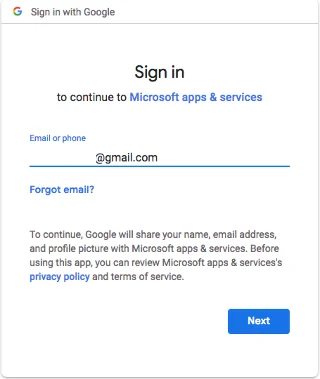
- Klicken Sie auf Weiter .
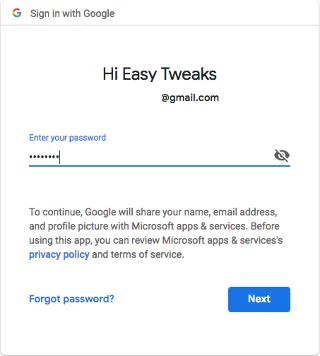
- Geben Sie Ihr Google-Passwort ein und klicken Sie auf Weiter . Klicken Sie auf Passwort vergessen , um es wiederherzustellen.
- Klicken Sie nun auf die Schaltfläche Bei Google anmelden.
- Ihr Browser wird geöffnet und der folgende Bildschirm wird angezeigt.
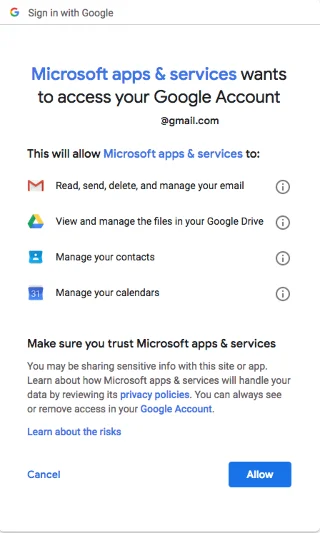
- Klicken Sie auf Zulassen , um auf Ihre Google-Informationen zuzugreifen und diese zu ändern, Ihre Drive-Dateien, Kontakte und Ihren Kalender zu verwalten.
- Klicken Sie im Dialogfeld Anwendung starten auf Link öffnen .
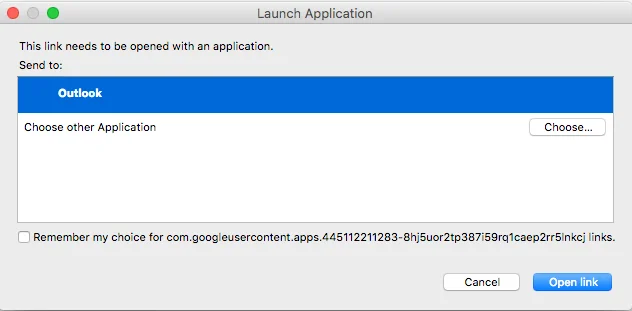
- GMail wird automatisch in Outlook konfiguriert. Je nach Internetverbindung und Postfachgröße dauert der Vorgang bis zu 5 Minuten.
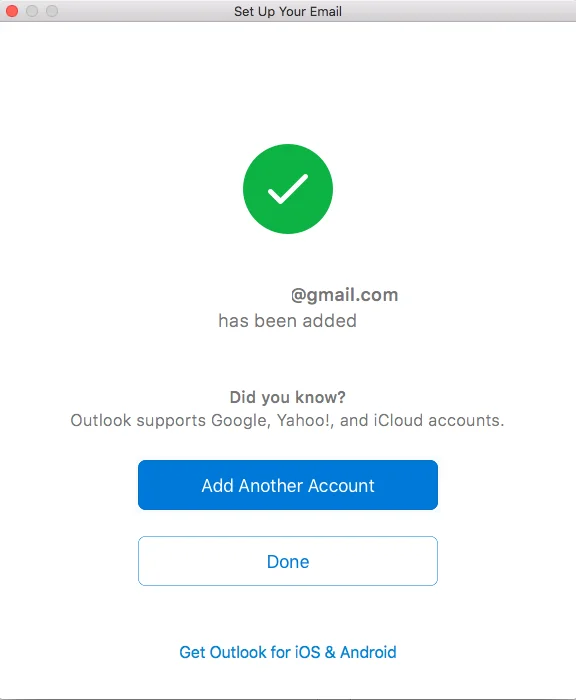
- Klicken Sie auf Fertig
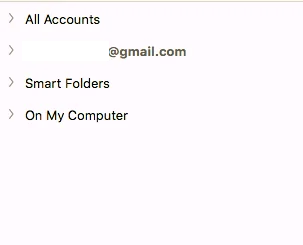
- Ihr GMail-Posteingang wird in Outlook eingerichtet und im linken Bereich angezeigt.
- Ihre Konfigurationseinstellungen finden Sie unter Extras >> Konten.
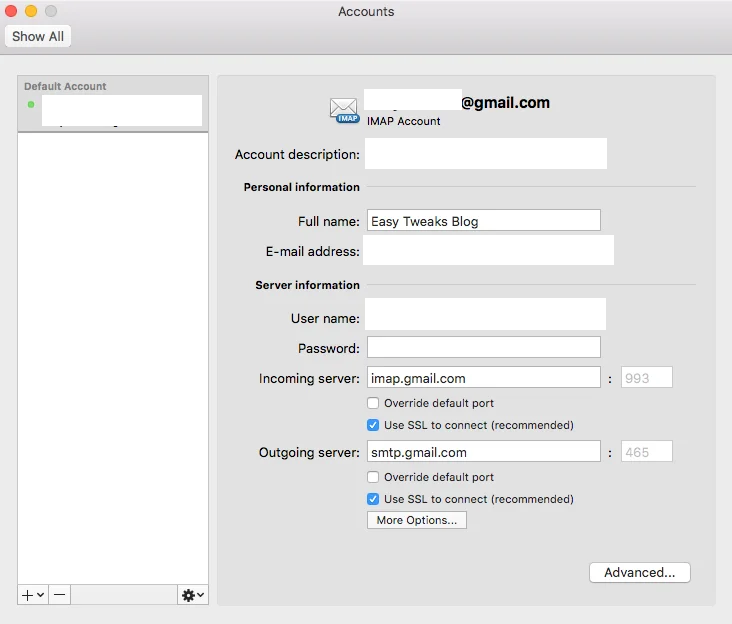
Zusätzliche Einstellungen für Gmail in Outlook
Sobald Sie Outlook hinzugefügt haben, können Sie einige grundlegende Konfigurationen vornehmen, um Ihr Konto zu personalisieren.
Definieren Sie Ihre Signatur
Eines der ersten Dinge, die ich beim Einrichten eines Outlook-Kontos tue, ist die Personalisierung meiner ausgehenden E-Mail-Signatur. Hier ist eine detaillierte Anleitung mit den Schritten.
E-Mail-Benachrichtigungen abbrechen
Genervt von eingehenden E-Mail-Benachrichtigungen finden Sie hier eine Anleitung zum Deaktivieren von Desktop-Benachrichtigungen unter Windows und MAC .
Viel Spaß mit deinem MAC 🙂