Letzte Aktualisierung: Oktober 2019.
Hier ist eine Frage, die wir gerade für einen Leser bekommen haben:
Hallo, ich bin ein Reisebüro und möchte eine benutzerdefinierte E-Mail-Vorlage definieren, um E-Mails zu beantworten, die mir mein Kunde sendet. Ich möchte auch meinen Terminplanungsprozess beschleunigen und eine Vorlage haben, mit der ich schnell Termine und Besprechungen erstellen kann. Wenn es hilft, verwende ich Outlook 365. Vielen Dank im Voraus für jede Hilfe, die Sie anbieten können.
Vielen Dank für Ihre Frage. Auf geht's ;-):
Outlook-E-Mail-Vorlagen
Das Einrichten vordefinierter E-Mail-Nachrichten ist ziemlich einfach. Alles, was Sie tun müssen, ist, eine E-Mail-Nachricht einzugeben und zu formatieren und sie dann als Vorlage für die zukünftige Verwendung zu speichern.
Hinweis: Der Einfachheit halber werde ich in diesem Beitrag einfache Beispiele für Nachrichten- und Meeting-Vorlagen verwenden, aber vielleicht möchten Sie sich mit der Definition komplexerer, vom Benutzer ausfüllbarer Formulare für Outlook befassen .
Befolgen Sie diese Schritte, um Outlook-E-Mail-Vorlagen zu erstellen :
- Öffnen Sie Outlook.
- Klicken Sie auf Neue E-Mail.
- Geben Sie Ihren E-Mail-Betreff ein.
- Geben Sie Ihren E-Mail-Text ein. Hier ist ein einfaches Beispiel:
- Fügen Sie Ihre Unterschrift ein (falls erforderlich).
- Jetzt müssen Sie Ihre E-Mail zur weiteren Wiederverwendung als Outlook-Vorlagendatei (mit der Erweiterung oft) speichern.
- Fahren Sie fort und klicken Sie auf Datei.
- Klicken Sie nun auf Speichern unter und geben Sie einen Dateinamen ein; in unserem einfachen Beispiel lautet es: „Speaking Application Approved“.
- Speichern Sie die E-Mail als Vorlage, vergessen Sie nicht, den Dateityp wie unten gezeigt auf .oft einzustellen.
- Klicken Sie auf Speichern.
- Schließen Sie die Nachricht.
- Wenn Sie dazu aufgefordert werden, klicken Sie auf Alle Änderungen speichern.
Versenden einer E-Mail basierend auf einer Vorlage
Die Wiederverwendung Ihrer vorhandenen Vorlagen ist ebenfalls ziemlich einfach:
- Öffnen Sie Outlook.
- Klicken Sie auf Neue Elemente.
- Wählen Sie nun Weitere Artikel aus.
- Wählen Sie Formular auswählen.
- Jetzt müssen Sie den Speicherort auswählen, an dem die Vorlage, die Sie gerade im vorherigen Schritt erstellt haben, gespeichert wird. Wählen Sie die Benutzervorlagen im Dateisystem aus und wählen Sie den Eintrag „Speaking Application Approved“, wie unten gezeigt
- Klicken Sie auf Öffnen.
- Definieren Sie Ihre E-Mail-Empfänger in den Feldern An und CC; Definieren Sie bei Bedarf eine schwarze Kopie (BCC).
- Senden Sie Ihre E-Mail.
Einladungsvorlagen für Outlook-Meetings
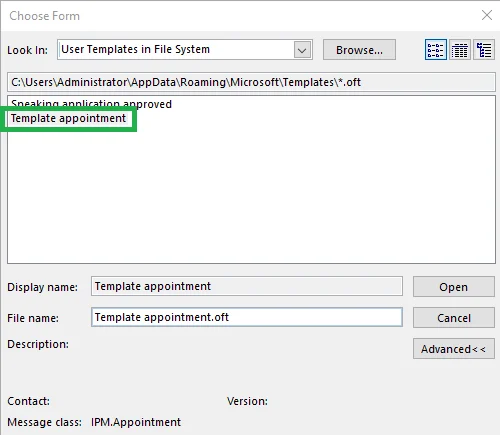
Auf die gleiche Weise können Sie vordefinierte Formate für Ihre Besprechungen und Termine wiederverwenden.
Legen Sie einfach Ihre Meeting-Schablone fest und speichern Sie sie als .otf-Datei; Senden Sie dann Ihre Anfrage an die Besprechungsteilnehmer.
Bearbeiten Ihrer Nachrichten- und Terminvorlagen
Von Zeit zu Zeit müssen Sie möglicherweise Ihr Outlook-Formular / Ihre Outlook-Vorlage ändern.
Gehen Sie dazu bitte wie folgt vor:
- Öffnen Sie Ihre Formulardatei wie oben im Abschnitt „Vorlagen wiederverwenden“ gezeigt.
- Nehmen Sie die erforderlichen Änderungen vor.
- Klicken Sie auf Datei, dann auf Speichern unter und speichern Sie dann Ihre Datei unter einem anderen Namen.
Wo werden Vorlagen gespeichert?
Einige Leser haben uns gefragt, in welchem Dateipfad Outlook normalerweise alle benutzerdefinierten Schablonen speichert.
Standardmäßig befindet sich der Standort unter Ihrem Benutzerkonto. In Windows 10/8 oder 7 wäre es: C\:users\\AppData\Roaming\Microsoft\Templates.
Sie können Ihre Dateien natürlich an verschiedenen Orten in Ihrem Windows-PC-Betriebssystem speichern.
Tipp: Wenn Sie den genauen Speicherort nicht kennen, können Sie eine Windows-Suche nach .oft-Dateien durchführen.
E-Mail-Vorlagen für macOS
Definieren Sie Ihr benutzerdefiniertes Format
Wenn Sie Outlook für macOS verwenden und Ihre eigenen benutzerdefinierten Vorlagenformate definieren möchten, gehen Sie wie folgt vor:
- Öffnen Sie Outlook
- Klicken Sie auf Neue E-Mail
- Schreiben Sie Ihren E-Mail-Text.
- Klicken Sie in der oberen Leiste auf Als Vorlage speichern…
- Wählen Sie dann Ihren Vorlagenordner aus und klicken Sie auf Speichern.
Senden Sie vorlagenbasierte Nachrichten auf macOS
Nachdem Sie Ihr benutzerdefiniertes E-Mail-Briefpapier gespeichert haben, können Sie es wiederverwenden, um Ihre Arbeit zu beschleunigen. Bitte befolgen Sie diese Anweisungen:
- Öffnen Sie Outlook.
- Klicken Sie in der oberen Leiste auf Datei
- Klicken Sie auf Neu und wählen Sie Neu aus Vorlage
- Ihr Vorlagenordner wird geöffnet, beachten Sie, dass macOS Ihre Vorlagen im Gegensatz zu Windows als .emltpl-Dateien speichert.
- Wählen Sie Ihre E-Mail-Vorlage aus und klicken Sie auf OK .
- Vervollständigen Sie Ihre E-Mail-Empfänger nach Bedarf.
- Last but not least, gehen Sie voran und senden Sie Ihre Nachricht.
Hinweis: Outlook unter macOS unterstützt keine Termin- und Besprechungsvorlagen