Neulich erhielten wir folgende E-Mail:
Ich kenne Ihre Tutorials zu Outlook-Formularen , aber dieses Mal wollte ich unsere neue Microsoft Teams-Website nutzen, um eine kurze Umfrage für das Team zu veröffentlichen. Irgendwelche Ideen, wie man das macht?
Danke für die Frage. Im heutigen Beitrag zeigen wir Ihnen, wie Sie ganz einfach eine Umfrage definieren und in Ihrem Team-Kanal veröffentlichen können, egal ob es sich um eine private oder eine öffentliche Umfrage handelt.
Das Tutorial besteht aus zwei Teilen: Wir beginnen mit der Arbeit an Microsoft Forms, um das neue Formular zu erstellen, und greifen dann auf Microsoft Teams zu, damit wir es für das Team veröffentlichen und das Feedback sammeln können.
Hinweis: Es gibt Lösungen von Drittanbietern wie Polly, Survey Monkey oder sogar Zoho Forms, die Sie verwenden können. Wir glauben jedoch, dass die Microsoft Forms-Lösung robust, gut integriert und im Allgemeinen besser für einfache Team-Umfragen geeignet ist.
Erstellen der Umfrage in Formularen
Gehen Sie zunächst zu Microsoft Forms . Beachten Sie, dass Sie ein Microsoft Office 365 / Outlook / Hotmail-Login und -Passwort benötigen, um es zu verwenden.
Sobald Sie angemeldet sind, klicken Sie unter Meine Formulare auf Neues Formular .
Hinweis: Sie können dieses Tutorial auch verwenden, um ein Quiz zu definieren und zu veröffentlichen
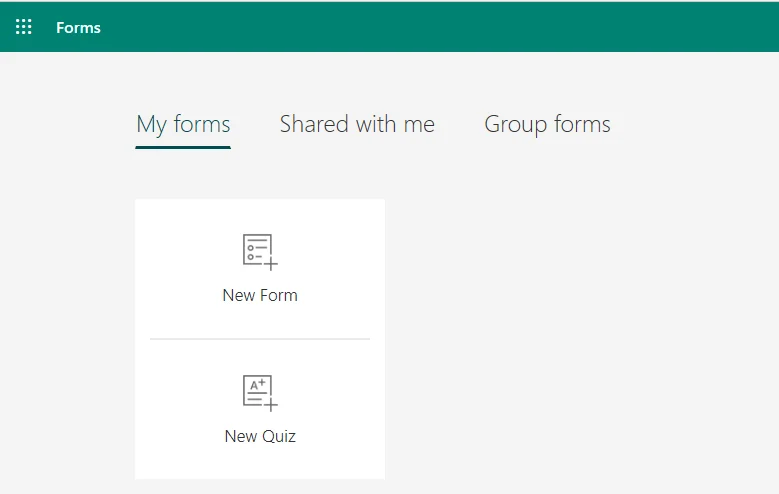
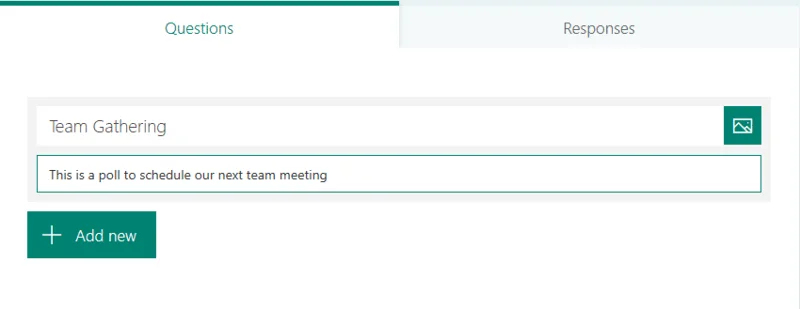
Definieren Sie zunächst die Überschrift Ihrer Umfrage, um Ihre Kollegen durch den Zweck der Umfrage und alle Anweisungen, die Sie möglicherweise übermitteln möchten, zu führen. Sie können auch eine Frist zum Ausfüllen unseres Formulars festlegen.
Hinweis: Falls Sie sicherstellen möchten, dass die Umfrage anonym ist, klicken Sie auf die Schaltfläche mit den drei Punkten (…) auf der rechten Seite, wählen Sie dann Einstellungen aus und deaktivieren Sie im Abschnitt Wer kann dieses Formular ausfüllen das Kontrollkästchen Datensatz Kontrollkästchen Namen . Andernfalls werden die Namen der Befragten aufgezeichnet,
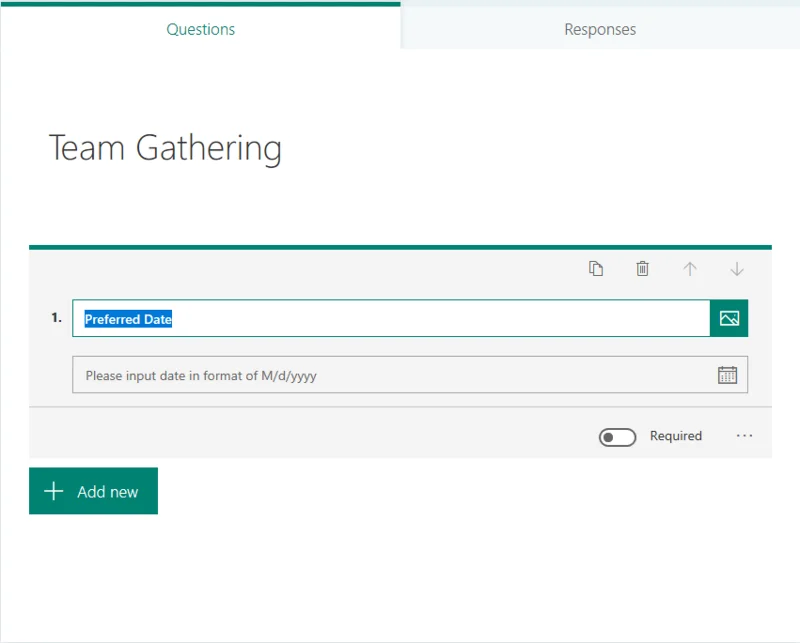
Legen Sie nun Ihre Formularfragen fest. Beachten Sie, dass Sie entweder Multiple-Choice-, Text- oder Datums- oder Rangfolgefelder hinzufügen können.
Wenn Sie fertig sind, stellen Sie sicher, dass Sie Ihr Formular in der Vorschau anzeigen.
Veröffentlichen der Umfrage in Teams
Wir kommen voran. Unser nächster Schritt wird sein, die Umfrage in Teams verfügbar zu machen.
Hier ist der vollständige Prozess:
- Melden Sie sich bei Microsoft Teams an
- Navigieren Sie auf der Registerkarte Teams zu Ihrem Team und Kanal.
- Alternativ können Sie erwägen, einen neuen dedizierten Kanal für Ihre Umfrage zu erstellen.
- Wenn Sie fertig sind, klicken Sie auf das +-Symbol in Ihrem Kanal.
- Wählen Sie die Forms-App aus.
- Fahren Sie nun fort und fügen Sie das Formular hinzu, das Sie bereits im vorherigen Abschnitt definiert haben. In unserem Fall lautet der Name Team Gathering .
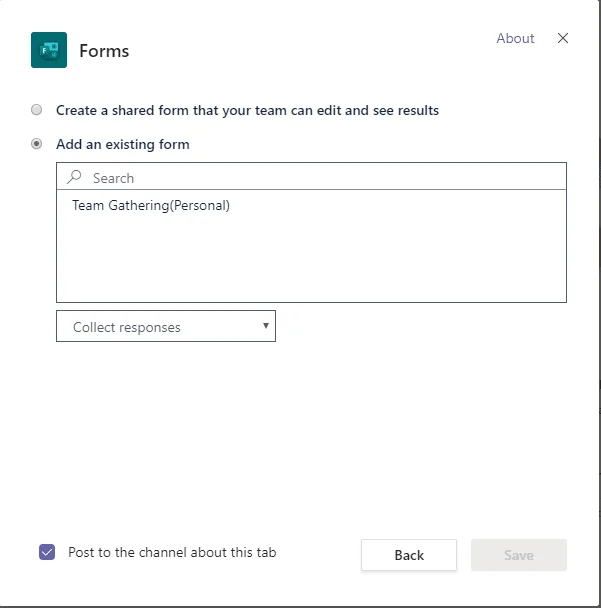
- Da Sie sehr daran interessiert sind, Feedback zu sammeln, stellen Sie sicher, dass das Formular auf Antworten sammeln eingestellt ist.
- An dieser Stelle möchten Sie vielleicht auch sicherstellen, dass Sie den Beitrag des Kanals zu dieser Registerkartenschaltfläche überprüfen .
- Klicken Sie nun auf Speichern .
- Sie sehen jetzt Ihre Umfrage in Teams, wie unten gezeigt:
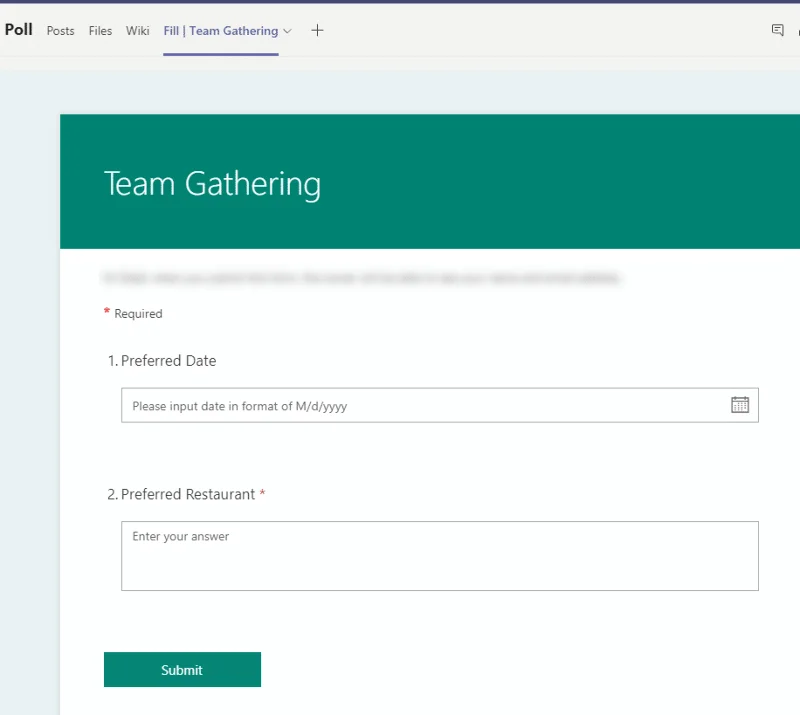
Ihre Teammitglieder erhalten eine Nachricht über die neue Umfrage, damit sie fortfahren und sie ausfüllen können. Jetzt müssen Sie nur noch die Ergebnisse überprüfen. Sie können dies tun, indem Sie in Microsoft Forms zur Registerkarte „Ergebnisse“ Ihres Formulars navigieren.
Das war ein ziemlich einfaches Beispiel, aber es gibt eine Menge, was Sie mit Teams im Bereich der Zusammenarbeit tun können. Bitte zögern Sie nicht, Fragen über die Kommentare zu stellen.
Viel Spaß 🙂