Vor ein paar Tagen fragte uns einer unserer Leser, ob es möglich sei, ein benutzerdefiniertes Logo für ein Microsoft Teams-Team anstelle des standardmäßigen lila Logos festzulegen. Sie stellten das Team zusammen, um Material mit einem ihrer wichtigsten Kunden zu teilen, und wollten ein benutzerdefiniertes Logo mit ihrem Kundennamen verwenden.
In diesem kurzen Tutorial erklären wir, wie Sie Ihr Team-Branding verbessern können, indem Sie ein benutzerdefiniertes Symbol verwenden.
Ändern Ihres Team-/Kanalsymbols und -logos
So ändern Sie Ihr benutzerdefiniertes Teambild:
- Stellen Sie zunächst sicher, dass Sie ein großartiges Symbolbild für Ihr Team haben. Ihr Bilddateityp muss eines der bekannten Grafikformate sein, entweder png, bmp oder jpg.
- Machen Sie jetzt weiter und speichern Sie Ihr Bild an einem praktischen Ort auf Ihrem PC.
- Gehen Sie jetzt voran und öffnen Sie Microsoft Teams .
- Klicken Sie auf der linken Seite der App-Leiste auf das Teams-Symbol.
- Fahren Sie nun fort und navigieren Sie zum entsprechenden Team. Tipp: Wenn Sie viele Teams haben, möchten Sie vielleicht auf das Filtersymbol klicken und Ihr Team oder Ihren Kanal anhand des Namens finden.
- Klicken Sie neben Ihrem Team auf die Schaltfläche „ Weitere Optionen “ mit dem 3-Punkte-Symbol (…), wie unten gezeigt.
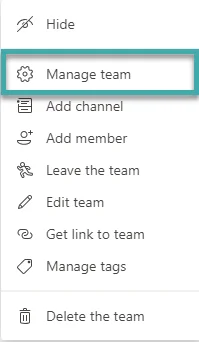
- Wählen Sie die Option Team verwalten .
- Gehen Sie zur Registerkarte Einstellungen .
- Navigieren Sie nun zur Registerkarte Teambild .
- Klicken Sie auf Bild ändern .
- Klicken Sie auf Bild hochladen
- Gehen Sie jetzt weiter und navigieren Sie zu dem Ordner, in dem Sie Ihr Bild gespeichert haben.
- Wählen Sie Ihr Bild aus und klicken Sie auf Öffnen .
- Hier ist die Vorschau Ihres neuen Teamsymbols:
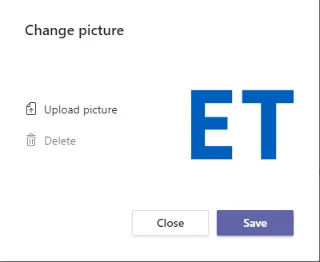
- Wenn Sie zufrieden sind, klicken Sie auf Speichern .
- Sobald Sie mit dem Ändern des Bildes fertig sind, fahren Sie fort und klicken Sie auf Schließen
Hinweis: Ich habe einige E-Mails von Leuten erhalten, die mir sagten, dass ihr Team-Symbol nicht aktualisiert wurde oder immer noch fehlte, als es geändert wurde. Ein Neustart von Microsoft Teams hat geholfen.
Ersetzen eines vorhandenen Teams-Symbols
Der Prozess zum Ersetzen des Team-Symbols / Logos ist ähnlich wie oben beschrieben.
Sobald Sie sich im Dialogfeld „Bild ändern“ befinden, können Sie entweder ein neues Bild hochladen oder es löschen und dann ein neues auswählen.
Bei Fragen hinterlassen Sie uns bitte einen Kommentar, wir helfen Ihnen gerne weiter.