Hier ist eine Frage, die wir von Wendy erhalten haben:
Ich bin mir nicht ganz sicher, warum Microsoft Teams jedes Mal automatisch gestartet wird, wenn ich meinen Windows 10-Computer einschalte? Gibt es eine Einstellung, mit der ich Microsoft Teams dauerhaft stoppen und aus der Startliste entfernen kann, damit es nicht automatisch auf meinem PC gestartet wird? Ist es möglich, den Begrüßungsbildschirm von Teams zu deaktivieren? Kann ich verhindern, dass Teams im Hintergrund ausgeführt wird? Hoffentlich reichen diese Informationen aus, um dieses Thema zu beheben. Danke vielmals!
Danke für die Frage Wendy. Hier kommen wir mit unserer Antwort:
Warum taucht Microsoft Teams beim Start immer wieder auf?
Es scheint, dass Microsoft Teams zusammen mit anderer Office 365-Software auf Ihrem Windows-Computer installiert ist. Wenn Sie Teams nicht verwenden, können Sie die Software mithilfe des folgenden einfachen Verfahrens deaktivieren.
- Gehen Sie zunächst einmal vor und öffnen Sie Microsoft Teams.
- Stellen Sie dann sicher, dass Sie alle offenen Besprechungen und Chats schließen.
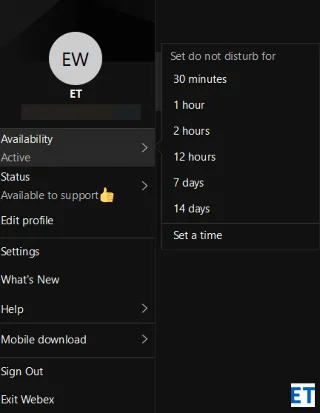
- Klicken Sie auf der rechten Seite auf Ihr Benutzersymbol / Ihren Avatar.
- Wählen Sie Einstellungen .
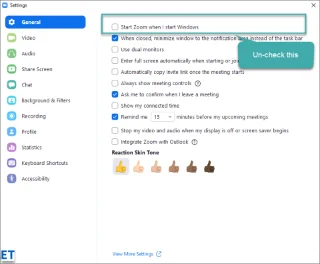
- Der Einstellungsdialog wird geöffnet.
- Deaktivieren Sie das Kontrollkästchen Anwendung automatisch starten .
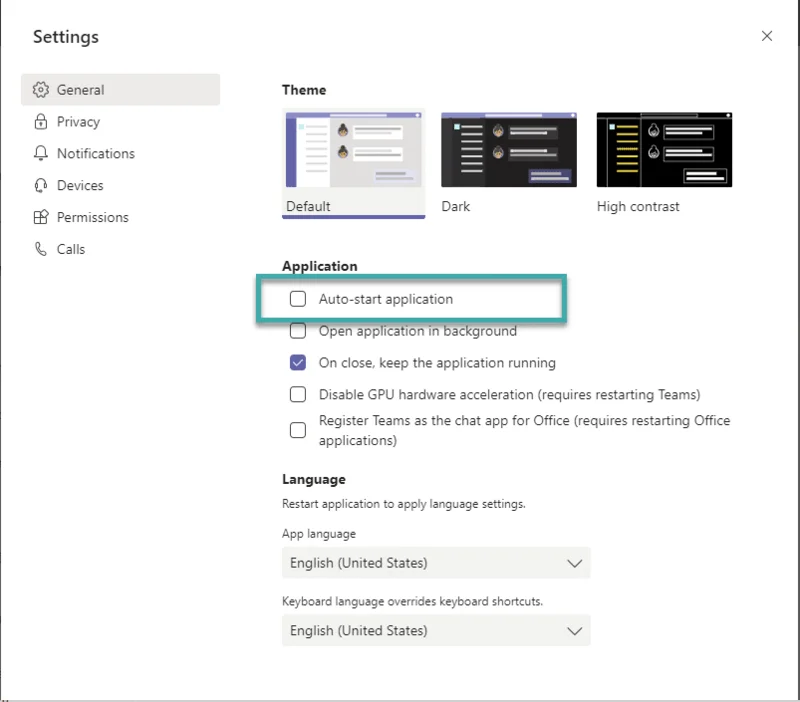
- Schließen Sie das Dialogfeld und beenden Sie Teams.
- Beim nächsten Neustart von Windows 10 wird Teams nicht automatisch gestartet.
Hinweis: Diese Methode funktioniert auch unter Windows 7 und 8. Außerdem wird Teams vom automatischen Start und der Ausführung im Hintergrund in macOS deaktiviert .
Stoppen Sie den automatischen Start von Teams in Windows 10
Hier ist eine alternative Methode, um den automatischen Start von Teams zu stoppen:
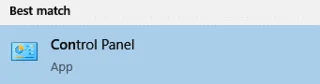
- Klicken Sie in Windows 10 auf das Lupensymbol auf der linken Seite Ihrer unteren Taskleiste (neben dem Windows-Symbol).
- Geben Sie im Suchfeld Startup ein, um die Registerkarte Startup Ihres Task-Managers zu öffnen. Auf dieser Registerkarte können Sie steuern, welche Programme standardmäßig gestartet werden, wenn Windows eingeschaltet wird.
- Fahren Sie nun fort und markieren Sie den Microsoft Teams-Eintrag wie unten gezeigt
Klicken Sie als Nächstes auf die Schaltfläche Deaktivieren unten rechts im Dialogfeld oder klicken Sie alternativ mit der rechten Maustaste und wählen Sie Deaktivieren aus .
Anmerkungen
- Das erneute Aktivieren des automatischen Starts von Teams ist einfach. Sie müssen lediglich den oben beschriebenen Vorgang rückgängig machen.
- Die oben beschriebenen Änderungen werden erst wirksam, wenn Sie Ihren Computer neu starten.
- In einigen Fällen möchten Benutzer Teams beenden, um die Menge an Benachrichtigungen zu vermeiden, die sie erhalten. Es gibt eine sehr einfache Möglichkeit, Benachrichtigungen und Töne von Teams zu stoppen, die wir bald behandeln werden.
- Auch wenn Teams beim Start deaktiviert ist, können Sie von Outlook aus Einladungen zu Teams-Besprechungen senden .