
Hier ist eine Notiz, die wir von Bryan bekommen haben:
Ich habe einen Windows-Computer, den ich für die Arbeit verwende. Normalerweise verwende ich Microsoft Teams, aber ich habe einen guten Kunden, der Zoom verwendet, also habe ich die Software auf meinen Computer heruntergeladen. Da ich Zoom selten verwende, bevorzuge ich, dass es nicht im Hintergrund läuft. Ich kann es zu 100% manuell aufrufen, wenn es für meine Kundenmeetings erforderlich ist. Meine Frage ist also, ob ich Zoom standardmäßig ausschalten kann, damit es nicht auftaucht, wenn ich meinen Windows-basierten Laptop starte.
Inhaltsverzeichnis
- Deaktivieren Sie den automatischen Zoom-Start unter Windows
- Beenden Sie Zoom Meetings für die aktuelle Sitzung
- Wie deaktiviere ich den automatischen Zoom-Start unter macOS?
1. Deaktivieren Sie den automatischen Zoom-Start unter Windows
In diesem Abschnitt erfahren Sie, wie Sie verhindern können, dass Zoom beim Windows-Start ausgeführt wird.
| Schritte | Aktionen |
|---|---|
| 1. | Öffnen Sie die Zoom-Desktop-Anwendung. |
| 2. | Klicken Sie auf die Registerkarte Startseite und dann auf das Zahnrad Einstellungen. |
| 3. | Navigieren Sie zur Registerkarte Allgemein. |
| 4. | Deaktivieren Sie die Option Zoom starten, wenn Sie Windows starten. |
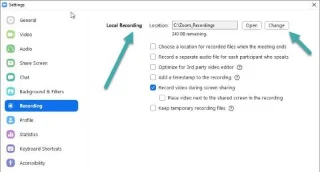
Alternative Methode über den Task-Manager
Alternativ können Sie den Task-Manager verwenden, um Zoom aus Ihrem Windows-Start zu löschen:
| Schritte | Aktionen |
|---|---|
| 1. | Klicken Sie in Ihrer Windows 10-Taskleiste auf die Schaltfläche Start. |
| 2. | Geben Sie Task-Manager ein und drücken Sie die Eingabetaste. |
| 3. | Navigieren Sie zur Registerkarte Start. |
| 4. | Scrollen Sie nach unten zum Ende der Liste und markieren Sie Zoom Meetings. |
| 5. | Machens Sie einen Rechtsklick und wählen Sie Deaktivieren. |
| 6. | Schließen Sie den Task-Manager. |
2. Beenden Sie Zoom Meetings für die aktuelle Sitzung
Das oben beschriebene Verfahren verhindert, dass Zoom beim Start ausgeführt wird, aber jetzt möchten Sie Zoom möglicherweise in Ihrer aktuellen Windows-Sitzung herunterfahren. Wenn dies der Fall ist, möchten Sie Zoom möglicherweise über die Taskleiste beenden.
- Klicken Sie in der Windows-Taskleiste auf den nach oben zeigenden Pfeil.
- Dies öffnet die Windows-Taskleiste.
- Klicken Sie mit der rechten Maustaste auf das Zoom-Symbol.
- Wählen Sie Beenden aus.
- Zoom wird jetzt für die aktuelle Sitzung heruntergefahren. Denken Sie daran, dass Sie es nach Bedarf für Ihre Kundeninteraktionen über das Windows-Startmenü öffnen können.
3. Wie deaktiviere ich den automatischen Zoom-Start unter macOS?
Deaktivierung über das macOS Dock
Sie können den automatischen Zoom-Start auf Ihrem MacBook deaktivieren. Dieser unkomplizierte Vorgang stellt sicher, dass die App nicht mehr automatisch geöffnet wird.
- Klicken Sie mit der rechten Maustaste auf das Zoom-Symbol auf Ihrem Desktop.
- Wählen Sie „Optionen“ aus.
- Deaktivieren Sie „Beim Anmelden öffnen.“
Deaktivierung über die macOS-Systemeinstellungen
Dieser Prozess funktioniert effektiv, erfordert jedoch administrative Berechtigungen.
| Schritte | Aktionen |
|---|---|
| 1. | Klicken Sie auf das Apple-Symbol in der oberen Taskleiste. |
| 2. | Klicken Sie auf Systemeinstellungen. |
| 3. | Navigieren Sie zu Benutzer & Gruppen. |
| 4. | Wählen Sie Ihren Benutzer aus. |
| 5. | Klicken Sie auf Anmeldeelemente. |
| 6. | Markieren Sie Zoom Opener. |
| 7. | Klicken Sie unten auf das Minuszeichen ('-'). |
| 8. | Schließen Sie das Dialogfeld. |
Sobald Sie dies getan haben, müssen Sie nicht mehr verhindern, dass die Zoom-App jedes Mal angezeigt wird, wenn Sie Ihr Gerät starten.
Hoffentlich hat es geholfen! Bei weiteren Fragen können Sie gerne einen Kommentar hinterlassen.



Felix der Finder
Ich bin so froh, dass ich auf diesen Artikel gestoßen bin! Du hast mir echt die Beine gerettet. Zoom hat mich jedes Mal gewarnt, wenn ich Windows gestartet habe. Warum geht das nicht einfach automatisch aus
Philipp_97
Eine einfache Lösung! Ich habe es gestern ausprobiert und es hat sofort funktioniert. Keine Zoom-Störungen mehr beim Starten
MiauKatze
Ein klasse Tipp! Ich möchte Zoom wirklich nicht beim Start, aber ich muss zugeben, dass es manchmal hilfreich sein kann, wenn ich spontan an einem Meeting teilnehmen muss.
Bernd der Beste
Super Beitrag! Ich finde es nervig, wenn Zoom automatisch startet. Jetzt weiß ich, wie ich es deaktivieren kann. Danke
Oliver G.
Ich hätte nie gedacht, dass es so einfach ist, Zoom zu deaktivieren! Endlich kann ich meinen PC ohne nervige Störungen hochfahren
Petra H.
Ich finde es total praktisch, dass man Programme so einfach steuern kann. Zoom hat mich immer genervt, musste immer manuell schließen!
Clara S.
Das hat mein Problem gelöst! Ich habe echt keine Lust, dass Zoom ständig im Hintergrund läuft, wenn ich meinen Computer benutze. Vielen Dank!
Bibi die Bastlerin
Ich finde diese Anleitungen immer sehr hilfreich. Gibt es auch Tipps für die Zoom-Einstellungen selbst? Wie mache ich mein Meeting sicherer
Monika S.
Ich bin froh, dass ich die Auto-Start-Funktion von Zoom deaktivieren konnte. Es spart Zeit und Nerven! Die Schritte waren einfach nachzuvollziehen
Franziska
Ich fühle mich wie ein Computer-Profi, nachdem ich deine Tipps befolgt habe! Zoom bleibt jetzt in der Ecke, wo es hingehört. Danke
Karin W.
Ich habe vergessen, Zoom aus dem Autostart zu entfernen und es hat mich richtig genervt! Danke für den Hinweis!
Silke77
Manchmal frage ich mich, wie viele andere Programme ich noch beim Start ausschalten kann. Gibt es dazu eine Übersicht
Tim der Tippgeber
Ich bin total begeistert von diesem Beitrag! Endlich Ruhe beim Start von Windows. Ich habe Zoom zwar oft genutzt, aber nicht jeden Tag
Sophie83
Ich habe deine Anleitung ausprobiert und es hat super funktioniert! Endlich kein Zoom mehr, das automatisch aufspringt. Vielen Dank
Hannah123
Ich habe eine Frage: Wie kann ich die Autostart-Einstellungen für andere Programme ändern? Gibt es da eine ähnliche Methode wie bei Zoom?
Henrik W.
Top Artikel! Ich finde es echt klasse, dass du die Schritte so klar beschrieben hast. Ich habe immer ein bisschen Angst gehabt, bei den Einstellungen etwas falsch zu machen
Lena die Leseine
Ich habe das gleiche Problem mit Skype, gibt es auch eine Lösung dafür? Wäre wirklich toll, wenn du das auch erklären könntest
Maximilian S.
Ich freue mich, dass ich jetzt weiß, wie ich Zoom beim Start von Windows nicht mehr öffnen muss. Manchmal hat man einfach keine Lust auf Videokonferenzen direkt nach dem Hochfahren
LindaMaus
Das ist ein wirklich nützliches Thema. Ich weiß, dass viele Leute Probleme mit Autostarts haben. Vielleicht kannst du auch über andere Programme schreiben?
Thomas Müller
Danke für den Artikel! Ich habe immer Schwierigkeiten, Zoom bei jedem Start von Windows zu verhindern. Deine Anleitung war sehr hilfreich