
Hier ist eine Frage von Darren:
Ich habe kürzlich Webex auf meinem Windows 10-Computer installiert. Ich habe alle meine Kunden, die verschiedene Tools für die Zusammenarbeit verwenden, und für einen bestimmten Kunden verwende ich Webex, um an den Meetings teilzunehmen. Mir ist aufgefallen, dass die Anwendung jedes Mal automatisch gestartet wird, wenn ich das Betriebssystem meines Windows-Laptops neu starte. Ich benötige Webex nur, wenn es ein geplantes Meeting von Kunden in der Anwendung gibt. Meine Frage ist also, wäre es möglich, die Webex-Anwendung so zu deaktivieren, dass sie beim Start automatisch gestartet wird?
Antwort auf Ihre Frage
Danke für die Frage, Darren. Wir haben verschiedene Möglichkeiten, Cisco Webex Meetings zu deaktivieren, damit es nicht automatisch gestartet wird, wenn Ihr Betriebssystem gestartet wird. In diesem Beitrag behandeln wir das Verfahren sowohl für Windows- als auch für MAC-Benutzer. Auf geht's:
1. Deaktivieren Sie Webex in Windows 10
Schritte zur Deaktivierung des automatischen Starts:
- Drücken Sie die Windows-Taste (oder klicken Sie auf Start) und suchen Sie nach Einstellungen.
- Klicken Sie im Fenster Einstellungen auf die Option Apps.

- Klicken Sie unter den Optionen im rechten Bereich auf Startup.

- Blättern Sie, um nach Webex zu suchen, und schalten Sie den Schalter aus.

Webex-Anwendung Einstellungen:
- Öffnen Sie Ihre Cisco Webex Meetings-Anwendung.
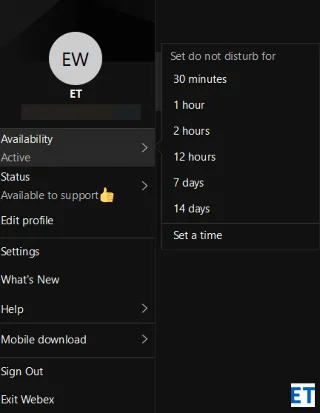
- Klicken Sie oben rechts auf Ihr Profilsymbol und wählen Sie Einstellungen.
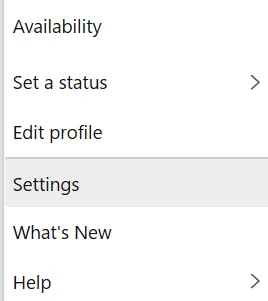
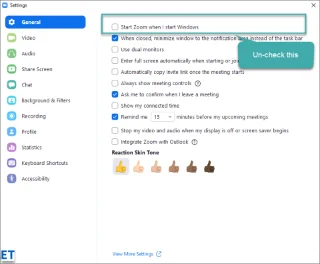
- Unter den allgemeinen Optionen sehen wir das Kontrollkästchen Webex starten, wenn mein Computer startet.
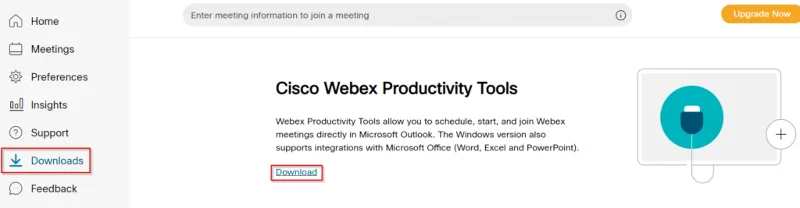
- Deaktivieren Sie das Kontrollkästchen und speichern Sie, um den automatischen Start zu verhindern.
2. Verhindern Sie, dass Webex automatisch auf dem MAC gestartet wird
Ein Leser, der macOS verwendet, fragte, wie sichergestellt werden könne, dass Webex nach der Installation nicht automatisch auf seinem MacBook startet. Hier ist also die Vorgehensweise für macOS-Benutzer:
- Schließen Sie auf Ihrem macOS-Computer die Cisco Webex-Anwendung.
- Fahren Sie nun fort und navigieren Sie zum Desktop.
- Klicken Sie im Dock für Apps-Symbole (das sich standardmäßig im unteren Teil Ihres Desktops befindet) mit der rechten Maustaste auf das Webex-Symbol.
- Bewegen Sie dann die Maus über die Schaltfläche Optionen und deaktivieren Sie den Eintrag Open at Login.
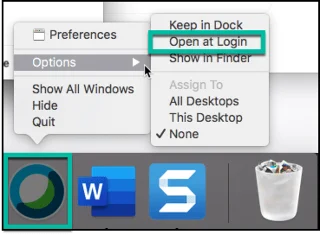
- Wenn Sie Ihren MAC das nächste Mal neu starten, werden Sie feststellen, dass die Webex-App nicht automatisch gestartet wird.
Eine alternative Möglichkeit, dasselbe Ergebnis zu erreichen, ist die Verwendung des Menüs „Einstellungen“:
- Stellen Sie auf Ihrem MAC sicher, dass Webex Meetings aktiviert ist.
- Klicken Sie dann im oberen Menü auf den Eintrag Cisco Webex Meeting.
- Klicken Sie dann auf Einstellungen.
- Deaktivieren Sie dann auf der Registerkarte Allgemein den Eintrag .
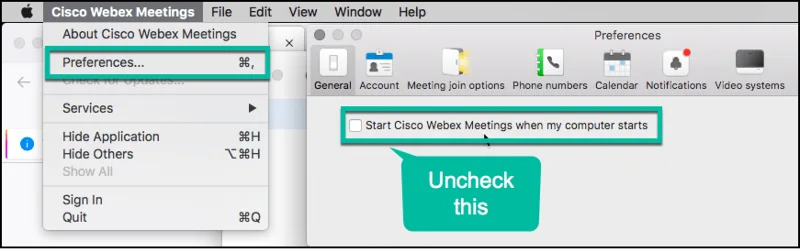
- Schließen Sie den Dialog und Sie sind fertig.
3. So verhindern Sie, dass Webex beim Start über den Task-Manager gestartet wird
Gehen Sie wie folgt vor, um zu verhindern, dass Anwendungen automatisch über den Task-Manager gestartet werden:
- Öffnen Starten.
- Suchen Sie nach Task-Manager und klicken Sie auf das oberste Ergebnis, um die App zu öffnen. Kurztipp: verwenden Windows-Taste + Umschalt + Esc Option. Alternativ können Sie auch die Tastenkombination Task-Manager klicken und Startmenü Sie können die App auch öffnen, indem Sie mit der rechten Maustaste auf das.
- Klicken Sie auf die Registerkarte Starten.
- Wählen Sie die App aus, die beim Start gestartet wird.
- Klicken Sie auf die Schaltfläche Deaktivieren.
- (Optional) Klicken Sie auf die Schaltfläche Aktivieren, um die App zu aktivieren.
- Nachdem Sie die Schritte abgeschlossen haben, möchten Sie möglicherweise die Schritte wiederholen, um andere Apps zu deaktivieren.
Das war es für heute, Sie können uns gerne weitere Fragen senden.



Maria K.
Ich hoffe, dass andere auch sehen, wie einfach es sein kann, das automatische Starten abzuschalten. Es macht einen riesigen Unterschied für die Nutzung des Computers!
Phúc IT
Ich fand es frustrierend, dass Webex jedes Mal beim Start kam. Deine Anleitung ist goldwert! Jetzt kann ich mein System viel schneller hochfahren
Hương Đà Nẵng
Was für ein guter Beitrag! Ich habe schon oft darüber nachgedacht, wie ich die ständige Aufforderung von Webex loswerden kann. Jetzt weiß ich es! Sehr nützlich
Hans Müller
Danke für die hilfreichen Tipps! Ich hatte das Problem, dass Webex ständig beim Start automatisch gestartet wurde. Deine Anleitung hat mir sehr geholfen, es zu stoppen.
Mèo con
Das war eine echte Erleichterung! Ich habe lange gebraucht, um herauszufinden, wie ich Webex vom automatischen Start abhalten kann. Jetzt habe ich mehr Kontrolle. Danke!
Duy Sinh 6789
Ein ganz großes Dankeschön! Ich dachte schon, ich müsste Webex deinstallieren, um den automatischen Start loszuwerden. Deine Schritte haben mir echt das Leben erleichtert!
Linh mèo
Wo finde ich die Einstellungen für das automatische Starten? Es wäre toll, wenn du ein paar Screenshots bereitstellen könntest, um sicherzustellen, dass ich alles richtig mache.
Lisa Schmidt
Ich finde Webex echt gut, aber das ständige Öffnen beim Booten war echt nervig. Jetzt kann ich es manuell starten, wann ich will. Sehr praktisch
Johann123
Ich habe auch ähnliche Erfahrungen gemacht. Die Option war irgendwo tief in den Einstellungen versteckt. Ich hoffe, dass sie es in zukünftigen Updates einfacher machen werden