Hier ist eine Frage von James:
Ich kann im Microsoft Teams-Chat keine Informationen zur Rechtschreibprüfung finden. Es ist frustrierend, da ich nicht weiß, ob ich während eines wichtigen Gesprächs mit meinen Kunden Fehler in meinem Teams-Chat gemacht habe. Ich habe versucht zu sehen, ob mir eine Online-Ressource bei diesem Problem helfen kann, aber ich konnte keine finden. Können Sie mir bitte eine mögliche Lösung zur Lösung dieses Problems mitteilen?
Vielen Dank für Ihre Frage. Wir werden lernen, wie die Rechtschreibprüfung aktiviert wird und was wir tun müssen, wenn das Problem nach der Aktivierung der Rechtschreibprüfung weiterhin besteht.
Aktivieren Sie die Rechtschreibprüfung in Teams
- Öffnen Sie Microsoft Teams auf Ihrem Computer oder Mobiltelefon
- Klicken Sie oben rechts auf das Profilsymbol und wählen Sie Einstellungen .
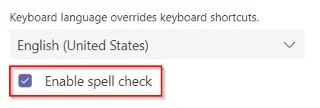
- Scrollen Sie unter Allgemein zum Kontrollkästchen Rechtschreibprüfung aktivieren und vergewissern Sie sich, dass das Kontrollkästchen aktiviert ist.
- Geben Sie das Chatfeld von Teams ein, um zu sehen, ob Teams jetzt Vorschläge für die Rechtschreibprüfung machen.
Fehlerbehebung bei der automatischen Rechtschreibprüfung
Wenn das Problem auch nach Aktivierung der Rechtschreibprüfung weiterhin besteht, führen Sie die folgenden Schritte zur Fehlerbehebung aus.
- Öffnen Sie Ihren Datei-Explorer und gehen Sie zum angegebenen Pfad.
- Pfad: C:\Benutzer\\AppData\Roaming\Microsoft\Teams\Wörterbücher.
- Entfernen Sie die Dateien aus dem Pfad und starten Sie Microsoft Teams neu .
- Teams würden nach dem Neustart die neueste Wörterbuchdatei unter demselben Pfad herunterladen. Dies würde höchstwahrscheinlich alle Probleme im Zusammenhang mit der Teams-Rechtschreibprüfung lösen.