Hier ist eine Frage, die wir gerade von einem unserer Leser bekommen haben:
Ich bin gerade einem neuen Unternehmen beigetreten, das Microsoft Teams ziemlich intensiv nutzt. Aufgrund der Tatsache, dass ich bisher Zoom für Zusammenarbeitszwecke und GMail für E-Mail verwendet habe, habe ich eine einfache Frage: Ich möchte in der Lage sein, ein Teams-Meeting einfach an ausgehende E-Mails und / oder Einladungen zu Besprechungsanfragen anzuhängen. Wie erstelle ich ein Microsoft Teams-Meeting aus meinem Outlook-Kalender und teile es mit anderen?
Vielen Dank für die Frage. Der Einstieg in ein neues Online-Collaboration-Tool erfordert etwas Lernarbeit. Vielleicht möchten Sie einen Blick auf unsere Zusammenstellung von Tipps und Tricks zu Microsoft Teams werfen .
Und nun – zu unserer Antwort.
Installieren Sie das Teams-Add-On für Outlook, falls es fehlt
Um Teams und Outlook zu verbinden, müssen Sie sicherstellen, dass das Microsoft Teams-Add-in auf Ihrem Computer installiert und in Outlook aktiviert ist. Um sicherzustellen, dass das Teams-Add-In aktiviert ist, navigieren Sie zu Ihrem Outlook-Kalender und sehen Sie sich den Abschnitt mit der Schaltfläche „Teams“ im Menüband an.
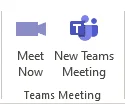
Wenn Sie die Teams-Befehle nicht sehen, befolgen Sie die in diesem Tutorial beschriebenen Schritte, um das Microsoft Teams-Add-In für Microsoft Outlook in Windows- und/oder macOS-Betriebssystemen zu aktivieren.
Senden eines Microsoft Teams-Meeting-Links
Nachdem Sie sichergestellt haben, dass Teams und Outlook verbunden sind, befolgen Sie diese Schritte, um Ihre Teams-Besprechungseinladung zu planen, zu erstellen und zu senden.
- Öffnen Sie Microsoft Outlook (Desktop oder Web).
- Gehen Sie zu Ihrem Kalender -Tab.
- Klicken Sie auf die Schaltfläche Neues Team-Meeting .
- Ein neuer Outlook-Besprechungsdialog wird geöffnet. Sie werden feststellen, dass Ihre Meeting-Einladung bereits einen sichtbaren Microsoft Teams-Meeting-Link enthält, auf den die Teilnehmer klicken müssen, um dem Meeting beizutreten.
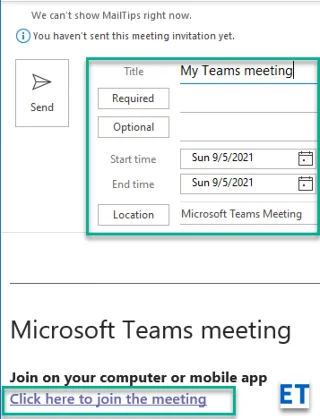
- Geben Sie einen aussagekräftigen Besprechungstitel und eine geplante Uhrzeit ein.
- Laden Sie die erforderlichen Teilnehmer ein.
- Schreiben Sie eine kurze Notiz, um den Zweck des Meetings zu erläutern.
- Sobald Sie fertig sind, klicken Sie auf Senden.
- Outlook fügt die Teams-Besprechung Ihrem Kalender hinzu.
Einladen von externen Benutzern/Gastbenutzern zu Ihren Teams-Meetings
Das unten beschriebene Verfahren gilt auch für den Fall, dass Sie Ihren Link zur Besprechungseinladung an Benutzer außerhalb Ihrer Organisation senden müssen.
Beachten Sie jedoch, dass Gastbenutzer vom Meeting-Gastgeber oder einem Ihrer Organisationsteilnehmer zum Meeting zugelassen werden müssen.