
In diesem Tutorial erfahren Sie, wie Sie strukturierte Listenwerte erstellen und verwenden . Sie erfahren außerdem, wie Sie sie mithilfe verschiedener Kontexte und Ausdrücke maximieren können, um die gewünschten Daten und Ergebnisse zu erhalten. Es werden auch Kurzschriftmethoden besprochen, die die einfache Erstellung von Listen erleichtern.
Inhaltsverzeichnis
- Strukturierte Listenwerte erstellen
- Verwenden von Doppelpunkten für fortlaufende Zahlen und Zeichen
- Zugreifen auf ein Element aus einer strukturierten Liste
- Listen kombinieren und gleichsetzen
- Abschluss
Strukturierte Listenwerte erstellen
Die Liste ist eine geordnete Folge von Werten; Die Reihenfolge wird beim Vergleich von Listen berücksichtigt. Der Listeninitialisierer besteht aus einer Reihe geschweifter Klammern. Wenn Sie geschweifte Klammern ( { } ) in die Bearbeitungsleiste eingeben und die Eingabetaste drücken, erstellen Sie eine leere Liste. Sie können das mit Listen verknüpfte Symbol auch neben dem Abfragenamen auf der Abfrageseite sehen .

Um eine Liste mit Werten zu erstellen, erstellen Sie zunächst eine neue Abfrage, indem Sie mit der rechten Maustaste auf den Bereich im Abfragebereich klicken. Klicken Sie anschließend auf „Neue Abfrage“ und wählen Sie „Leere Abfrage“ aus .

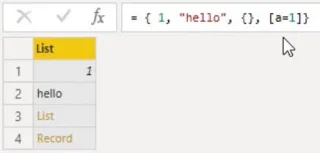
Geben Sie dann Ihre Werte in die Bearbeitungsleiste ein. Wenn Sie mehrere Werte haben, trennen Sie diese jeweils durch ein Komma. Die Werte in der Liste müssen nicht vom gleichen Typ sein, sie können also entweder einen primitiven oder einen strukturierten Typ haben. Dies ist eine Liste mit Text, Liste und Datensatzwerten:
Verwenden von Doppelpunkten für fortlaufende Zahlen und Zeichen
Wenn Sie eine Liste fortlaufender Nummern erstellen müssen, gibt es dafür eine Abkürzung. Geben Sie zunächst den Initialisierer ein, gefolgt von der ersten Zahl. Geben Sie dann zwei Punkte und dann die letzte Zahl ein.
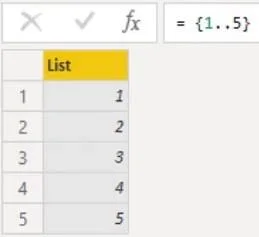
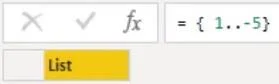
Sie können sehen, dass eine Liste fortlaufender Nummern von 1 bis 5 erstellt wurde. Die Nummern müssen inkrementell sein . Wenn Sie also die letzte Zahl auf -5 ändern, erhalten Sie eine leere Liste, da der Startwert größer als der Endwert ist.
Diese Methode funktioniert auch mit Zeichen.
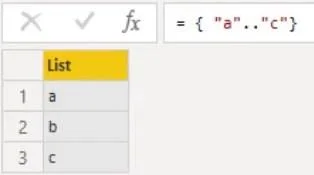
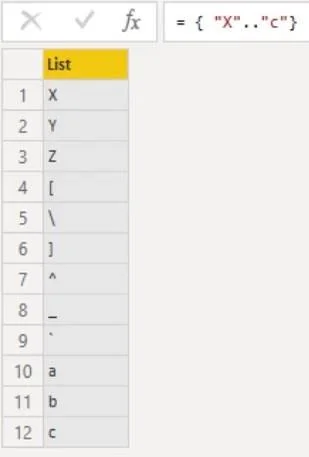
Sie können sehen, dass im Code eine Liste von Zeichen vom ersten bis zum Endwert erstellt wurde. Wenn Sie die Werte jedoch umgekehrt ändern, wird eine leere Liste angezeigt. Dies liegt daran, dass den Zeichen zugeordnete Unicode-Zeichenwerte nicht inkrementell sind.
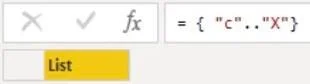
Dies ist eine Abfrage, um diesen Prozess weiter zu veranschaulichen.
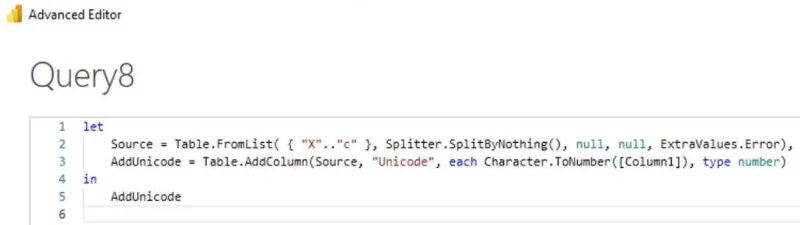
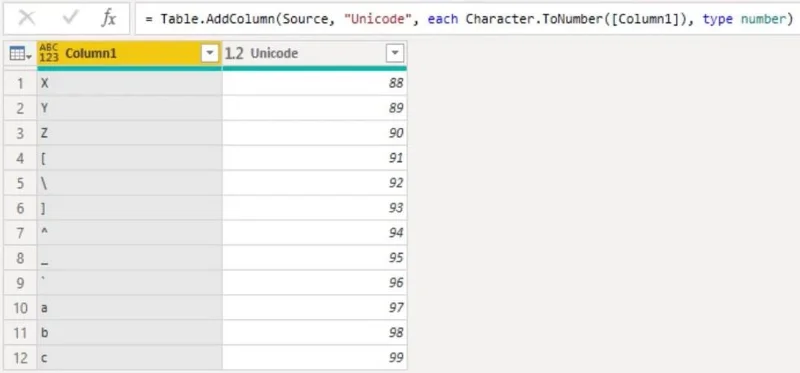
Wenn Sie dies im erweiterten Editorfenster eingeben und auf „Fertig“ klicken , werden die mit den Buchstaben verknüpften numerischen Werte angezeigt.
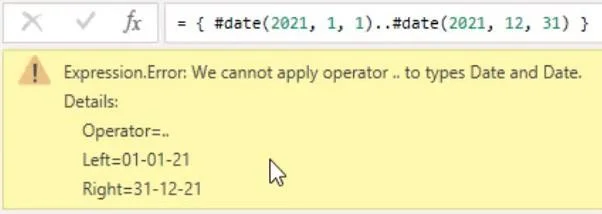
Diese Methode funktioniert jedoch nicht mit Datumsangaben. Wenn Sie Datumswerte in die Bearbeitungsleiste eingeben, erhalten Sie eine Fehlermeldung.
Zugreifen auf ein Element aus einer strukturierten Liste
Es gibt andere Möglichkeiten, Listen zu erstellen. Sie können M- Funktionen verwenden , die Listen zurückgeben, oder Sie können eine einzelne Spalte aus einer Tabelle extrahieren, die ebenfalls eine Liste zurückgibt. Aber häufiger werden Listen als Parameter in M- Funktionen verwendet. In diesen Fällen ist es wichtig, dass Sie wissen, wie eine Liste erstellt wird, damit Sie dieser Funktion den richtigen Parameterwert bereitstellen können.
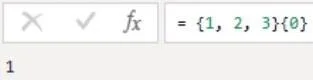
Um auf ein Element in einer Liste zuzugreifen, können Sie mithilfe des Positionsindexoperators anhand seiner nullbasierten Position darauf verweisen. In diesem Beispiel können Sie sehen, dass der Indexoperator 0 den ersten Wert 1 herausgezogen hat.
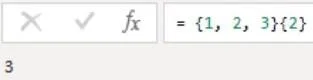
Wenn Sie den Indexoperator von 0 auf 2 ändern, erhalten Sie den letzten Wert 3.
Wenn Sie also das vierte Element aus der Liste abrufen möchten, indem Sie den Indexoperator auf 3 ändern, erhalten Sie eine Fehlermeldung, da die Liste nicht genügend Werte enthält.

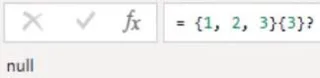
Das Hinzufügen eines Fragezeichens zum Positionsindexoperator ändert das „Nicht gefunden“-Verhalten von der Rückgabe eines Fehlers in einen Nullwert . Dies wird auch als Durchführen einer optionalen Artikelauswahl bezeichnet.
Listen kombinieren und gleichsetzen
Sie können die Kombinations- und Gleichungsoperatoren mit Listen verwenden. Listen können mit dem Kombinationsoperator kaufmännisches Und ( & ) kombiniert werden.
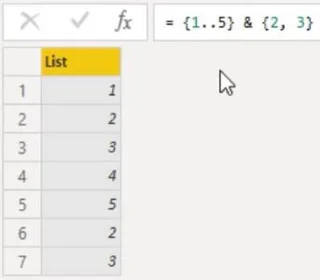
Die erste Liste enthält die Nummern 1 bis 5 und die zweite Liste enthält 2 und 3. Sie können sehen, dass die Listen zu einer einzigen Liste zusammengefasst sind.
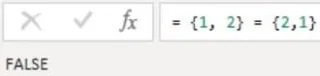
Beim Vergleich von Listen wird die Reihenfolge berücksichtigt. In diesem Beispiel können Sie sehen, dass der Code FALSE ergab, weil sie nicht gleich sind.
Abschluss
Strukturierte Listenwerte kommen in LuckyTemplates-Datenberichten häufig vor , da sie Daten und Informationen in Listenform anzeigen. Sie helfen dabei, Daten zu organisieren und zu kategorisieren, damit Berichte überzeugend aussehen. Wenn Sie bestimmte Texte, Zahlen oder auch Werte auflisten möchten, ist die Verwendung von Listen sehr zu empfehlen.
Melissa
Extrahieren Sie Werte aus Datensätzen und Listen in Power Query.
Erstellen Sie automatisierte Listen basierend auf Ranking-Berechnungen in LuckyTemplates




