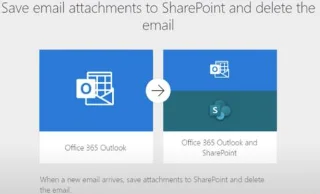
In diesem Tutorial erfahren Sie, wie Sie einen automatisierten Ablauf in Microsoft Power Automate erstellen , ihm Verbindungen hinzufügen und ihn mithilfe der verfügbaren Vorlagen bearbeiten. Wenn Sie nur ein einfacher Benutzer von Power Automate sind, erhalten Sie keine Zertifizierung. Sie können es nur für persönliche Aufgaben und nicht für Ihr Unternehmen verwenden.
Vor diesem Hintergrund ist es wichtig zu lernen, wie man Flows aus den verfügbaren Vorlagen erstellt, da alles, was Sie wirklich brauchen, in der Kategorie „Vorlagen“ enthalten ist.
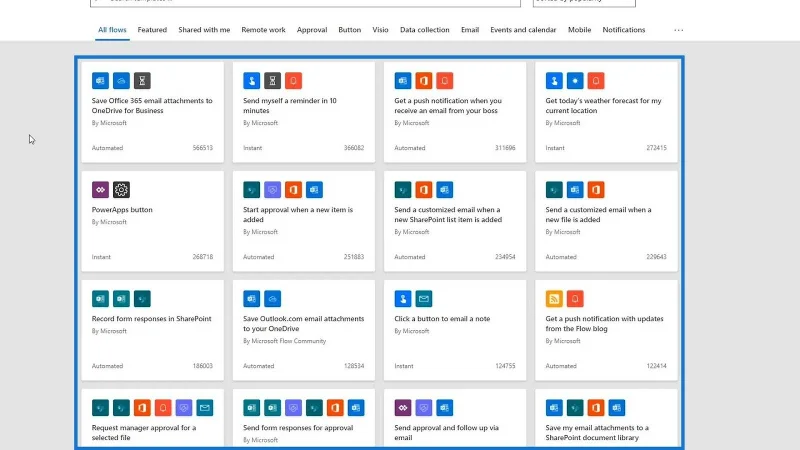
Inhaltsverzeichnis
- Erstellen eines automatisierten Flusses aus einer Vorlage
- Hinzufügen von Verbindungen zu einem automatisierten Ablauf
- Bearbeiten der Parameter für den Fluss
- Abschluss
Erstellen eines automatisierten Flusses aus einer Vorlage
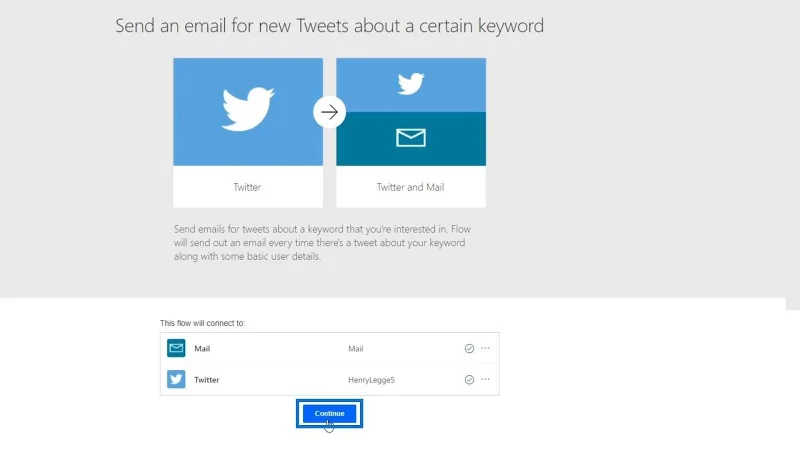
Für dieses Beispiel verwenden wir eine Vorlage mit Twitter und erstellen einige komplizierte Beispiele damit. Wählen wir die Vorlage „ Eine E-Mail für neue Tweets zu einem bestimmten Schlüsselwort senden “ aus.

Wie wir sehen können, ist diese Flow-Vorlage so eingestellt, dass sie uns jedes Mal eine E-Mail sendet, wenn es einen Tweet zu einem Schlüsselwort gibt, an dem wir interessiert sind.
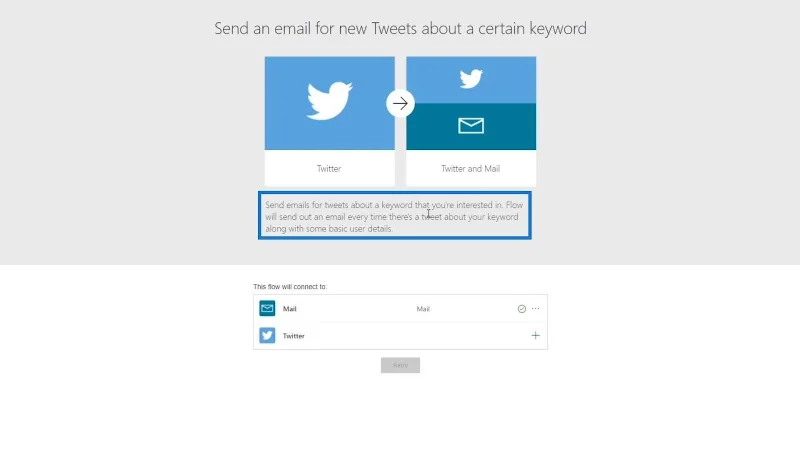
Wenn Ihr Unternehmen also Wasserflaschen herstellt, können Sie grundsätzlich einen Ablauf einrichten, bei dem Sie eine E-Mail erhalten, wenn jemand etwas über Wasserflaschen twittert.
Hinzufügen von Verbindungen zu einem automatisierten Ablauf
Beginnen wir nun mit der Einrichtung unserer Flow- Vorlage mit Power. Zuerst müssen wir die Mail- Anwendung verbinden, was wir hier bereits getan haben.
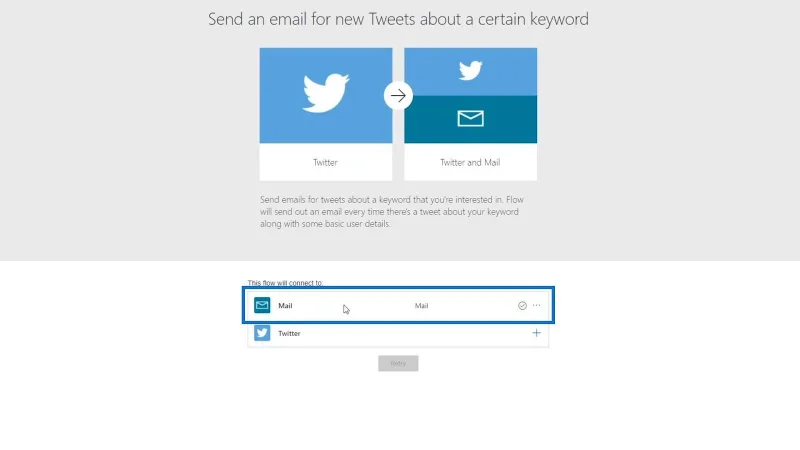
Anschließend verbinden wir es mit Twitter, indem wir auf das Pluszeichen klicken.
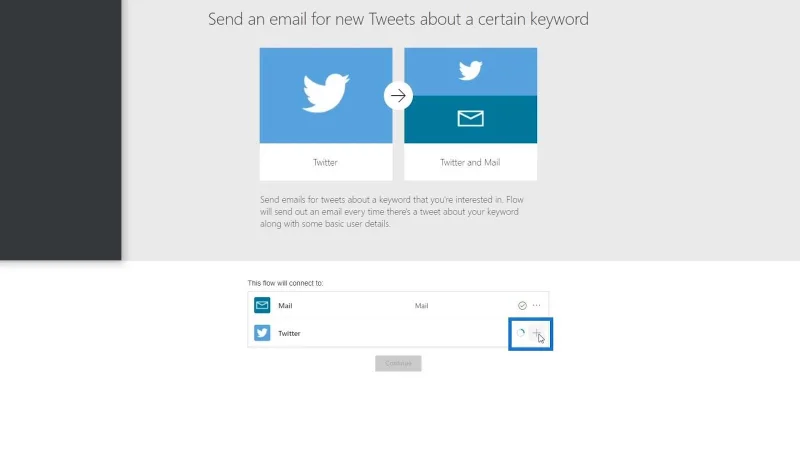
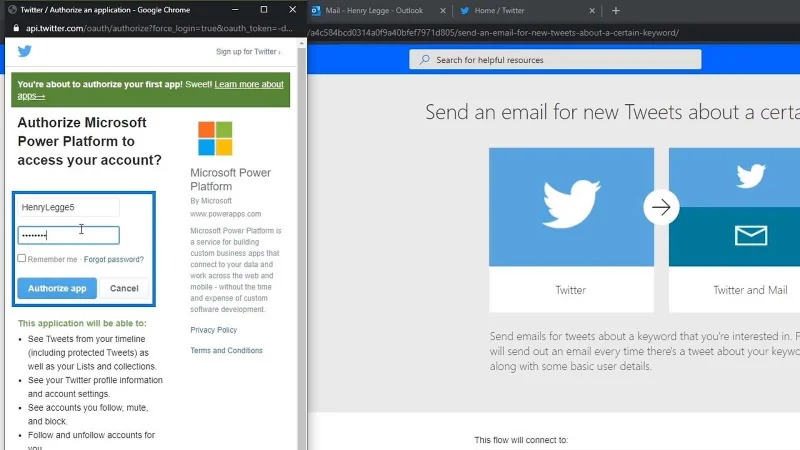
Geben wir den Benutzernamen und das Passwort unseres Twitter-Kontos ein, um Microsoft Power Platform zu autorisieren.
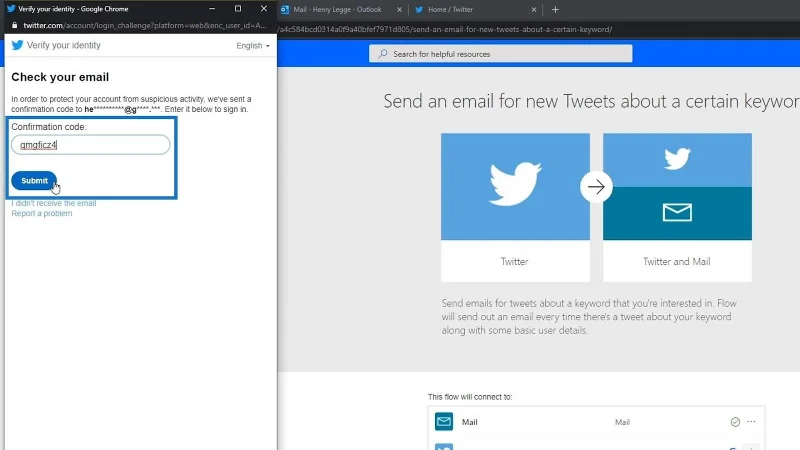
Anschließend wird ein Bestätigungscode an unsere E-Mail-Adresse gesendet. Suchen Sie nach diesem Bestätigungscode und geben Sie ihn in das Eingabefeld ein. Klicken Sie dann auf die Schaltfläche „Senden“ .
Es wird nun ein Häkchen haben, was bedeutet, dass wir unser Twitter-Konto erfolgreich mit unserem automatisierten Ablauf verbunden haben.
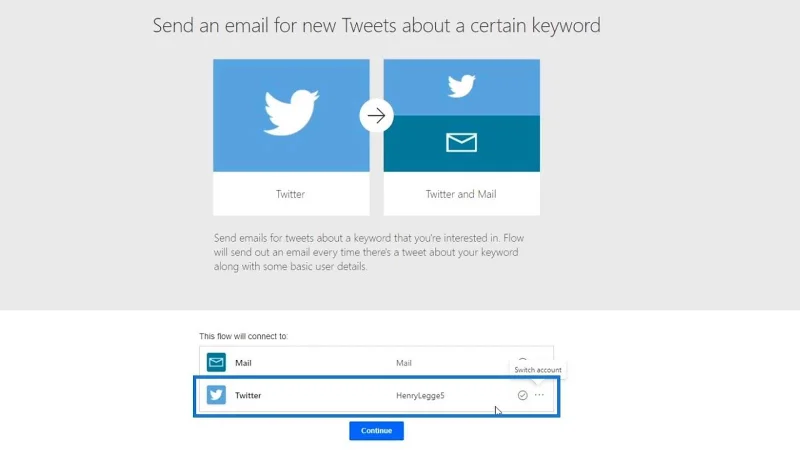
Nachdem wir nun mit der Verbindung unseres Twitter-Kontos fertig sind, klicken wir auf die Schaltfläche „Weiter“ .
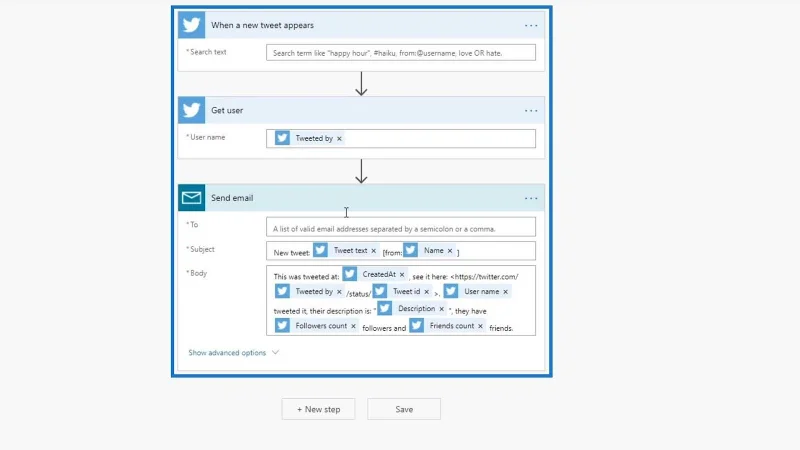
Anschließend wird das Flussdiagramm dieser Flussvorlage angezeigt.
Bearbeiten der Parameter für den Fluss
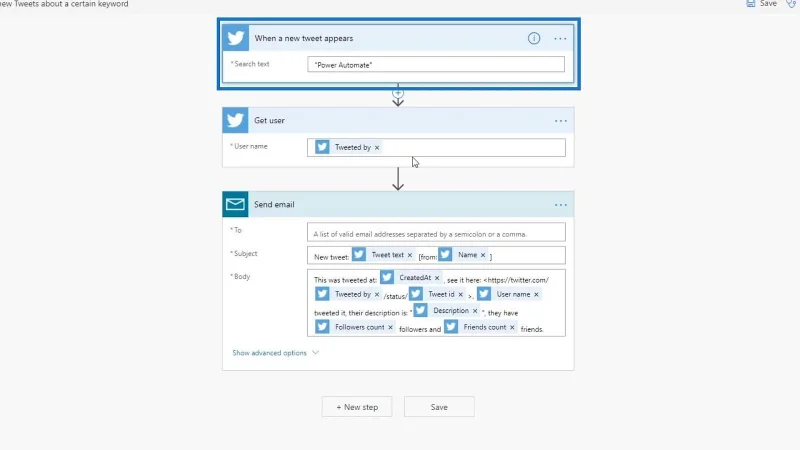
Basierend auf diesem Flussdiagramm wird der Fluss ausgelöst, sobald ein neuer Tweet erscheint. Anschließend wird in diesem Tweet nach einem bestimmten Suchtext gesucht. Dies ist im Grunde das Schlüsselwort, das wir festlegen werden. Dieser Suchtext könnte ein Text wie „ Happy Hour “, ein Hashtag oder ein Absendername sein . Verwenden wir beispielsweise „Power Automate“ als Suchtext oder Schlüsselwort.
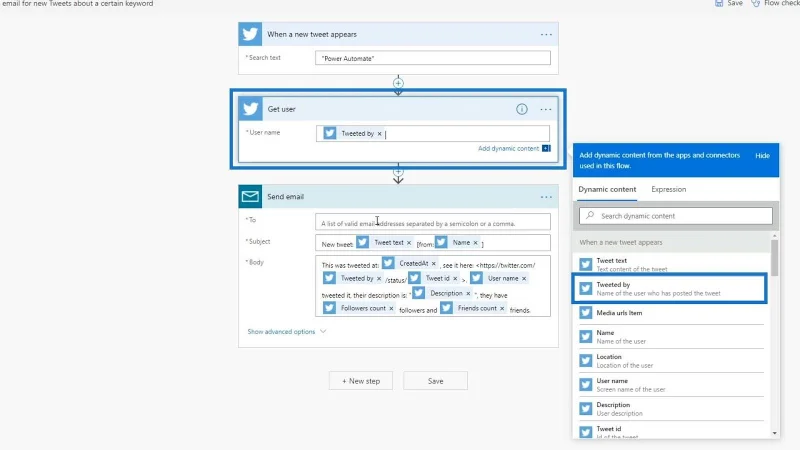
Der nächste dient dazu, die Informationen des Benutzers, wie z. B. seinen Benutzernamen, abzurufen. Wir müssen es vorerst nicht ändern, da wir nur den Benutzernamen der Person erhalten möchten, die es getwittert hat.
Der letzte Parameter dient zum Senden einer E-Mail an eine E-Mail-Adresse mit Betreff und Text sowie den festgelegten Variablen.
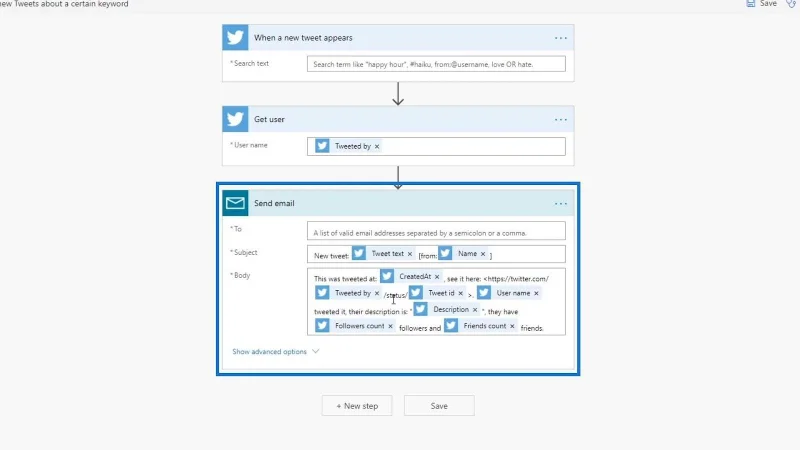
Lassen Sie uns das Feld *An in unsere eigene E-Mail-Adresse ändern.
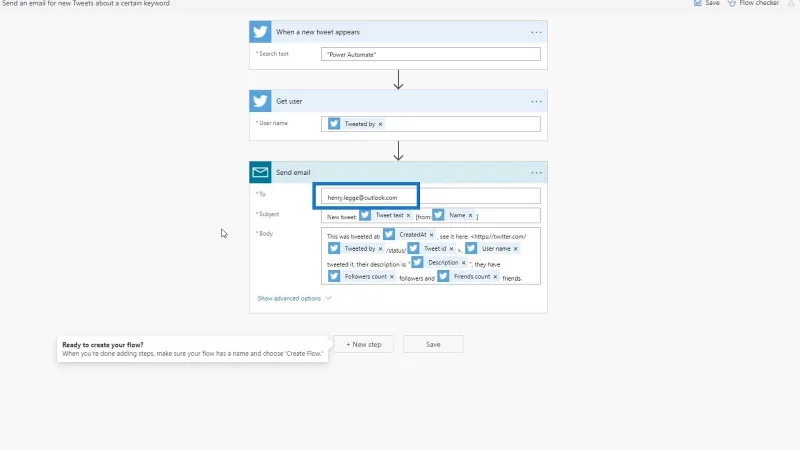
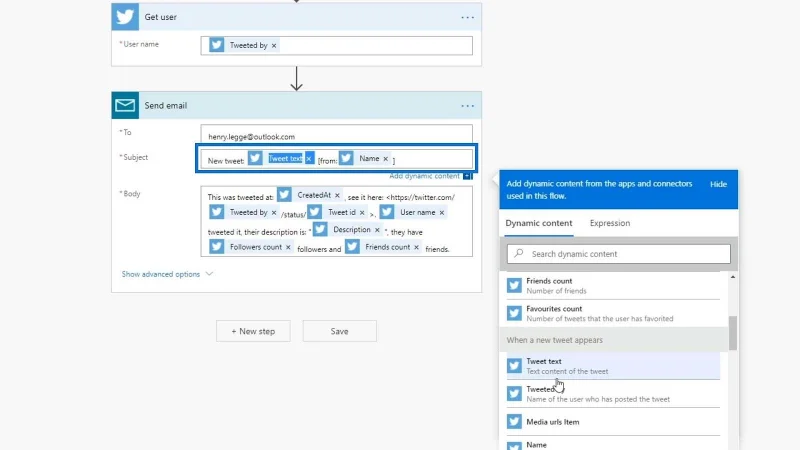
Wir müssen den Betreff vorerst nicht ändern, da die Tweet-Textvariable der Textinhalt des Tweets ist, den wir benötigten. Andererseits ist die Name- Variable der Name der Person, die sie getwittert hat.
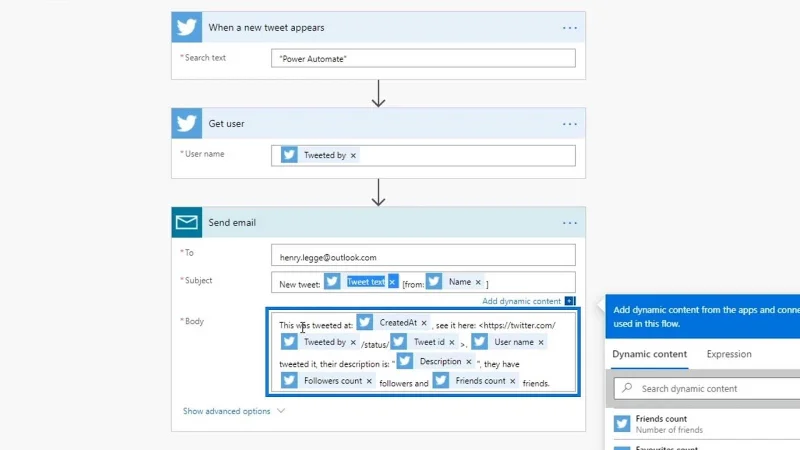
Der Body gibt uns weitere Informationen zu den Variablen, die derzeit hinzugefügt werden.
Klicken wir auf den Flow-Checker , um nach Fehlern zu suchen.
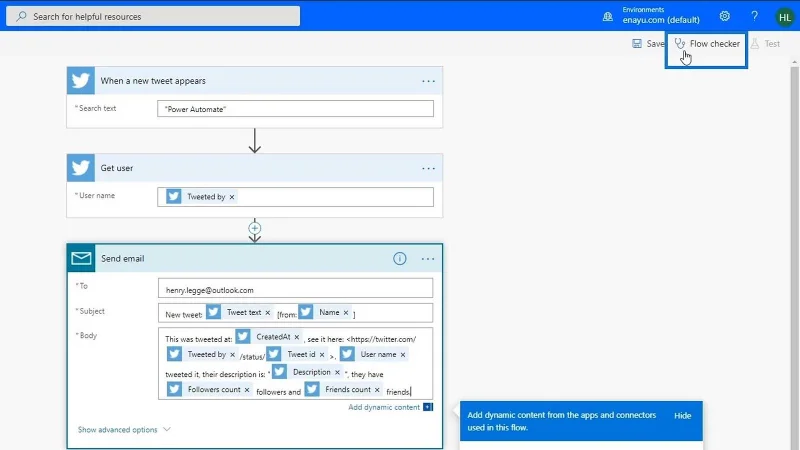
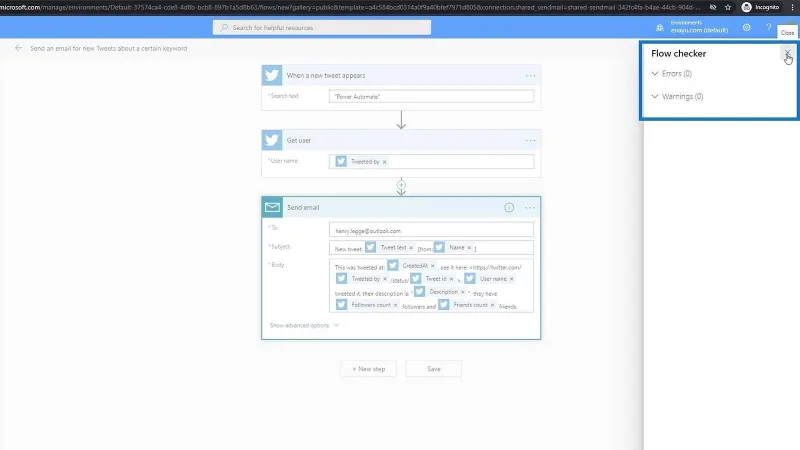
Wenn keine Fehler vorliegen, klicken Sie auf die Schaltfläche Speichern .
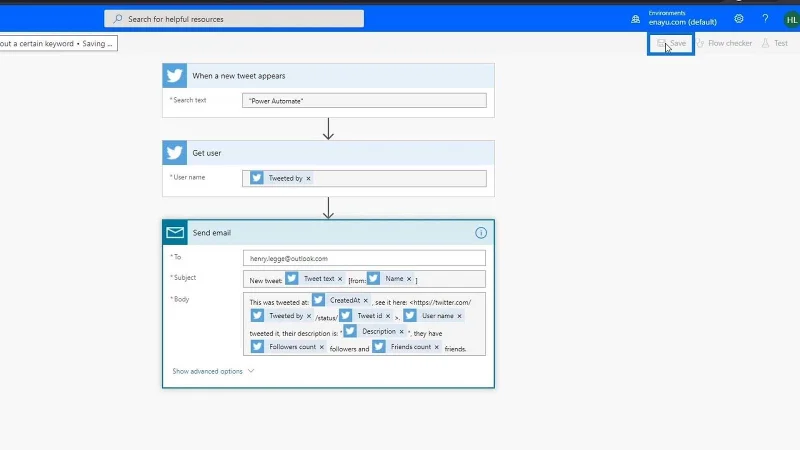
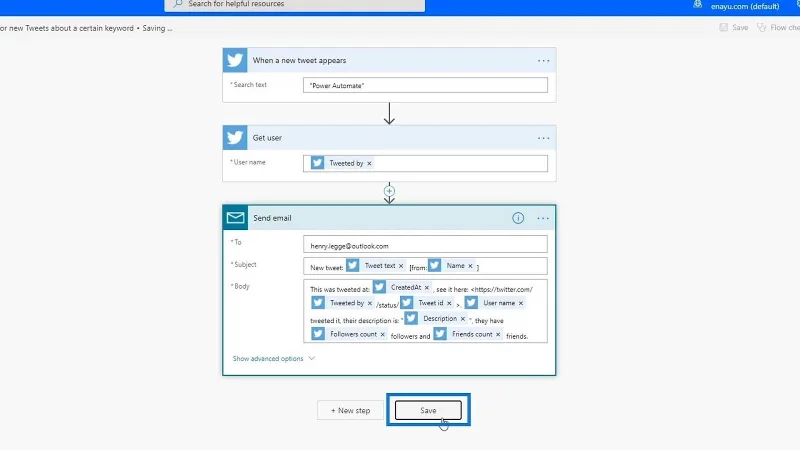
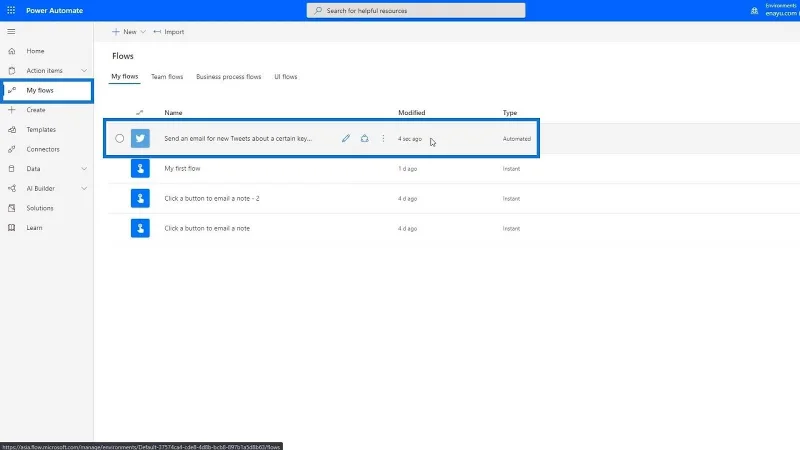
Gehen wir dann zur Seite „Meine Flows“ . In dieser Liste können wir nun unseren Flow sehen.
Abschluss
In diesem Blogbeitrag haben wir besprochen, wie wir ganz einfach einen automatisierten Ablauf in Microsoft Power Automate erstellen können. Wir haben mit einer der verfügbaren Vorlagen in Power Automate einen komplizierten Ablauf erstellt. Wir haben auch besprochen, wie wir unserem Flow mehrere Verbindungen hinzufügen können.
Prozessautomatisierung steigert die Produktivität und steigert die Effizienz in jedem Unternehmen.
Daher ist es wichtig zu lernen, wie man in Power Automate automatisierte Abläufe erstellt, da diese manuelle und komplexe Prozesse ersetzen können, die zu viel Zeit in Anspruch nehmen.
Alles Gute,
Henry
Verwenden von Power Automate zum Aktualisieren von Daten in LuckyTemplates
LuckyTemplates-Updates für Juni und worauf Sie sich im Juli freuen können
Neue LuckyTemplates-Meisterkurse: Power Apps und Power Automate