
In diesem kurzen Tutorial zum LuckyTemplates-Abfrageeditor erfahren Sie, wie Sie Ihre Abfragen organisieren, um intuitive Modelle zu erstellen. Sie können sich das vollständige Video dieses Tutorials unten in diesem Blog ansehen.
Es ist wichtig, dass Ihre Modelle so intuitiv wie möglich sind. Dadurch wird es nicht nur für Sie einfacher, an Ihren Modellen zu arbeiten, sondern es wird auch für andere Personen einfacher, in Zukunft einzusteigen und mit Ihren Modellen zu arbeiten.
Inhaltsverzeichnis
Ähnliche Abfragen gruppieren
Während ich an meinen Modellen arbeite, wird der linke Bereich des Abfrageeditors immer ausgelasteter, je mehr Daten ich hinzufüge. Das kann manchmal sehr verwirrend sein und zu möglichen Verzögerungen bei meiner Arbeit führen.
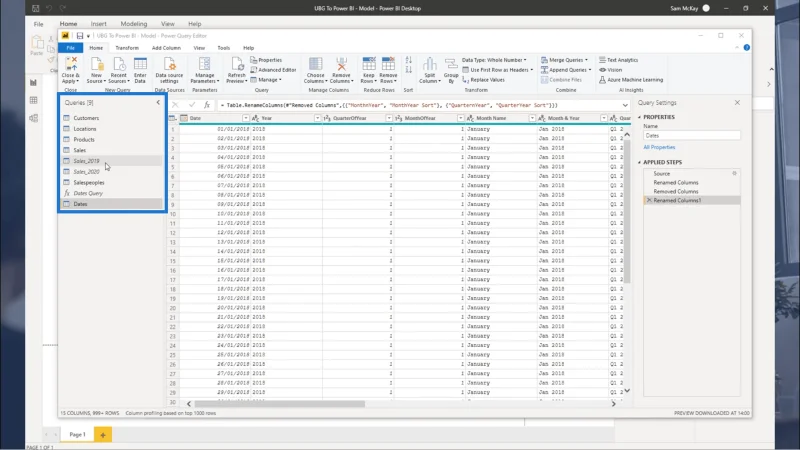
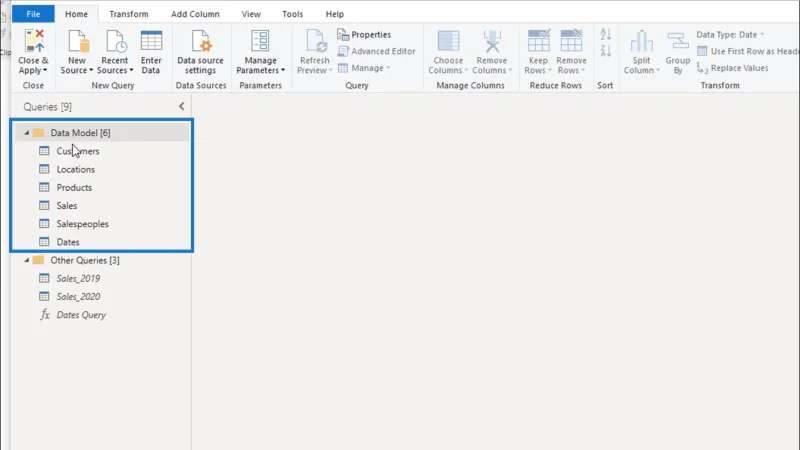
Normalerweise schaue ich mir zunächst meine Suchanfragen an und wähle aus, welche zusammenpassen. Ich kann mehrere Abfragen oder Tabellen auswählen, indem ich die Umschalttaste gedrückt halte. Ich könnte auch die Strg-Taste gedrückt halten und die Abfragen einzeln auswählen.
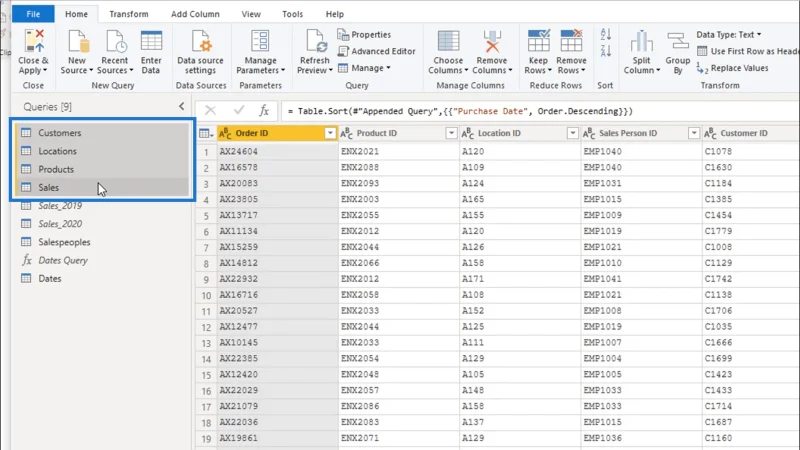
Die hier ausgewählten sind meine Schlüsseltabellen, die in mein Hauptmodell einfließen.
Sobald ich diejenigen ausgewählt habe, die ich in derselben Gruppe zusammenfassen möchte, mache ich einen Rechtsklick und wähle „In Gruppe verschieben“. Dann werde ich eine neue Gruppe erstellen.
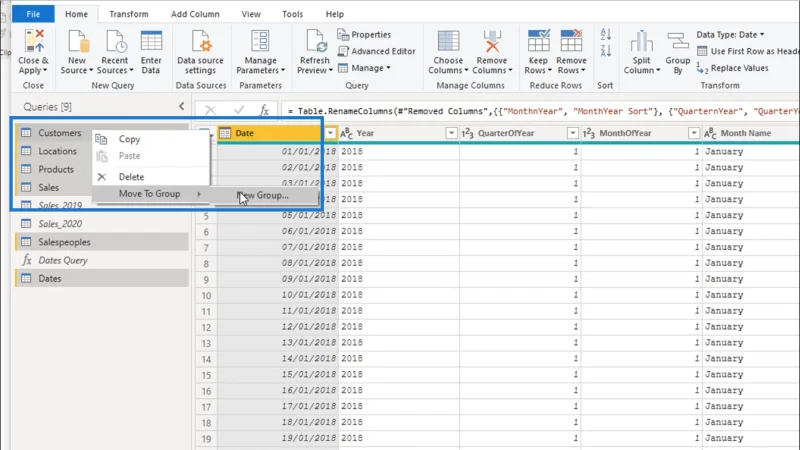
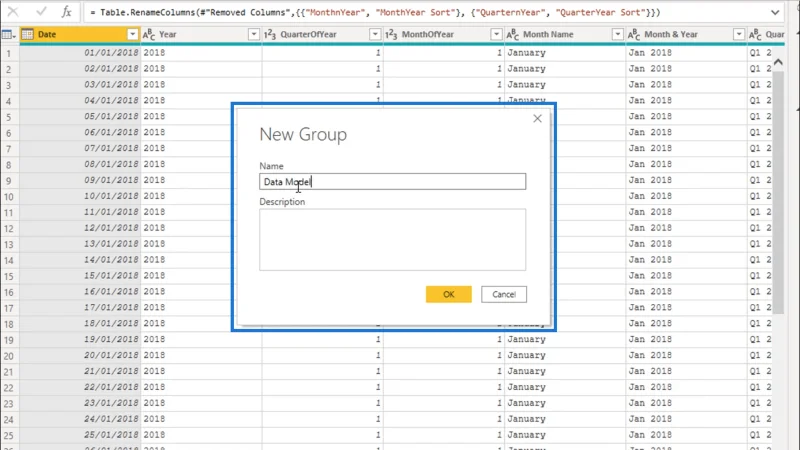
Ich werde dies „Datenmodell“ nennen , weil diese diejenigen sind, die in das Datenmodell einfließen.
Wie Sie sehen, befinden sich diese Tabellen jetzt in einem Ordner.
Ich werde meine Abfragen hier weiter organisieren, indem ich als Nächstes auf „Datenabfrage“ klicke. Obwohl dies nur eine Abfrage ist, werde ich sie in eine neue Gruppe mit dem Namen „Parameterabfrage“ einordnen. Wenn ich in Zukunft weitere ähnliche Abfragen hinzufüge, habe ich zumindest eine bestehende Gruppe, zu der ich sie hinzufügen kann.
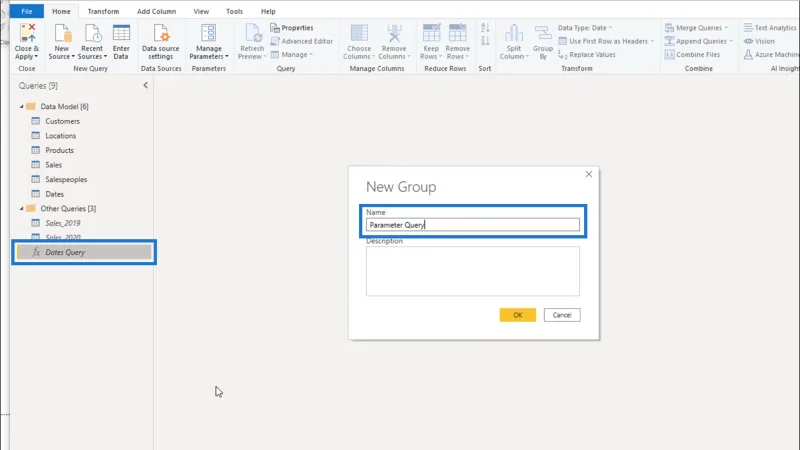
Beachten Sie, dass die verbleibenden standardmäßig in einem Ordner mit dem Namen „Andere Abfragen“ abgelegt wurden.
Aus Gründen der Konsistenz werde ich diese ebenfalls in eine Gruppe einteilen, die ich „Unterstützende Abfragen“ nenne.
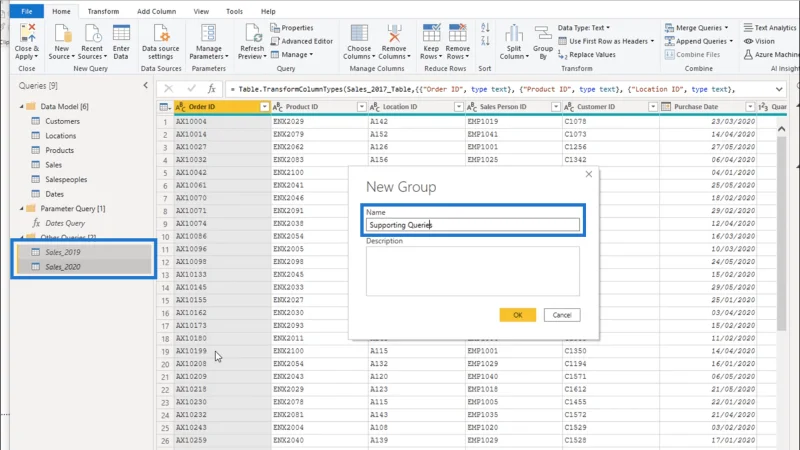
Die Bedeutung der Organisation von Abfragen
Wenn meine Abfragen organisiert sind, kann ich bei der Arbeit an meinem Bericht einfacher auf die Dinge verweisen, die ich benötige, da alles an der richtigen Stelle ist. Es ist ganz einfach, die Schlüsseltabellen und Abfragen zu isolieren, die ich für mein Modell benötige .
Wie Sie vielleicht bemerkt haben, habe ich diese Gruppen auch auf sehr intuitive Weise benannt. Das bedeutet, dass ich sie mir auf einen Blick anschauen kann und genau weiß, wo ich die gesuchten Suchanfragen finde.
Es erleichtert mir auch die zukünftige Zusammenarbeit mit anderen. Jeder kann später einfach hier vorbeikommen und schnell verstehen, wo die Fragen liegen.
Meine Praxistipps bei der Verwendung des LuckyTemplates Advanced Editor.
Unpivot- und Pivot-Grundlagen in LuckyTemplates – Überprüfung des Abfrageeditors.
Erstellen Sie wirklich schnell eine umfassende Datumstabelle in LuckyTemplates
Abschluss
Es erfordert nicht viel Zeit und Mühe, Ihre Abfragen auf diese Weise zu organisieren, aber es kann einen großen Einfluss darauf haben, wie reibungslos es für mich und andere wäre, mit diesen Abfragen an Modellen zu arbeiten. Ich hoffe, dass Ihnen dieses Tutorial zum LuckyTemplates-Abfrageeditor dabei geholfen hat, effizienter mit dem Tool und seinen Funktionen zu arbeiten.
Dies ist nur eine der Möglichkeiten, Ihre Daten wirklich zu optimieren. Sobald Sie diese Schritte beherrschen und in Ihre Arbeitsroutine integrieren, ist es einfacher, die verschiedenen LuckyTemplates-Funktionen und -Techniken zu nutzen.
Alles Gute,




