
In diesem Tutorial zeige ich Ihnen, wie Sie mit PowerPoint ein LuckyTemplates-Hintergrundbild einrichten. Dies ist eine meiner Techniken beim Erstellen meiner Berichte in LuckyTemplates. Sie können sich das vollständige Video dieses Tutorials unten in diesem Blog ansehen.
Wenn ich beim Erstellen eines Berichts meine Farbschemata ausgewählt und in mein Modell implementiert habe, erstelle ich mit PowerPoint den Seitenhintergrund für jede dieser Folien.
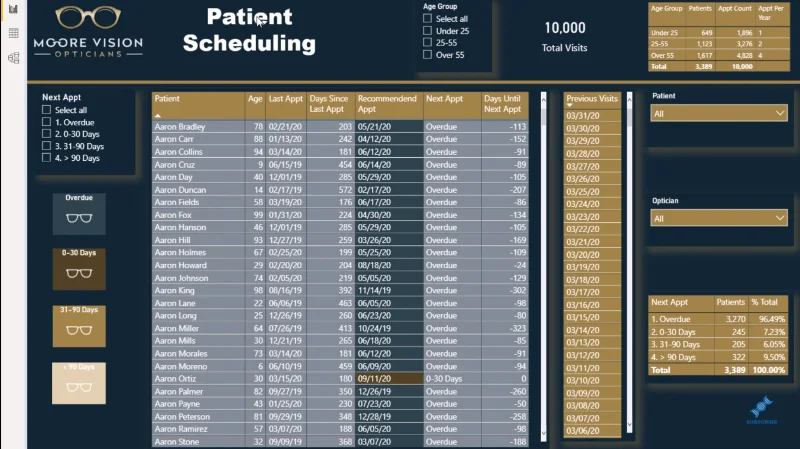
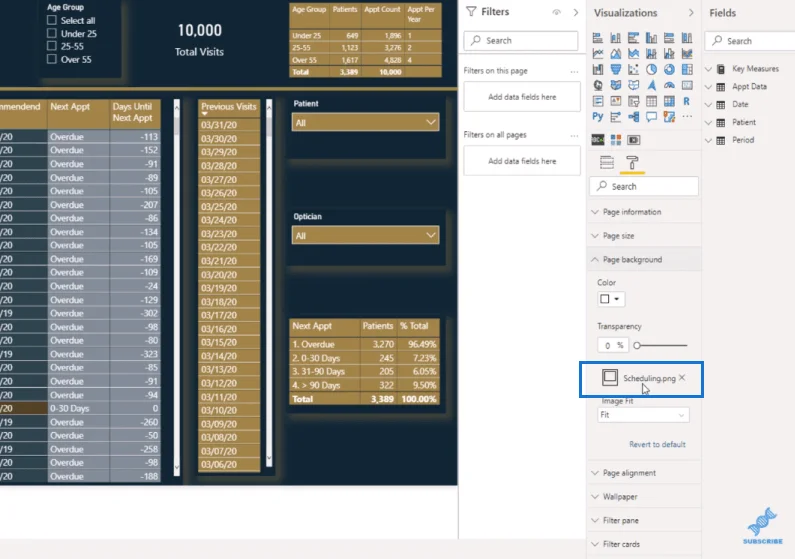
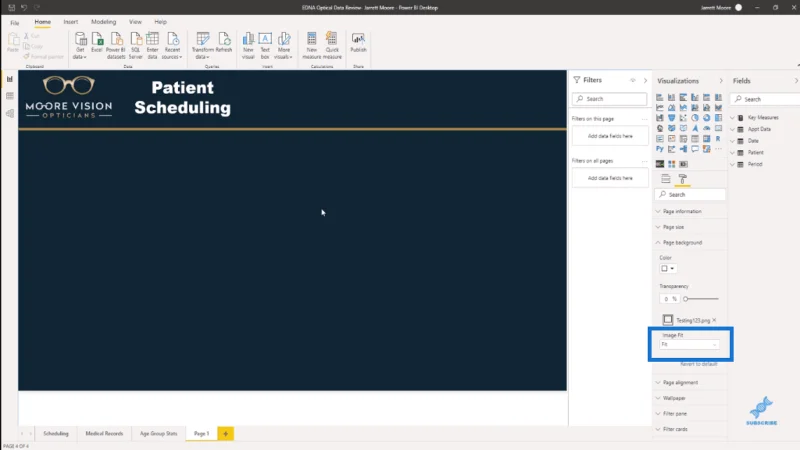
Wenn Sie hier zum Formatierungsbereich und zum Seitenhintergrund gehen, sehen Sie, dass der Hintergrund für diese Seite ein gespeichertes Foto ist, das ich auf meinem Computer gespeichert habe.
Das Tolle daran ist, dass wenn Sie auf der Seite nach oben klicken, wo normalerweise jemand ein Textfeld oder ein Bild für das Logo eingibt, diese alle in der Strategie implementiert sind, die ich Ihnen in PowerPoint zeigen werde.
Inhaltsverzeichnis
- Erstellen eines LuckyTemplates-Hintergrundbilds in PowerPoint
- Speichern der Hintergrundbilddatei als Bild
- Hinzufügen des Bildes als LuckyTemplates-Hintergrundbild
- Abschluss
Erstellen eines LuckyTemplates-Hintergrundbilds in PowerPoint
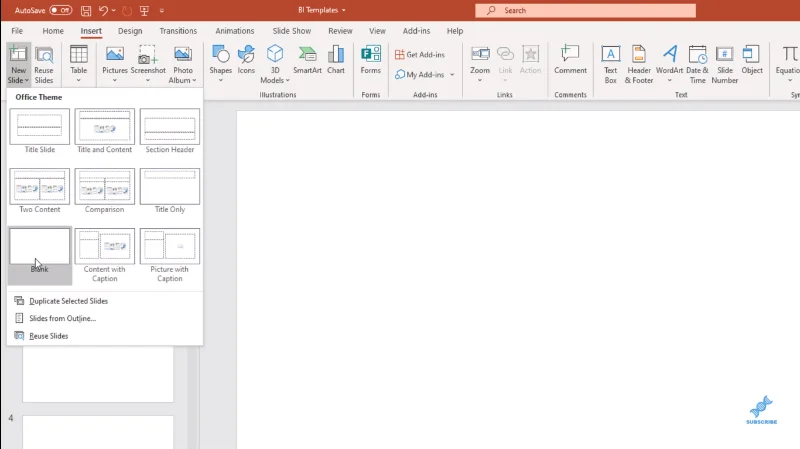
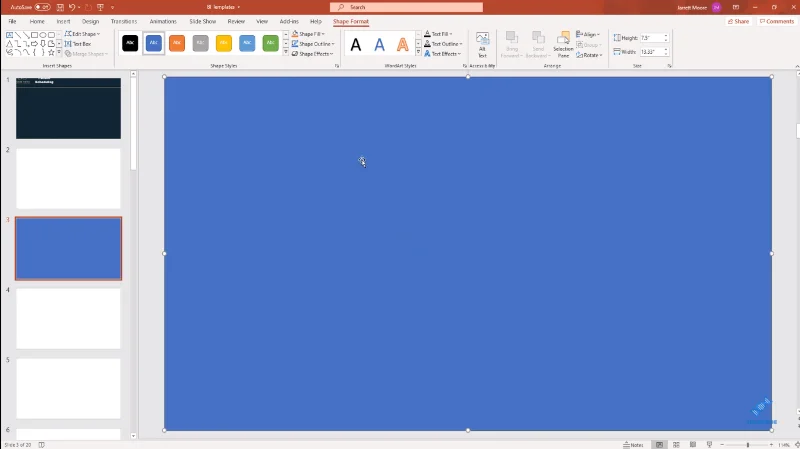
In PowerPoint gehen Sie zunächst auf „ Einfügen“ und klicken dann auf „Neue Folie“ . Wählen Sie in diesem Fall eine leere Folie.
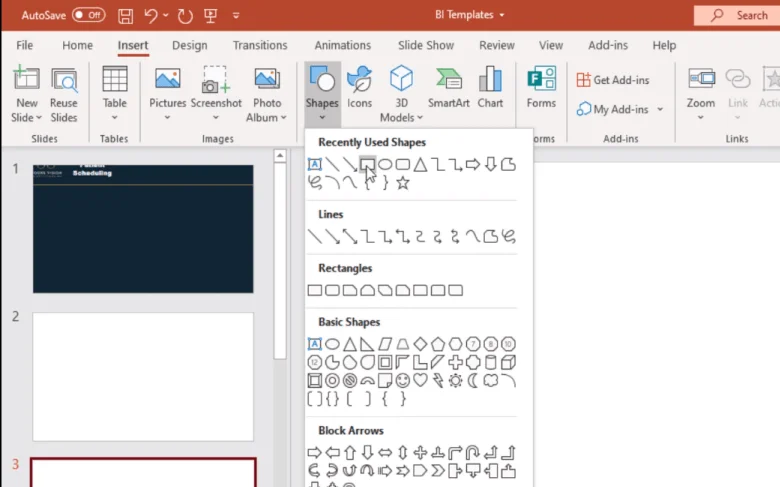
Gehen Sie als Nächstes zu Formen und fügen Sie ein Rechteck in den Bildschirm ein.
Füllen Sie einfach den Bildschirm so weit wie möglich aus. Gehen Sie bis zum äußersten Bildschirmrand der PowerPoint-Folie
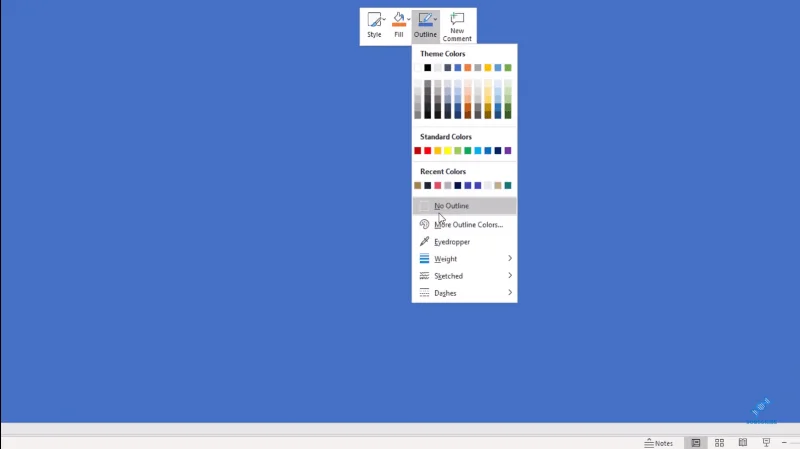
Klicken Sie dann mit der rechten Maustaste auf den Bildschirm und wählen Sie unter „Outline“ die Option „No Outline“ aus . Wenn Sie auf Ihrem fertigen Produkt einen Umriss hinterlassen, sehen Sie diesen blauen Rahmen darum herum und möchten nicht, dass dieser auf Ihrer LuckyTemplates-Berichtsseite angezeigt wird.
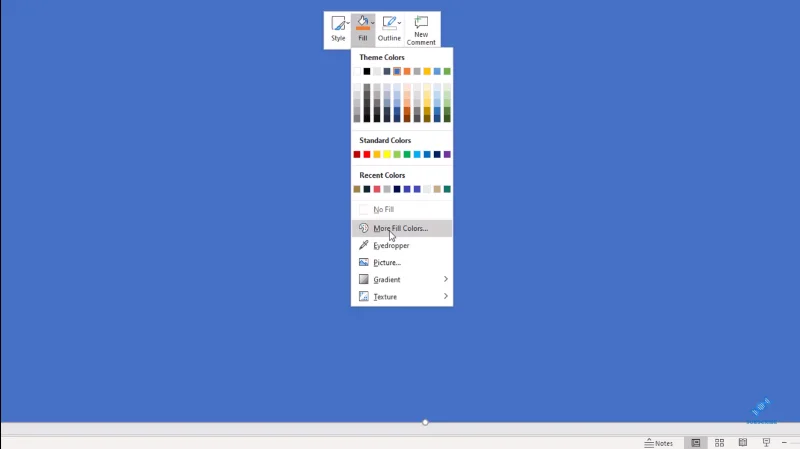
Der nächste Schritt besteht darin, die Farbe dieser Folie zu ändern. Gehen Sie dazu auf die Schaltfläche „Füllen“ und klicken Sie auf „Weitere Füllfarben“ .
In diesem Beispiel habe ich die Hex-Codes bereits in einer separaten Datei gespeichert. Also kopiere ich es einfach, füge es in die Registerkarte „Hex-Bereich“ ein und klicke dann auf „OK“.
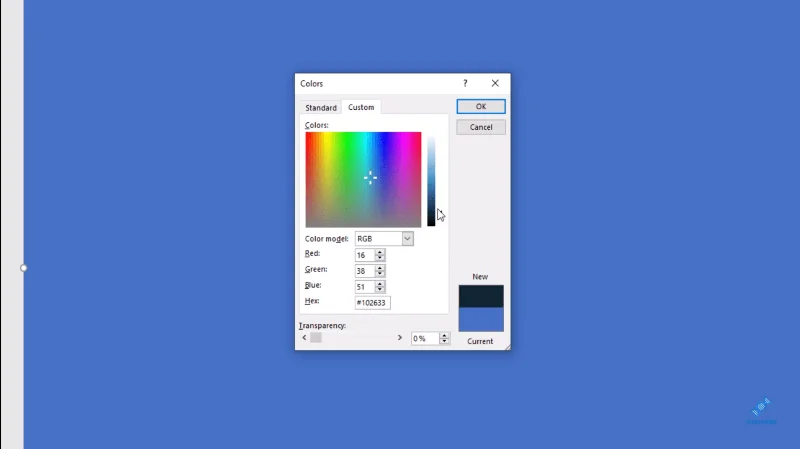
Jetzt haben wir diese tolle Hintergrundfarbe.
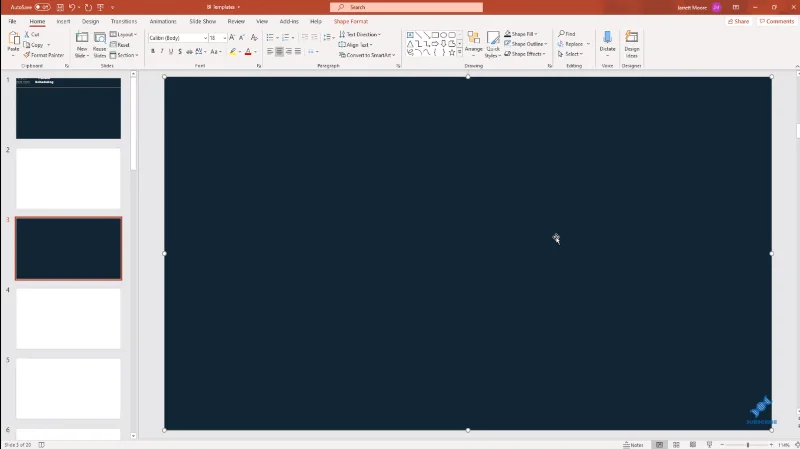
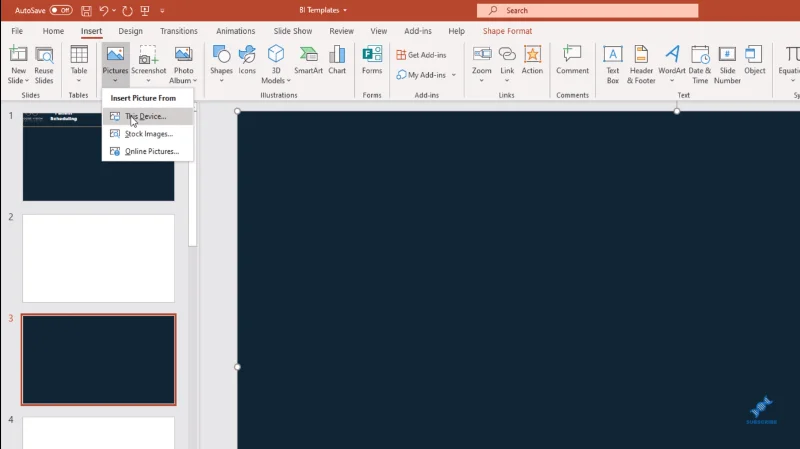
Als nächstes fügen Sie das Logo ein. Gehen Sie zu Einfügen , klicken Sie dann auf Bilder und wählen Sie Dieses Gerät aus .
Suchen Sie dann dieses Logo in Ihren Dateien.
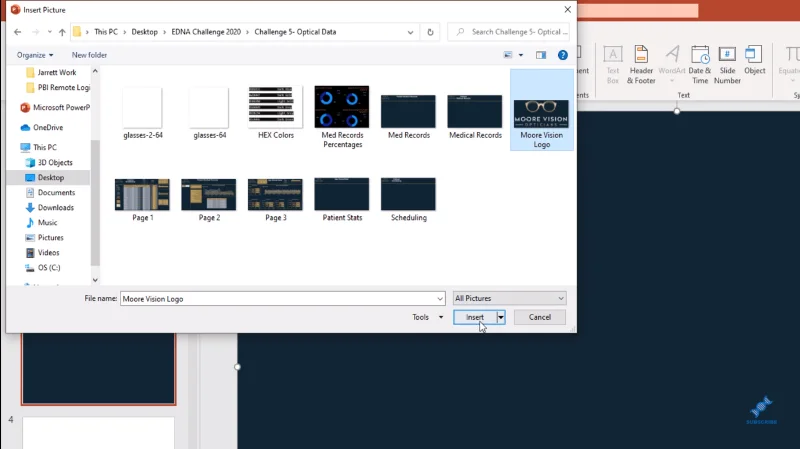
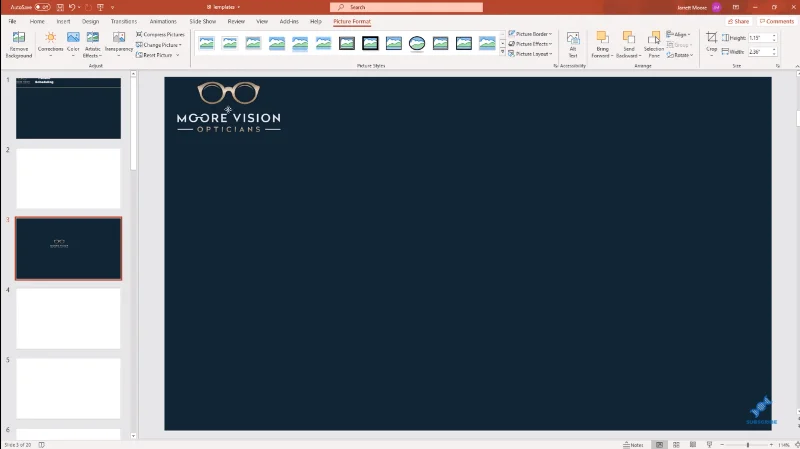
Klicken Sie auf das Bild oder Logo und dann auf Einfügen. Und schon haben Sie es auf der PowerPoint-Folie. Sie können die Größe nach Ihren Wünschen ändern und es an die gewünschte Stelle ziehen.
Fügen Sie als Nächstes ein Textfeld für Ihren Titel ein. Ändern Sie erneut die Größe nach Ihren Wünschen und ziehen Sie es an die Stelle, an der der Titel angezeigt werden soll.
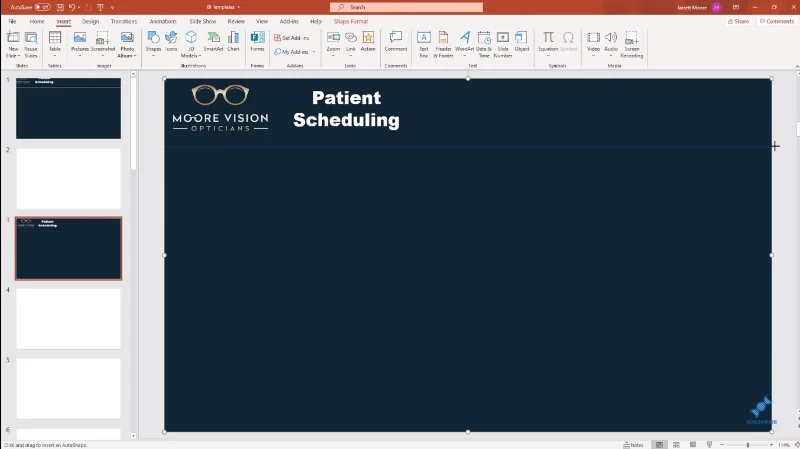
Der letzte Schritt besteht darin, die goldene Linie hinzuzufügen, die Sie im Beispiel der LuckyTemplates-Berichtsseite sehen . Gehen Sie dazu auf „Einfügen“ , dann auf „Form “ und wählen Sie eine Linie aus. Und dann führen Sie diese Linie einfach über den Bildschirm, bis Sie sie ganz am Ende sehen.
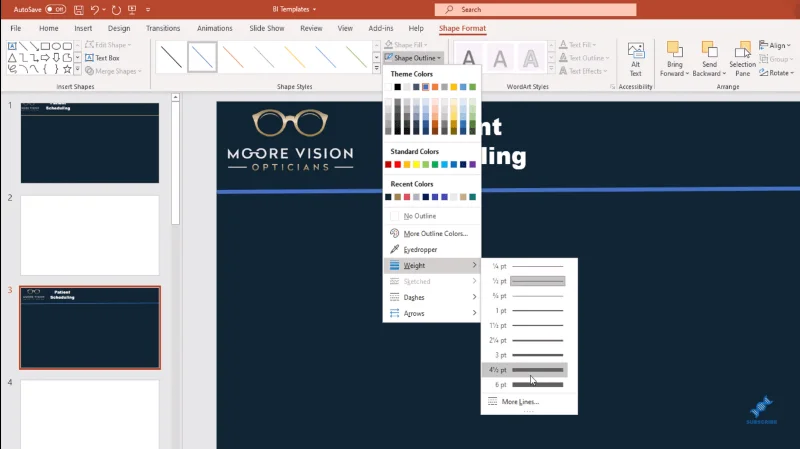
Wenn Sie mit dieser Linie zufrieden sind, gehen Sie zu Formumriss und wählen Sie die Stärke oder Dicke aus. Normalerweise wähle ich viereinhalb Punkte.
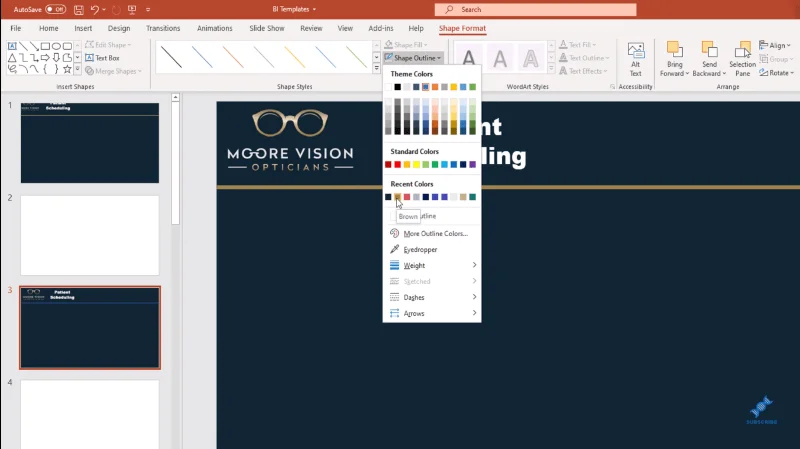
Wählen Sie dann Ihre gewünschte Farbe für diese Linie.
Speichern der Hintergrundbilddatei als Bild
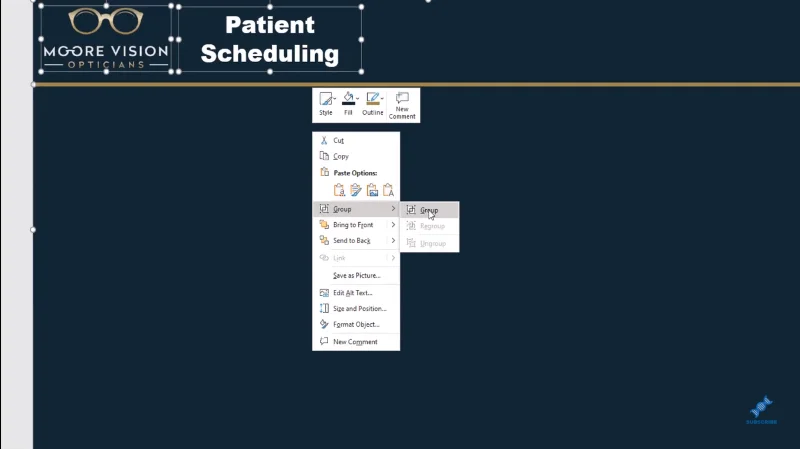
Als nächstes müssen Sie alle diese Elemente auswählen und sie dann gruppieren. Klicken Sie also auf die Zeile, halten Sie dann die Strg-Taste gedrückt und klicken Sie auf das Logo sowie das Textfeld. Klicken Sie dann mit der rechten Maustaste auf den Bildschirm und wählen Sie Gruppe aus . Dadurch wird alles zusammengefasst.
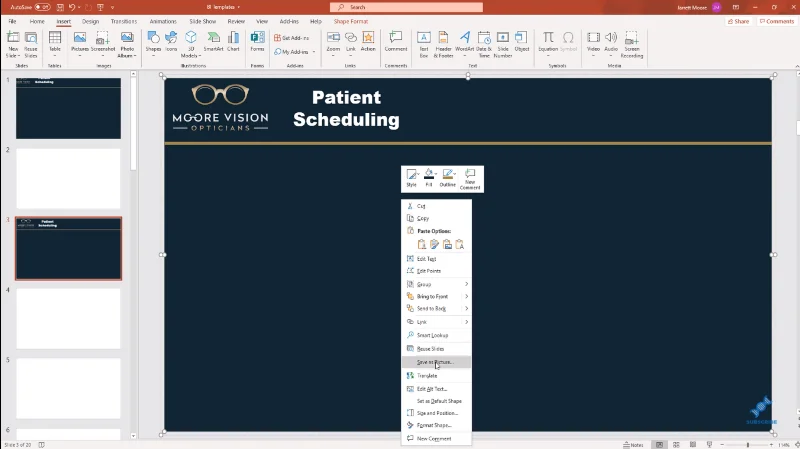
Anschließend speichern Sie diese Datei als Bild.
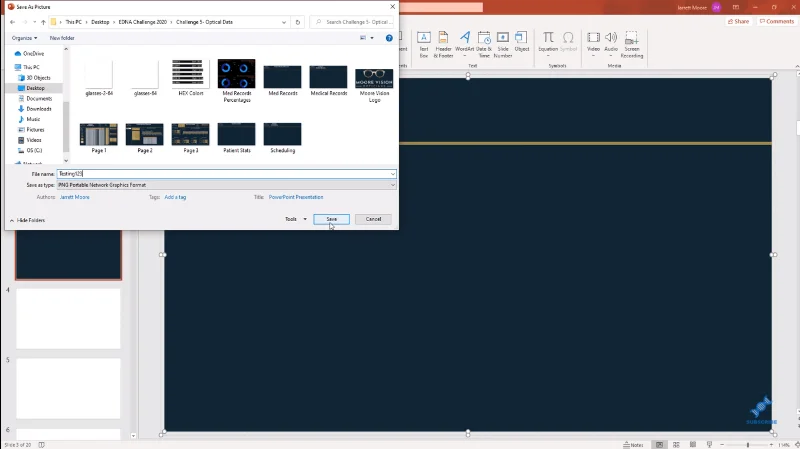
Für diese Demonstration habe ich es als Testing 123 gespeichert.
Hinzufügen des Bildes als LuckyTemplates-Hintergrundbild
Der letzte Schritt besteht darin, zu LuckyTemplates zurückzukehren und zum Formatierungsbereich zu gehen, um dasselbe Bild einzugeben.
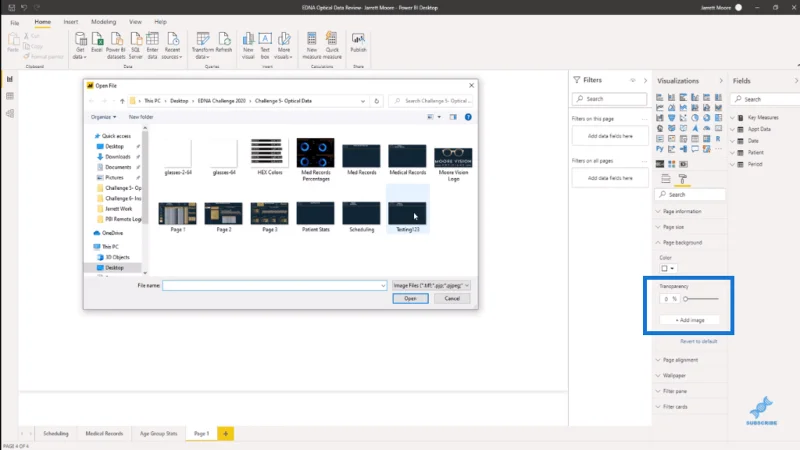
Wenn dies angezeigt wird, ist die Transparenz normalerweise oft auf 100 eingestellt. Sie möchten sicherstellen, dass Sie diesen Wert auf 0 ändern, damit das Bild beim Hinzufügen korrekt angezeigt wird.
Wenn Sie auf die Schaltfläche „Bild hinzufügen“ klicken , wählen Sie die Bilddatei aus, die Sie gespeichert haben (Test 123), und klicken Sie auf „ Öffnen“ .
Zunächst sieht es nicht richtig aus, aber sobald Sie zum Formatierungsbereich zurückkehren und unter „Bildanpassung“ die Option „Anpassen“ auswählen , werden Sie feststellen, dass Sie dieses tolle Hintergrundbild für Ihren Bericht haben.
LuckyTemplates-Visualisierungstechnik: Erfahren Sie, wie Sie Hintergrunddesignplatten erstellen.
So erstellen Sie überzeugende LuckyTemplates-Farbpaletten.
LuckyTemplates-Design – Best-Practice-Tipps für Dashboards
Abschluss
Mir gefällt diese Technik, mit PowerPoint ein LuckyTemplates-Hintergrundbild für Ihre Berichte zu erstellen, sehr gut. Das mache ich für jede meiner Folien in allen meinen LuckyTemplates-Berichten.
Und das Tolle daran ist, dass Sie nicht das Problem haben, dass Sie irgendwo auf diese Symbole klicken und dann etwas Unregelmäßiges auf Ihrem Bildschirm angezeigt wird.
Ich hoffe, es hat Ihnen Spaß gemacht, diese Technik zu erlernen. Weitere Tutorials wie dieses finden Sie unter den folgenden Links.
Beifall!
Jarrett




