Dieses Tutorial konzentriert sich auf die Verwendung der Power Query M-Funktion „number.mod“, um ein abwechselndes 0-1-Muster in der Datumstabelle zu erstellen. Die Lösung, die ich Ihnen zeigen werde, kam von einem unserer Community-Power-User, Rajesh, bei LuckyTemplates. Sie können sich das vollständige Video dieses Tutorials unten in diesem Blog ansehen.
Ziel ist es, eine Folge von vier Nullen, abwechselnd mit vier Einsen, zu erzeugen und diese dann über den Tag hinweg zu wiederholen.
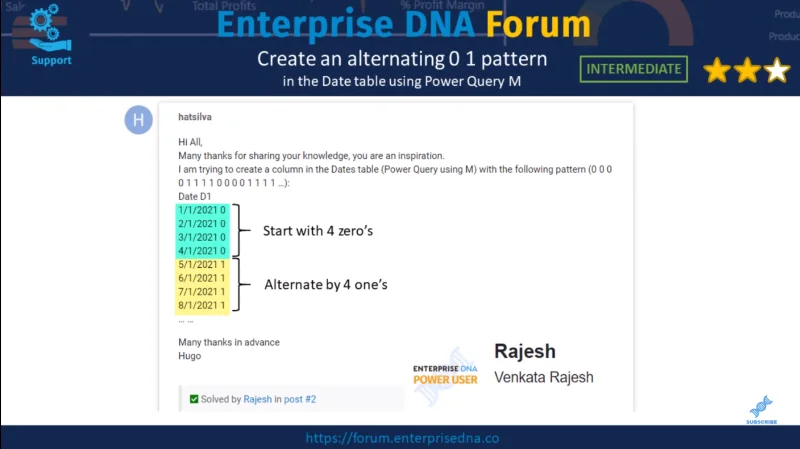
Rajesh war mit seiner Analyse und Problemaufschlüsselung genau richtig und nutzte die Power Query M-Funktion zur Lösung. Nachdem dies gesagt ist, gehen wir zu Power Query über.
Inhaltsverzeichnis
- Die Power Query M Number.Mod-Funktion
- Erstellen einer benutzerdefinierten Spalte für das Power Query M-Muster
- Erstellen eines IF-THEN-ELSE-Konstrukts
- Abschluss
Die Power Query M Number.Mod-Funktion
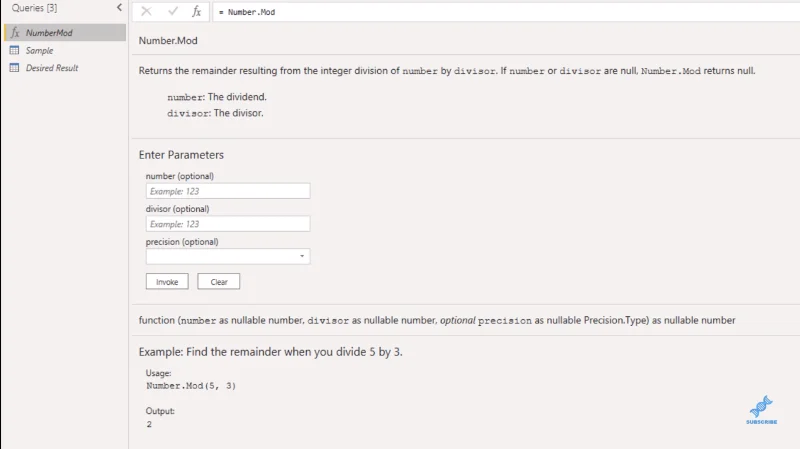
Die Power Query M, insbesondere die Funktion number.mod, wird der Kern unserer Lösung sein. Was tut es?
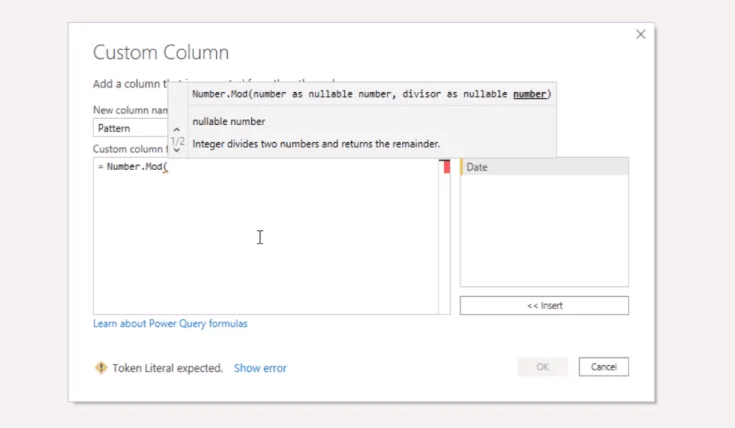
Sie können die interne Dokumentation jeder M-Funktion überprüfen, indem Sie ihren Namen ohne Klammern wie hier in der Formelleiste eingeben. Diese Funktion gibt den Rest einer ganzzahligen Division zurück und benötigt bis zu drei Parameter: die Zahl und den Divisor.
Ein Beispiel einrichten
Ich wähle meine Beispielabfrage aus, die einen von mir vorbereiteten Datumsbereich enthält.
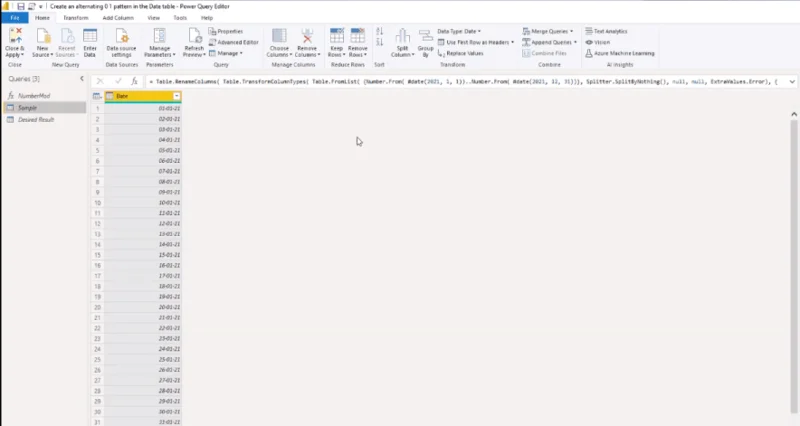
In vielen Fällen wird „number.mod“ in Kombination mit einer Indexspalte verwendet, die dann als erster Parameter genutzt wird. Aber das ist hier nicht notwendig, denn der Datumswert ist eine ganze Zahl. Wir können also direkt mit den Datumswerten arbeiten.
Erstellen einer benutzerdefinierten Spalte für das Power Query M-Muster
Über diese Minitabelle werden wir eine benutzerdefinierte Spalte hinzufügen.
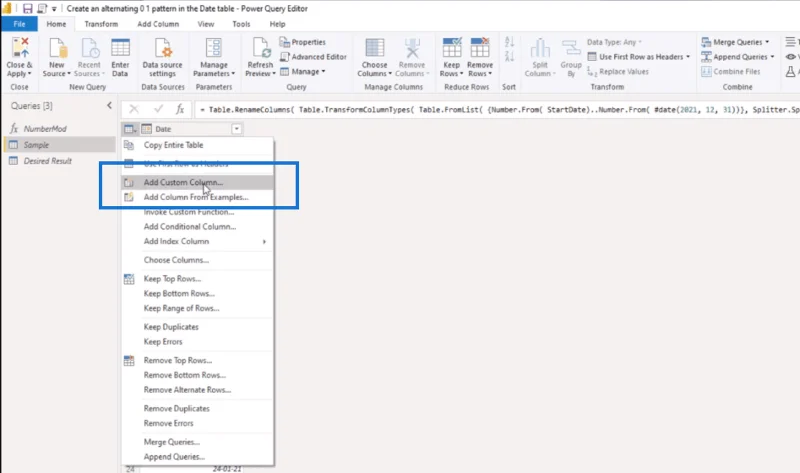
Nennen wir diese Spalte „Pattern“ und geben Sie die Power Query M-Funktion „number.mod“ ein. Wir benötigen zwei Zahlen als Parameter.
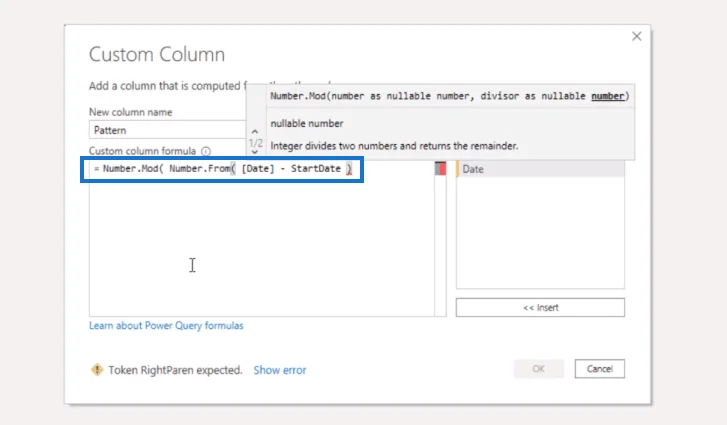
Hier müssen wir die Zahl aus unserem Datumswert ermitteln. Also verwenden wir „number.from“ und subtrahieren unsere StartDate-Variable.
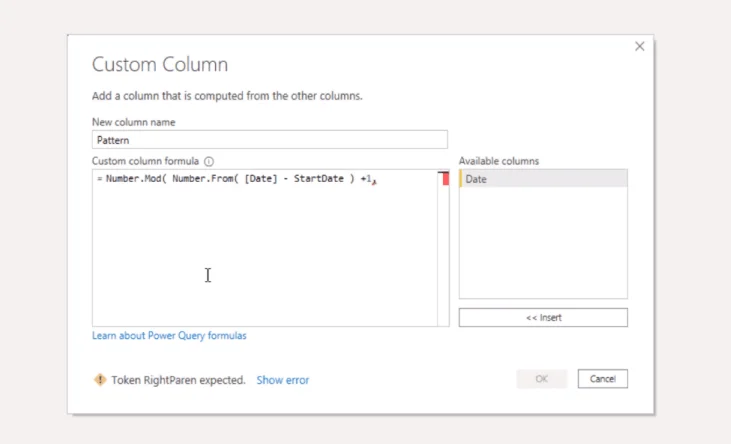
Wenn das erste Datum 1 zurückgibt, erhalten wir durch Subtraktion und Hinzufügen von 1 das gewünschte Muster.
Erstellen eines IF-THEN-ELSE-Konstrukts
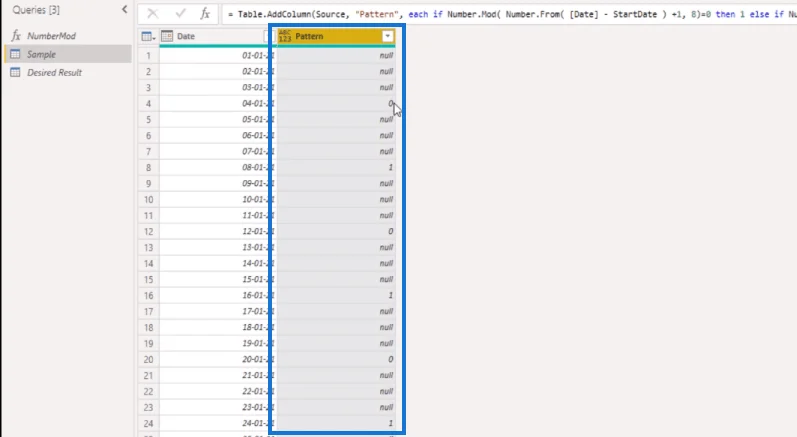
Jetzt erweitern wir die Logik, um auch ein achtes Vorkommen identifizieren zu können.
Mit einem IF-THEN-ELSE-Konstrukt können wir unterschiedliche Werte für die vierten und achten Vorkommen zurückgeben.
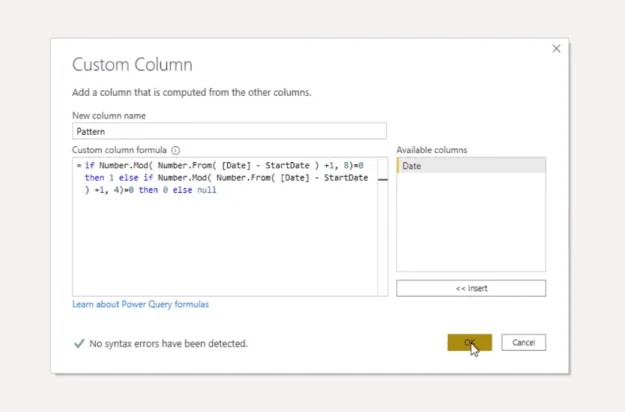
Die Logik schaut nun wie folgt aus:
| Vorkommen | Wert |
|---|---|
| Jedes 4. Vorkommen | 0 |
| Jedes 8. Vorkommen | 1 |
Das sieht gut aus. Jetzt müssen wir nur noch diese Werte auffüllen.
Abschluss
Dieses besondere Muster hat vielseitige Anwendungsmöglichkeiten, und ich hoffe, Sie erkennen das Potenzial der Erstellung von Sequenzen mithilfe der Power Query M-Funktion „number.mod“.
Weitere Informationen finden Sie im vollständigen Video zu diesem Tutorial.
Alles Gute!
Melissa