
In diesem Tutorial erfahren Sie, wie Sie DAX Studio und Tabular Editor 3 herunterladen und auf Ihrem Computer installieren und wie Sie sie für die Verwendung in LuckyTemplates und Excel konfigurieren.
Diese Demonstration beinhaltet eine detaillierte Schritt-für-Schritt-Anleitung. Einige Punkte, die Sie beachten sollten, sind ebenfalls enthalten, um sicherzustellen, dass Sie bei der Verwendung dieser Tools in LuckyTemplates ein reibungsloses Erlebnis haben.
Inhaltsverzeichnis
- Laden Sie DAX Studio herunter
- Installieren Sie DAX Studio zur Verwendung in LuckyTemplates
- Öffnen Sie DAX Studio in LuckyTemplates
- Installieren Sie DAX Studio in Excel
- Installieren Sie den Tabelleneditor
- Abschluss
Laden Sie DAX Studio herunter
Um DAX Studio zu installieren, müssen Sie eine Google-Suche durchführen. Suchen Sie nach der offiziellen Website von DAX Studio .

Auf der Startseite sehen Sie eine grüne Schaltfläche mit der Aufschrift DAX Studio v2.17.3 . Wenn Sie darauf klicken, wird die DAX Studio-Anwendung in Ihrem System installiert.
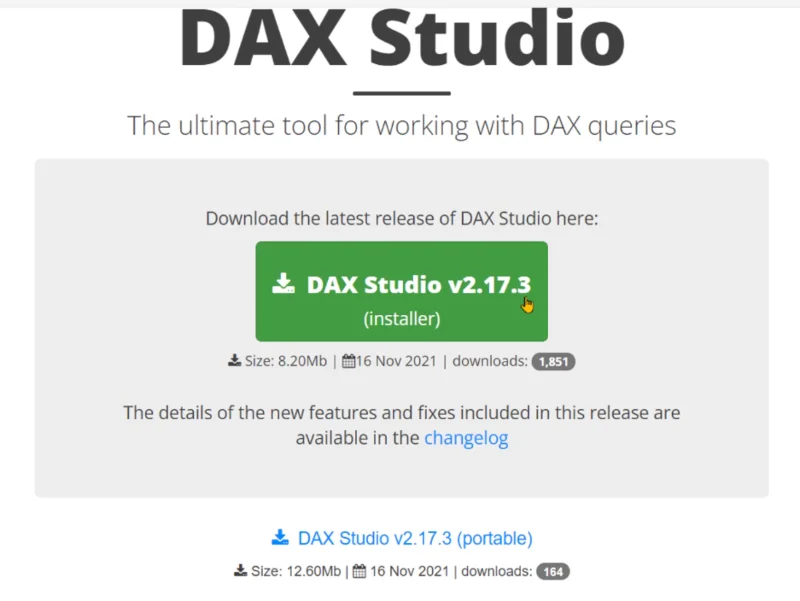
Wenn Sie keine Installation auf Ihrem System wünschen, können Sie auch eine portable Version verwenden. Diese zweite Option ist am hilfreichsten, wenn Ihre Organisation keine Installationen von externen Tools oder Anwendungen zulässt.
Wenn Sie jedoch die portable Version verwenden, können Sie DAX Studio nicht in LuckyTemplates oder MS Excel aufrufen. Und das wird lästig, wenn man das Gleiche noch einmal macht.
Bevor Sie mit dem Download beginnen, überprüfen Sie das Änderungsprotokoll, um die Korrekturen anzuzeigen, die an der Version von DAX Studio vorgenommen wurden, die Sie herunterladen. Wenn Sie auf „Änderungsprotokoll“ klicken, können Sie sehen, dass zwei Korrekturen vorgenommen wurden.
Wenn Sie ein detaillierteres Protokoll der Änderungen für jede Version anzeigen möchten, klicken Sie auf die Option „Hier“ . Anschließend werden die Fehler und Korrekturen für jede Version angezeigt.
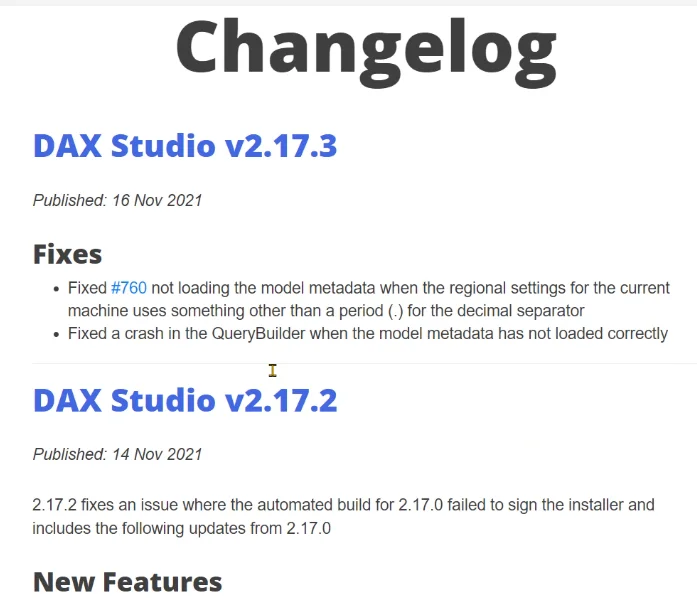
Sie können dies lesen, um die Verbesserungen zu verstehen, die im Laufe der Zeit vorgenommen wurden, oder um bestimmte Aktualisierungen zu überwachen, die Sie wünschen.
Installieren Sie DAX Studio zur Verwendung in LuckyTemplates
Sobald Sie die Anwendung heruntergeladen haben, ist es an der Zeit, sie zu installieren. Wählen Sie die empfohlenen Einstellungen.
Für die Auswahl der Komponenten wird empfohlen, „Benutzerdefiniert“ auszuwählen, da Sie so ein Excel-Add-In ein- oder ausschließen können.
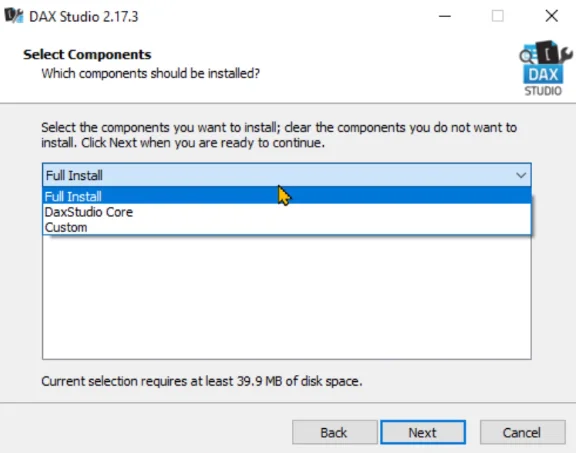
Wenn Sie sich jedoch bereits für den Download aller Komponenten entschieden haben, wählen Sie „ Vollständige Installation“ aus .
Darüber hinaus wird für die zusätzlichen Aufgaben empfohlen, die zweite Option deaktiviert zu lassen, da in diesem Tutorial die DAX-Formatierungsfunktion von DAX Studio verwendet wird.
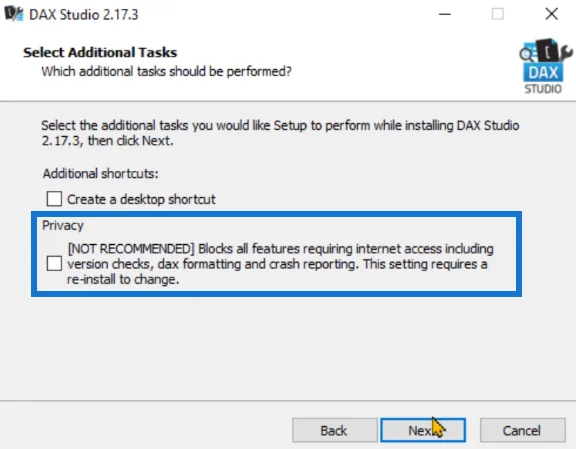
Wenn Sie diese Option aktivieren, können Sie den DAX-Code nicht sofort in DAX Studio formatieren.
Wenn Sie mit der Konfiguration der Installationsdetails fertig sind, klicken Sie auf „ Installieren“ und dann auf „Fertig stellen“ .
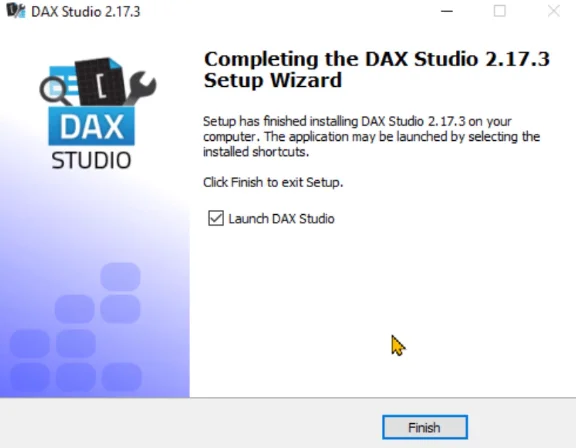
Sobald dies erledigt ist, wird DAX Studio automatisch gestartet und Sie können überprüfen, ob es korrekt installiert wurde.
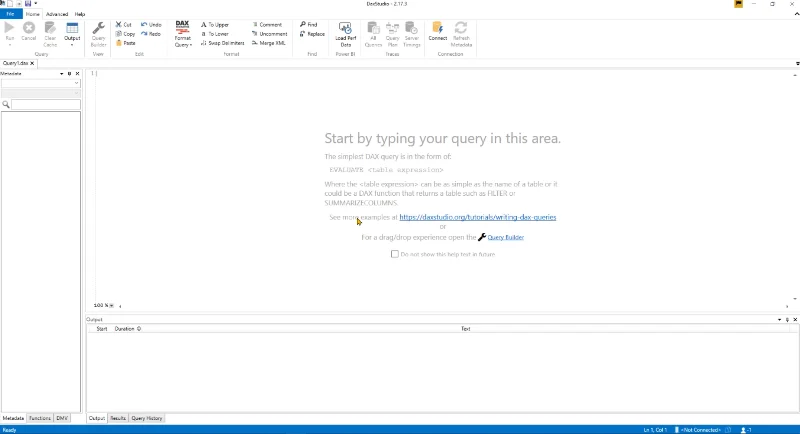
Öffnen Sie DAX Studio in LuckyTemplates
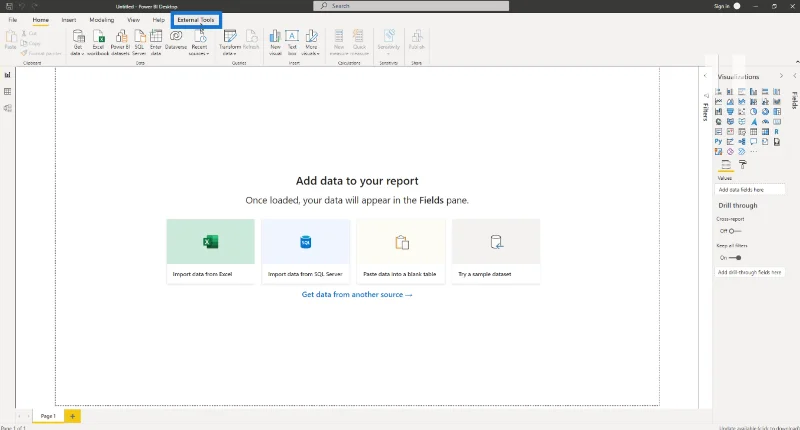
Sie müssen LuckyTemplates neu starten, um die Option „Externe Tools“ sehen zu können .
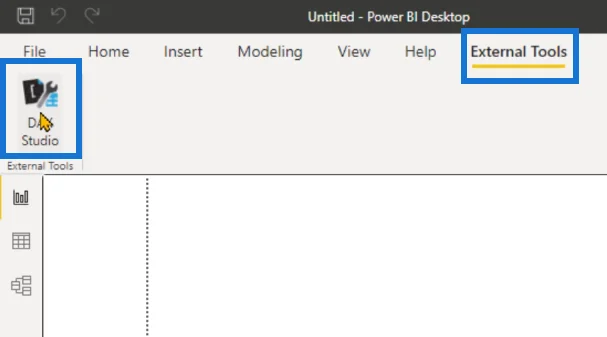
Klicken Sie auf Externe Tools und dann auf DAX Studio. Wenn dies gestartet wird, haben Sie DAX Studio erfolgreich in LuckyTemplates installiert.
Beachten Sie, dass Ihnen diese Option nicht zur Verfügung steht, wenn Sie die tragbare Version installiert haben.
Installieren Sie DAX Studio in Excel
Sie können DAX Studio auch in Excel installieren. Öffnen Sie zunächst Excel und gehen Sie zur Registerkarte „Entwickler“ .
Sie können sehen, dass das DAX Studio-Add-In noch nicht sichtbar ist.

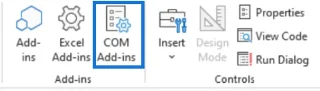
Um es zu aktivieren, gehen Sie zur Option COM-Add-Ins .
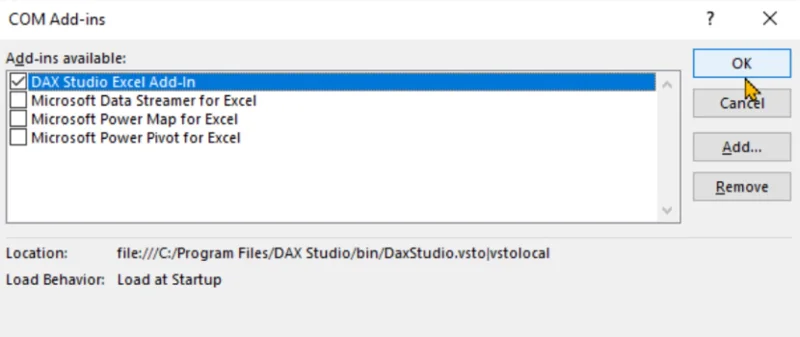
Aktivieren Sie die Option „DAX Studio Excel Add-in“ und klicken Sie dann auf „Okay“ .
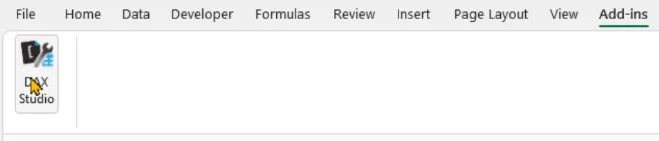
Abhängig von Ihrer Excel-Version wird das DAX Studio-Add-In möglicherweise nicht sofort angezeigt. Wenn dies passiert, starten Sie Excel einfach neu. Anschließend wird die Option „Add-Ins“ mit DAX Studio angezeigt .
Installieren Sie den Tabelleneditor
Als nächstes müssen Sie den Tabular Editor installieren .
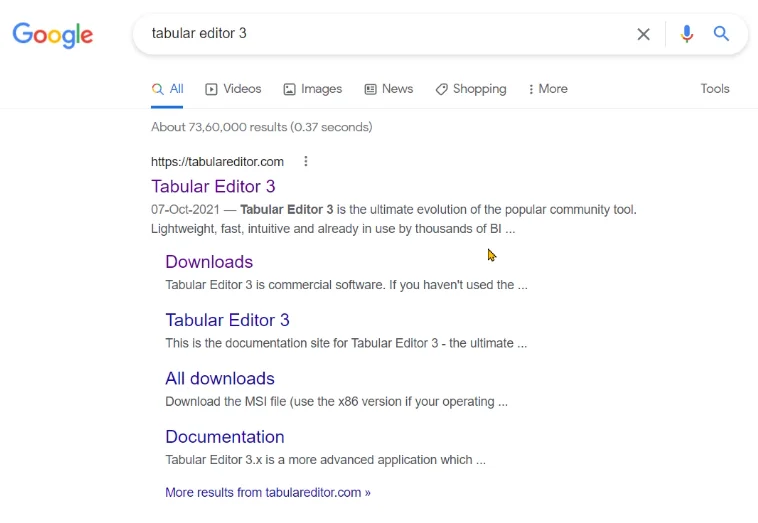
Gehen Sie zu Google und suchen Sie nach Tabular Editor 3. Klicken Sie unbedingt auf die offizielle Website .
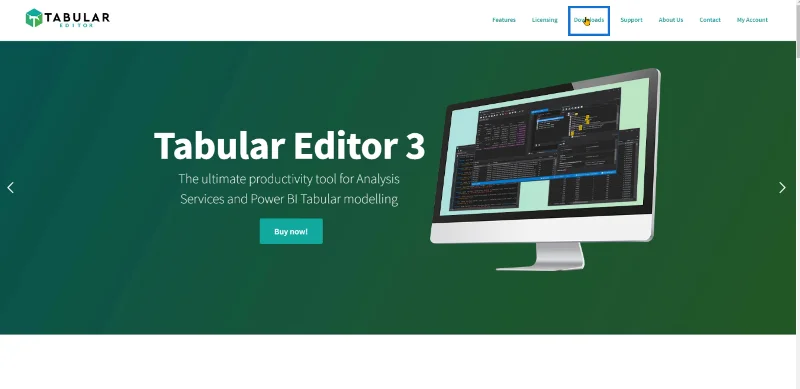
Sobald Sie auf der Website sind, gehen Sie zu Downloads .
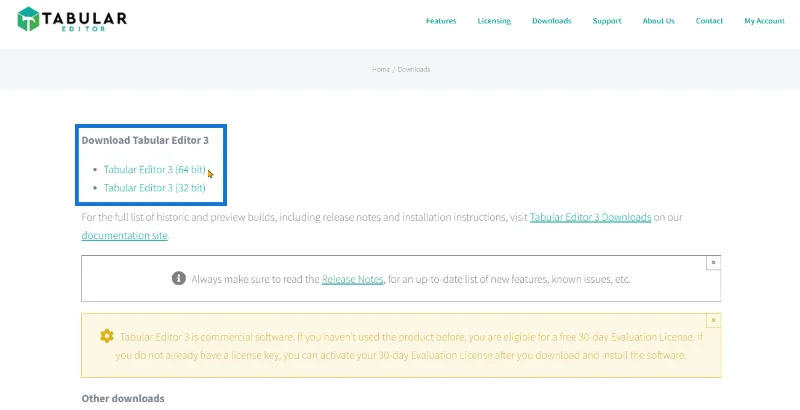
Abhängig von der Architektur Ihres Systems können Sie entweder die 64-Bit- oder die 32-Bit-Version installieren.
Sobald die Anwendung heruntergeladen wurde, beginnen Sie mit der Installation. Wählen Sie die empfohlenen oder Standardeinstellungen. Wählen Sie nach jeder Konfiguration weiterhin Weiter . Wenn Sie fertig sind, klicken Sie auf „Installieren“ und dann auf „Fertig stellen“ .
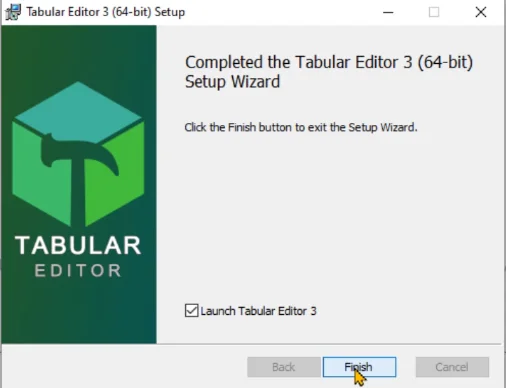
Wenn der Tabular Editor gestartet wird, erscheint ein Fenster mit der Meldung, dass der Tabular Editor aktiviert werden muss.
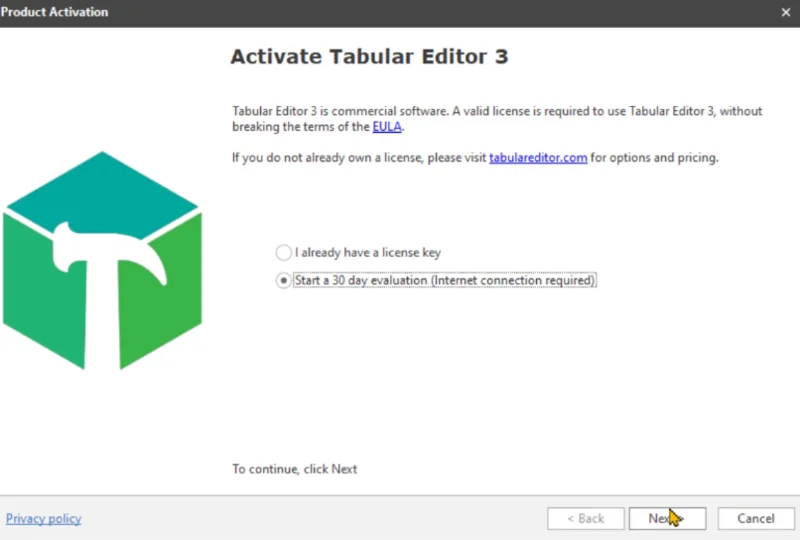
Wenn Sie keine Lizenz haben, können Sie eine kostenlose Testphase von 30 Tagen nutzen.
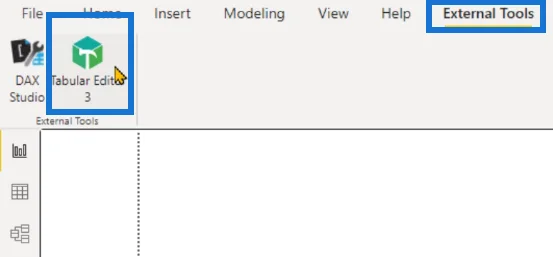
Starten Sie LuckyTemplates neu, um sicherzustellen, dass der Tabelleneditor ordnungsgemäß funktioniert.
Abschluss
Um mehr über die Verwendung des Tabular Editor 3 zu erfahren, können Sie sich diesen ansehen . In diesem Kurs erfahren Sie, wie Sie Ihren Workflow in LuckyTemplates oder Analysediensten optimieren.
Dieses Tutorial war ein kurzer Überblick über die Installation von DAX Studio und Tabular Editor 3 in LuckyTemplates und Excel. Beachten Sie, dass Ihnen einige Funktionen nicht zur Verfügung stehen, wenn Sie die tragbare Version heruntergeladen haben. Befolgen Sie daher die Schritte sorgfältig, um künftige Probleme zu vermeiden.




