
In diesem Tutorial geht es um die DAX-Codierung im Tabular Editor 3 . Sie erfahren, wie Sie DAX-Abfragen erstellen und verstehen, wie es als Abfragesprache verwendet werden kann . Sie erfahren außerdem, wie Sie Abfragen nutzen und maximieren, um bestimmte Daten aus großen Tabellen abzurufen.
Inhaltsverzeichnis
- DAX-Codierung für lokale Sitzungen innerhalb einer Abfrage
- DAX-Codierung für lokale Spalten innerhalb einer Abfrage
- Abschluss
DAX-Codierung für lokale Sitzungen innerhalb einer Abfrage
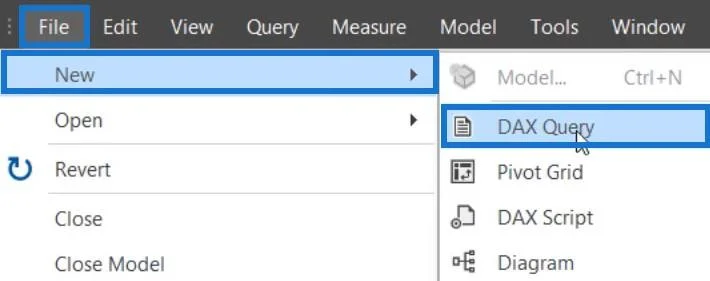
Der Tabelleneditor verfügt über eine Funktion, mit der Sie Abfragen für lokale Sitzungen erstellen können. Um eine DAX-Abfrage zu erstellen, gehen Sie zur Dateisymbolleiste. Klicken Sie auf Neu und wählen Sie dann DAX-Abfrage aus. Damit können Sie nun Kennzahlen erstellen, die lokal für die Abfrage gelten.
Geben Sie zuerst DEFINE und dann MEASURE ein . Geben Sie als Nächstes die Tabelle an, in der Sie die Kennzahl erstellen möchten, und benennen Sie sie „Total Sales 2“. Geben Sie den Code für die Kennzahl „Total Sales“ mithilfe der Funktion an. Geben Sie die Verkaufstabelle als erstes Argument und die Menge multipliziert mit dem Stückpreis als zweites Argument ein.
Definieren Sie als Nächstes eine weitere Kennzahl und nennen Sie sie „Total Sales Online“. Verwenden Sie und geben Sie „Total Sales 2“ als erstes Argument ein. Geben Sie dann im zweiten Argument den Vertriebskanal als Filter ein.
Um ein Ergebnis zurückzugeben, verwenden Sie die EVALUATE- Funktion. Verwenden Sie innerhalb dieser Funktion für den Produktnamen, den Gesamtumsatz 2 und den Gesamtumsatz online.
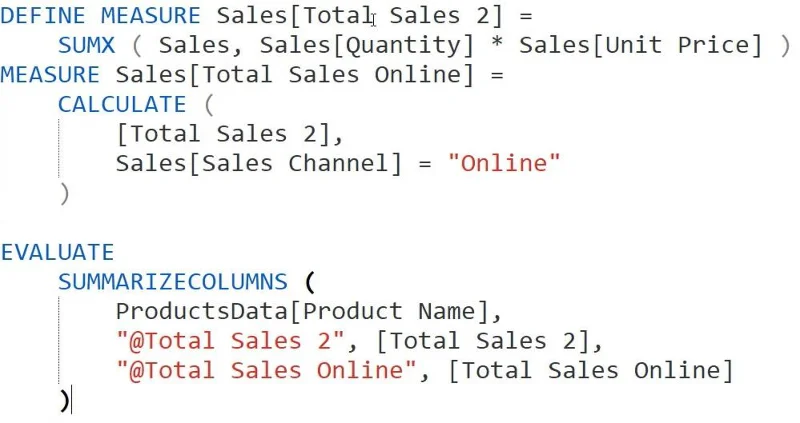
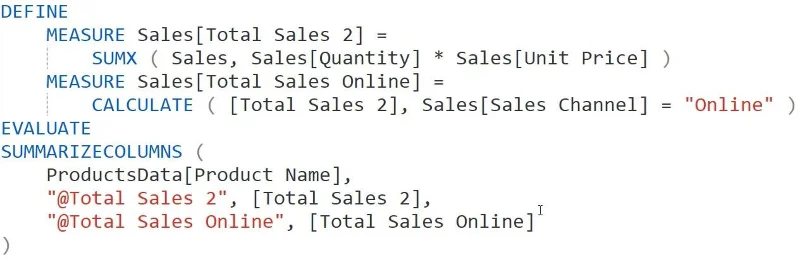
Sie können sehen, dass zwei Kennzahlen erstellt werden. Diese Kennzahlen beziehen sich lokal auf die Abfrage und werden nicht im TOM Explorer und LuckyTemplates angezeigt. Nach der Formatierung des Codes sieht er so aus.
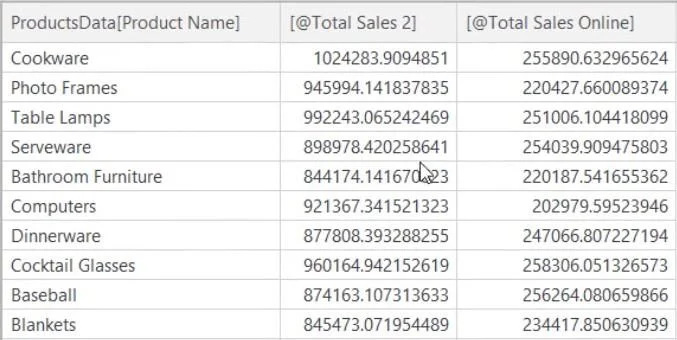
Führen Sie von dort aus den Code aus, indem Sie F5 drücken. Danach sehen Sie eine Tabelle mit den Spalten „Produktname“, „Gesamtumsatz 2“ und „Gesamtumsatz online“.
DAX-Codierung für lokale Spalten innerhalb einer Abfrage
Sie können auch Abfragespalten erstellen, die für diese Sitzung des Tabelleneditors lokal sind. Gehen Sie zur Symbolleiste „Datei“ und erstellen Sie eine neue DAX-Abfrage. Geben Sie als Nächstes den folgenden Code ein und drücken Sie F5.
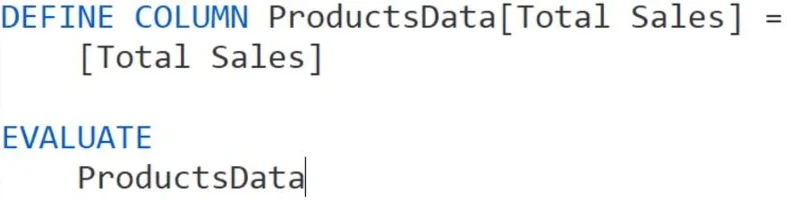
Nachdem Sie den Code ausgeführt haben, werden in der ProductsData-Tabelle neue Spalten angezeigt. Wenn Sie jedoch zu LuckyTemplates zurückkehren, sind die neuen Spalten nicht vorhanden.
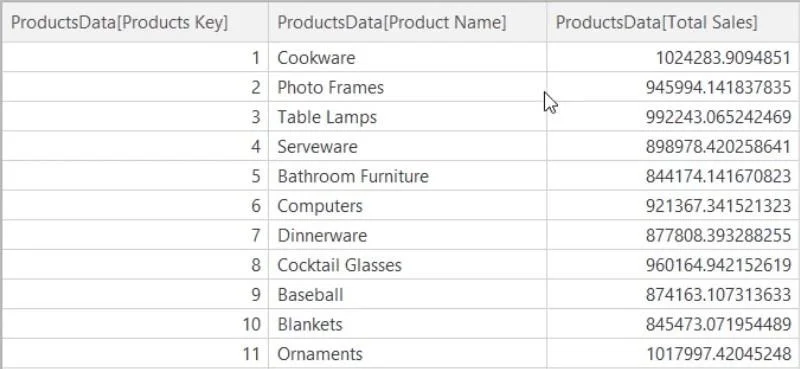
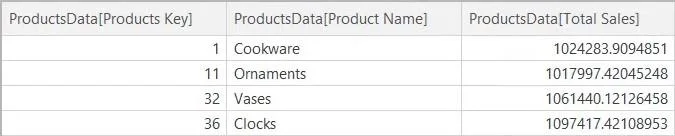
Sie können die neuen Spalten zum Gruppieren oder Filtern verwenden. Verwenden Sie in diesem Beispiel die Funktion, um zu überprüfen, wie viele Werte größer als der Wert von Zeile 11 in der Tabelle sind.

Wenn Sie den Code ausführen, zeigt die Tabelle nur die Zeilen an, die größer als der angegebene Wert sind.

Wenn Sie dem Code ein Gleichheitszeichen hinzufügen möchten, zeigt die Tabelle die Zeilen an, die gleich und größer als der angegebene Wert sind.

Verwenden von Textfunktionen in LuckyTemplates – DAX-Tutorial
Abschluss
DAX-Abfragen können problemlos im Tabular Editor 3 erstellt werden. Die Codierung im Editor beschleunigt die Datenentwicklung, da Sie Tabellen als Leitfaden öffnen und anzeigen können. Die Abfragen können für Ihre Datenmodelle und Berichte in LuckyTemplates geladen werden . Wenn Sie mehr über DAX-Abfragen und den Tabelleneditor erfahren möchten, müssen Sie mehr über die Erstellung von DAX-Funktionen üben.




